A chi serve
- Ufficio del personale e amministratore HR: anagrafiche, mansioni, assunzioni e dimissioni, configurazione dell'azienda, liste di lavoro con tutto ciò che è scaduto o da programmare.
- Medico competente: elenco dei lavoratori da convocare, sessioni sanitarie, prescrizioni, giudizi di idoneità.
- Responsabile della formazione: corsi dovuti per mansione, sessioni da programmare, aggiornamenti periodici.
- Responsabili di funzione (tutor) e supervisori: richieste dei propri collaboratori (ferie, permessi, trasferte...), note spese, turni, valutazioni, verifiche di cui sono responsabili.
- Dipendenti: le proprie richieste, le proprie note spese e le proprie scadenze.
Ogni profilo vede solo il suo perimetro: l'ufficio del personale l'azienda su cui sta lavorando, il tutor sé stesso e i suoi collaboratori, il dipendente solo i propri dati.
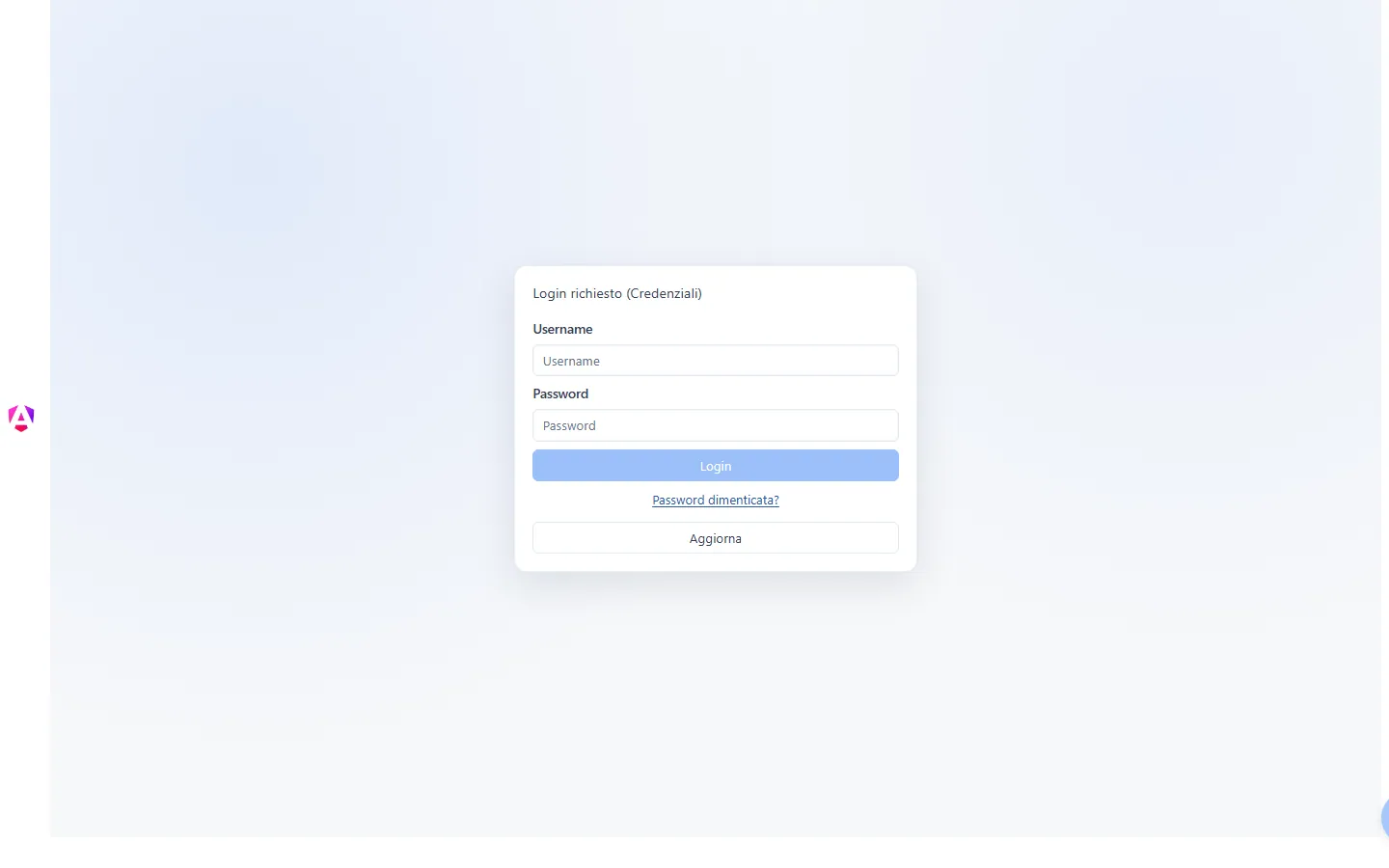
Home per ruolo e "Da gestire"
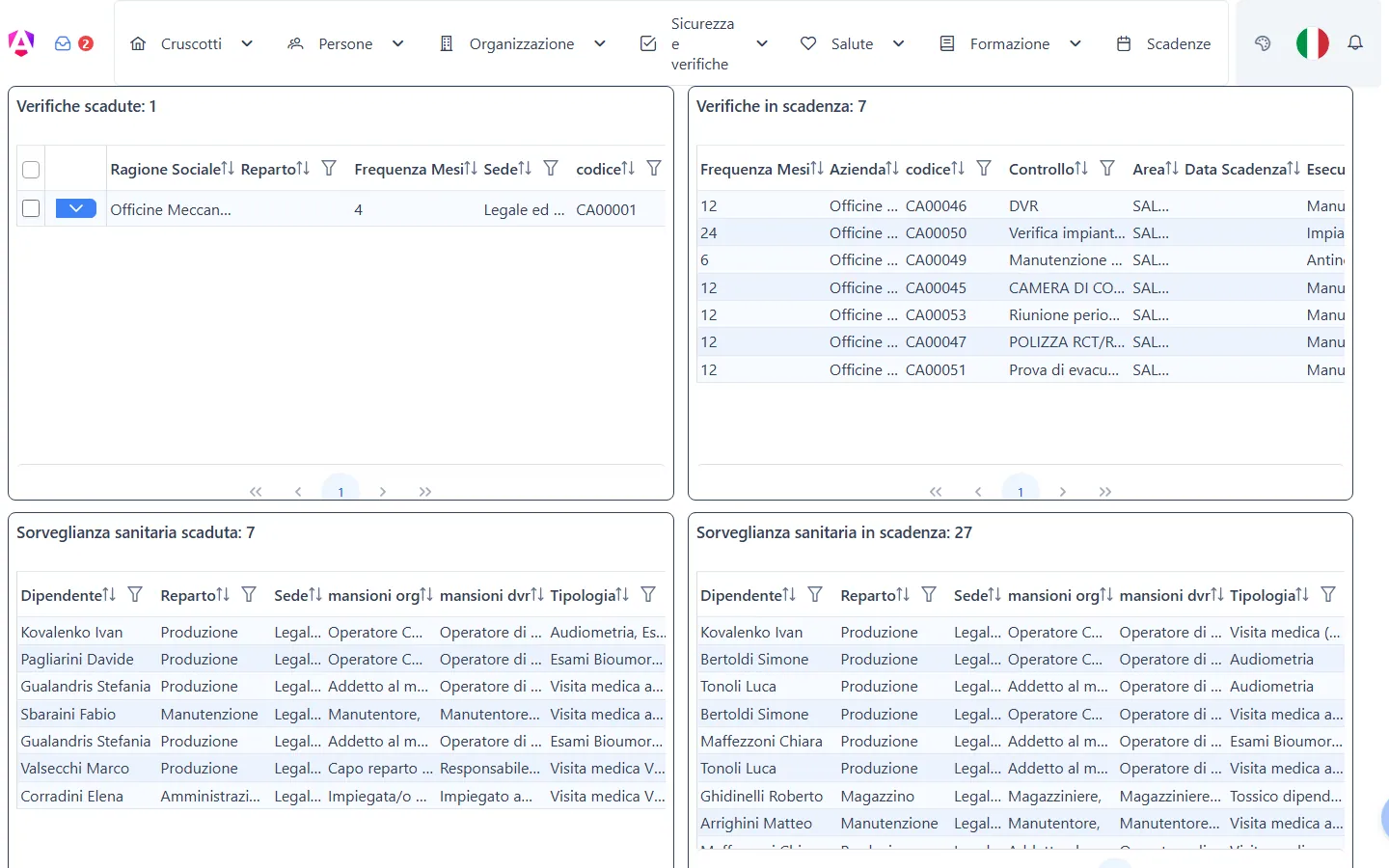
- Dopo l'accesso ogni utente arriva su una home costruita per il suo ruolo: gestione del personale, supervisore, dipendente, medico competente, responsabile della formazione (cinque home in tutto).
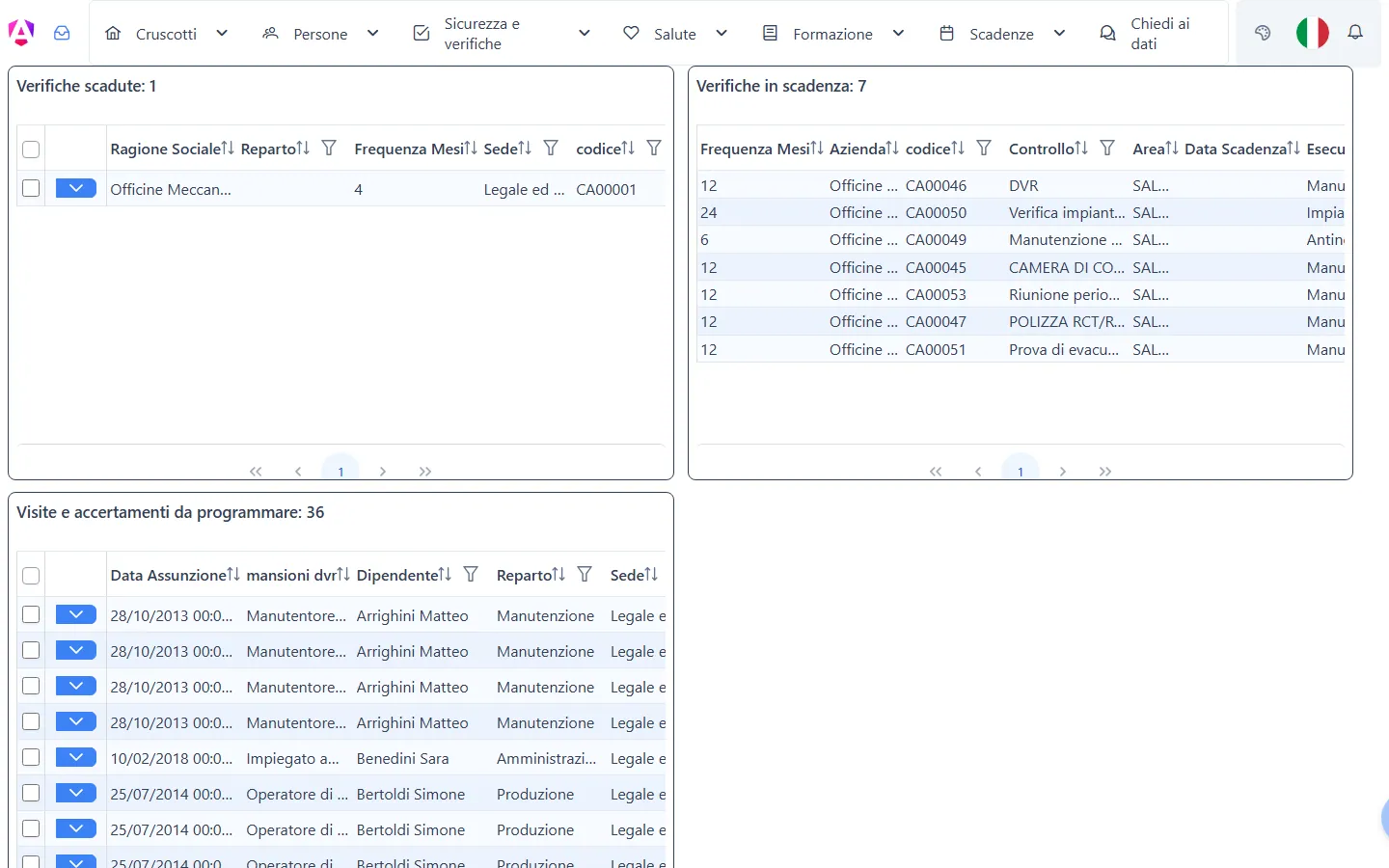
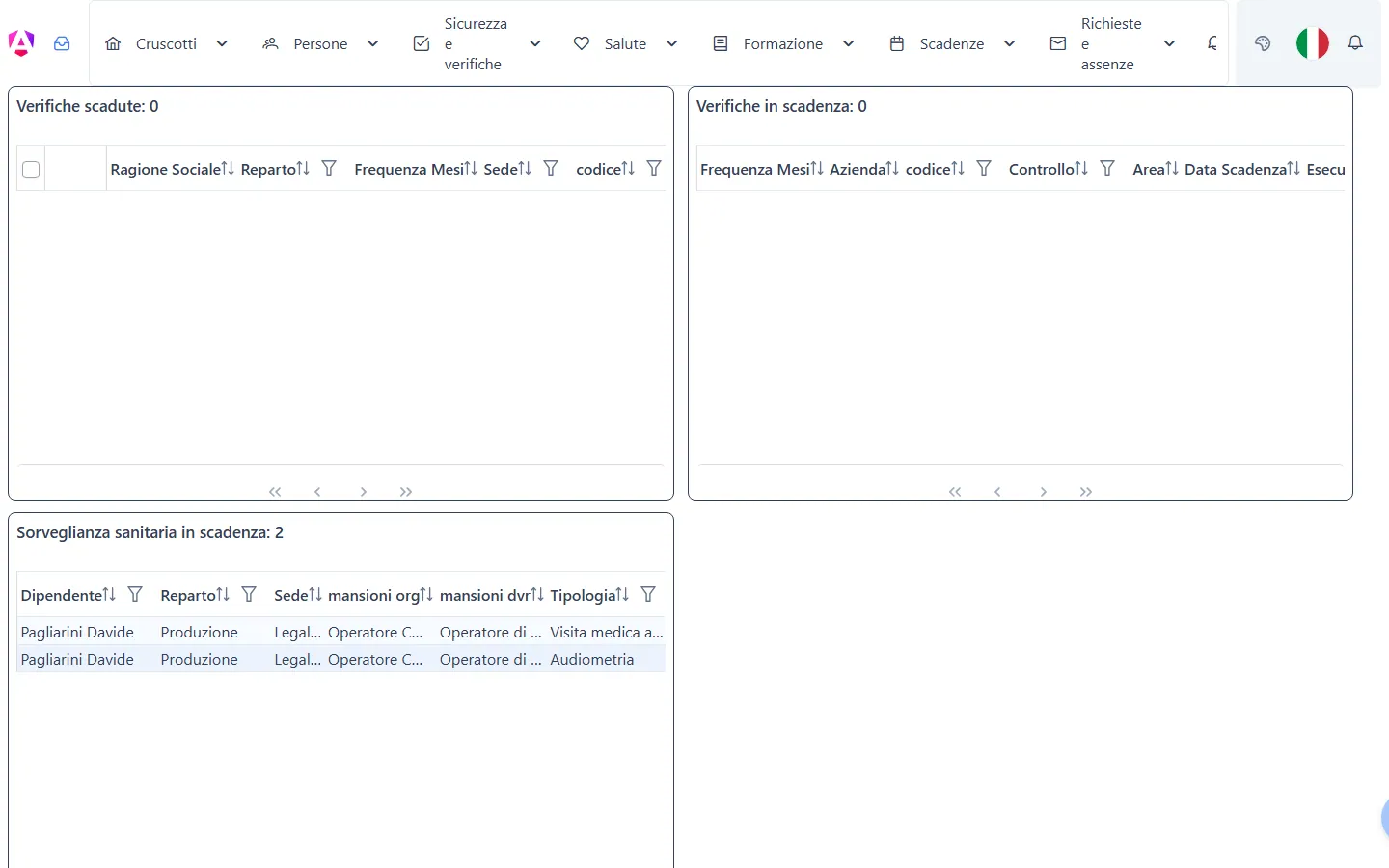
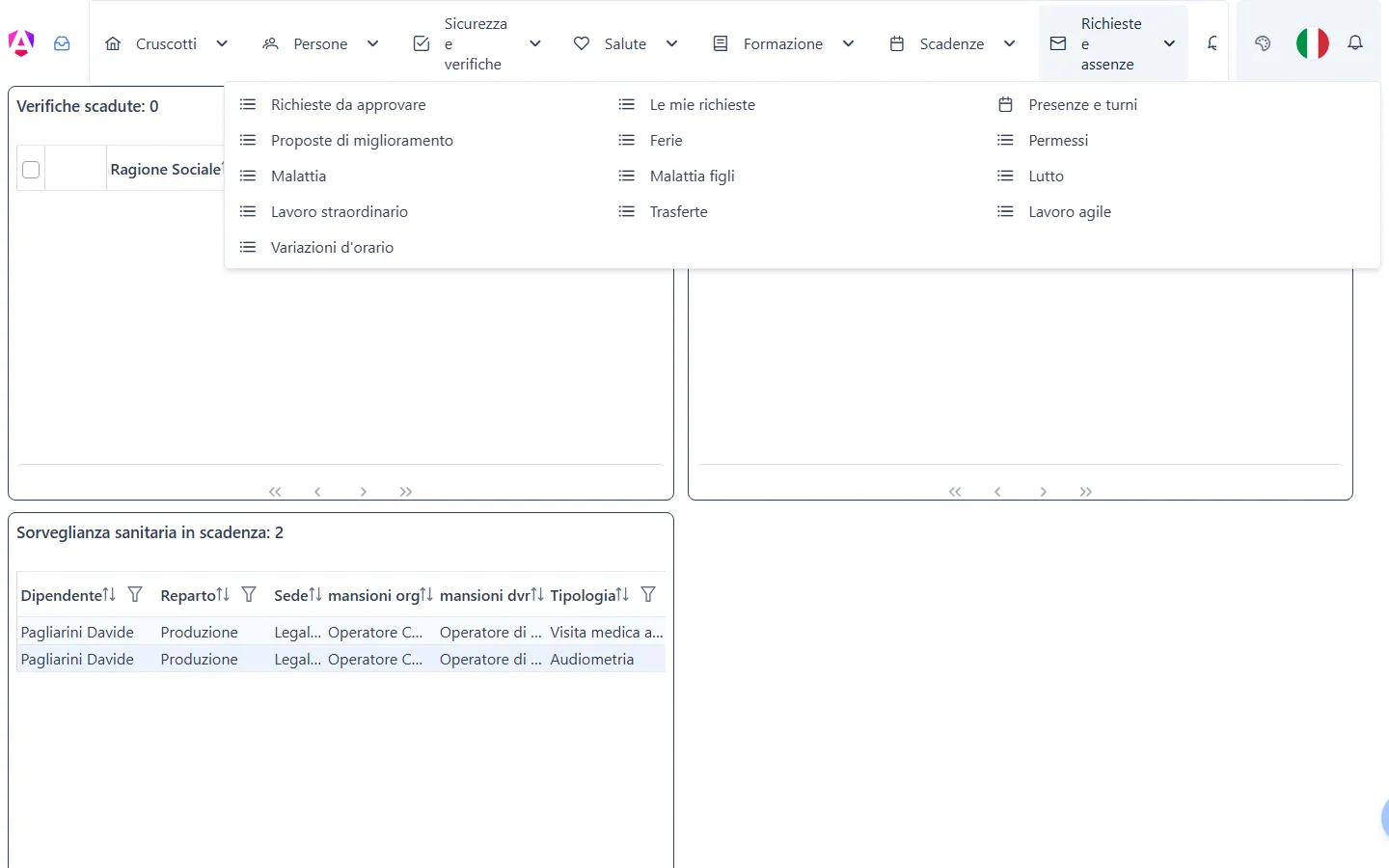
- Ogni riquadro della home è una lista con il numero di righe nel titolo: verifiche scadute, verifiche in scadenza, sorveglianza sanitaria scaduta o in scadenza, patenti in scadenza, valutazioni da fare. Ogni riquadro rimanda alla lista completa.
- La home del medico mostra al posto delle scadenze aziendali la sua lista dei lavoratori da programmare.
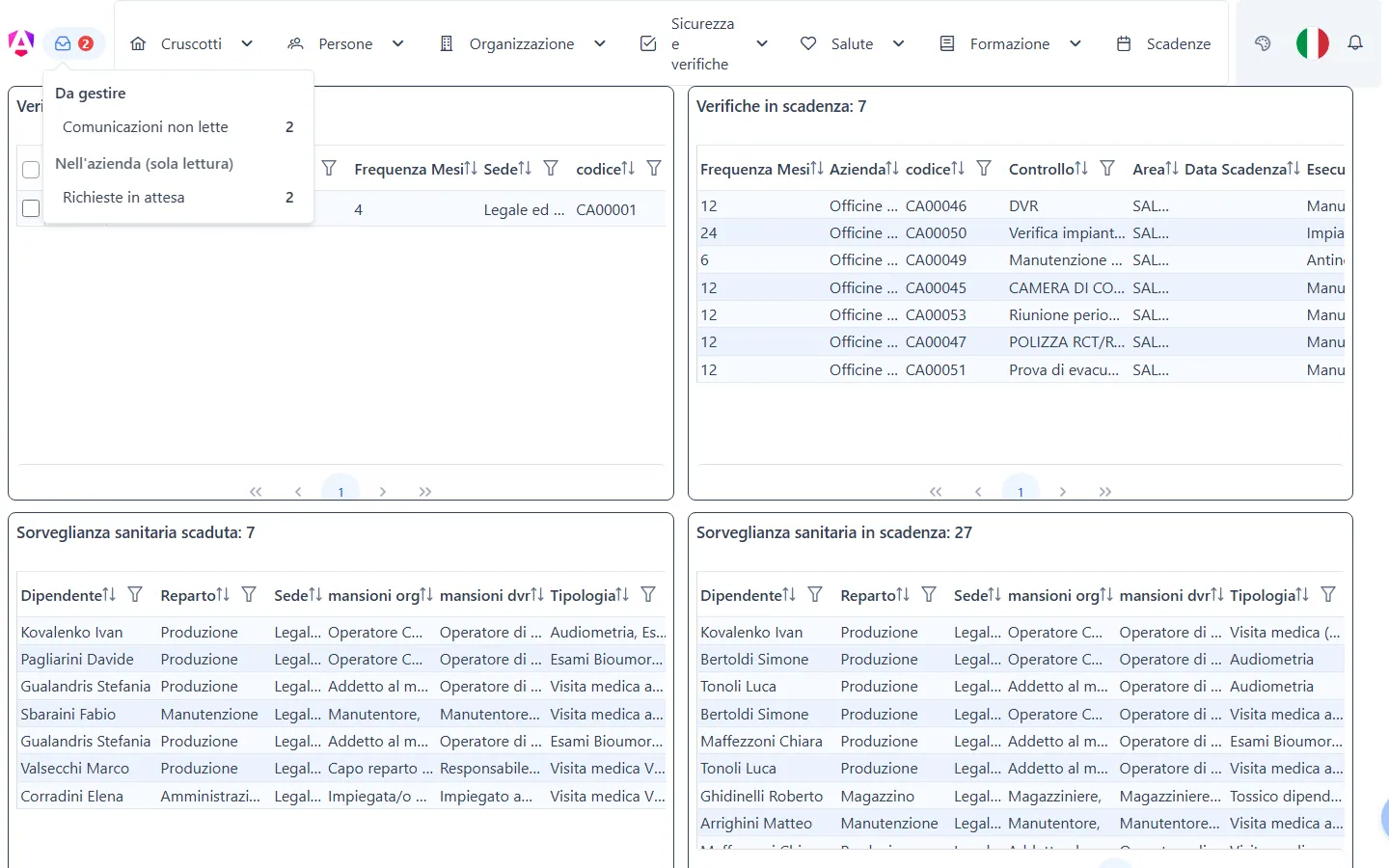
- In alto a sinistra l'icona Da gestire riassume con un contatore cosa aspetta una decisione dell'utente: richieste da autorizzare o confermare, note spese da decidere, comunicazioni non lette, valutazioni da fare. Per l'ufficio del personale c'è anche una sezione in sola lettura con le richieste in attesa nell'azienda.
Anagrafiche: aziende, dipendenti, mansioni
- Più aziende nella stessa installazione: l'amministratore e l'ufficio del personale scelgono l'azienda su cui lavorare; liste, conteggi e stampe seguono l'azienda scelta.
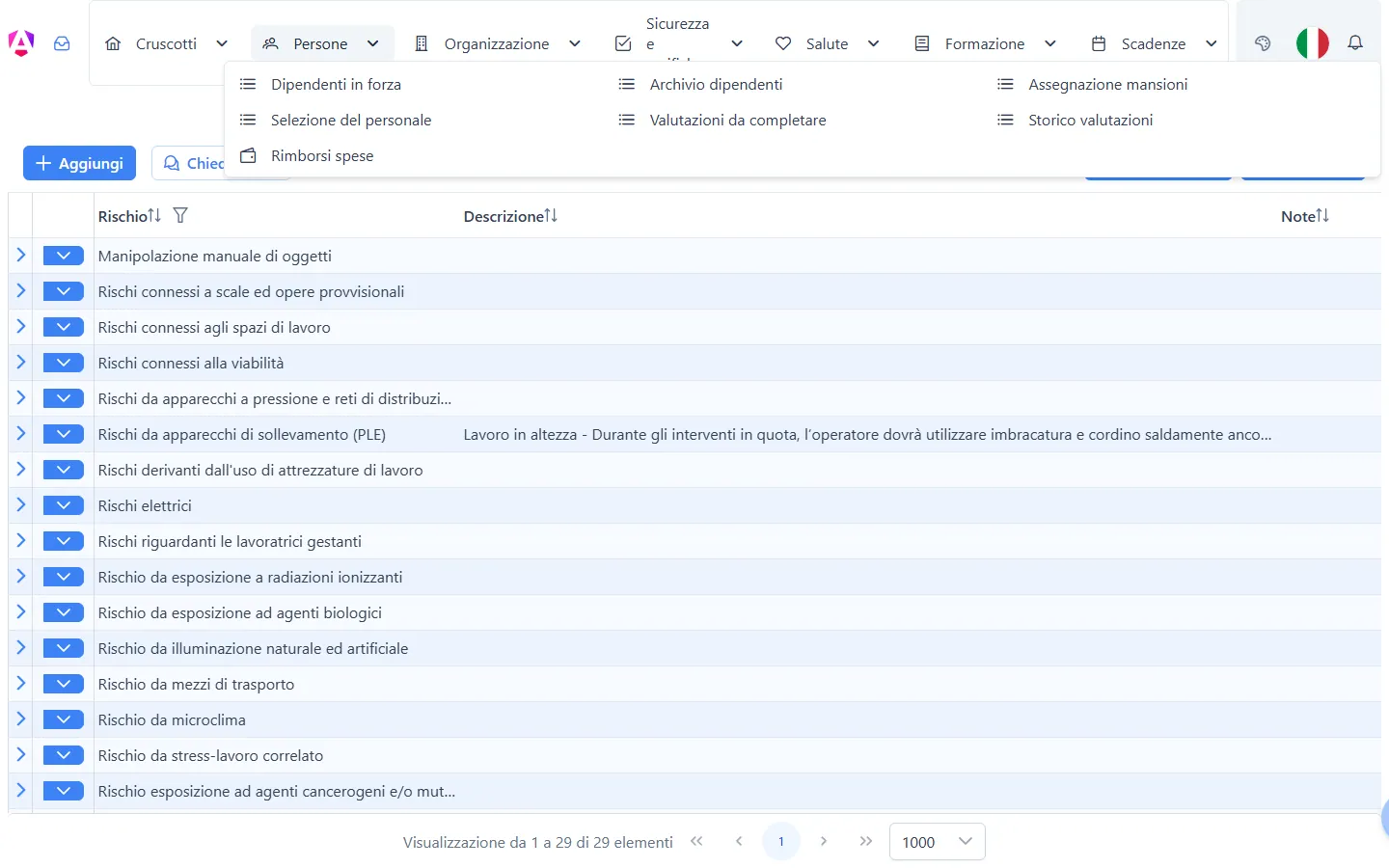
- Dipendenti: anagrafica completa (dati personali, contratto, reparto, linea, qualifica, patente, documenti di soggiorno per i lavoratori extra UE, foto e allegati). Ogni dipendente si apre in schede: abilitazioni, rischi, formazione, visite del medico competente, accertamenti sanitari, vaccinazioni, comunicazioni obbligatorie (Unilav) e documenti.
- Codice fiscale controllato: l'applicazione verifica il codice inserito (anche nei casi di omocodia), ne propone uno calcolato dai dati anagrafici e impedisce lo stesso codice due volte nella stessa azienda.
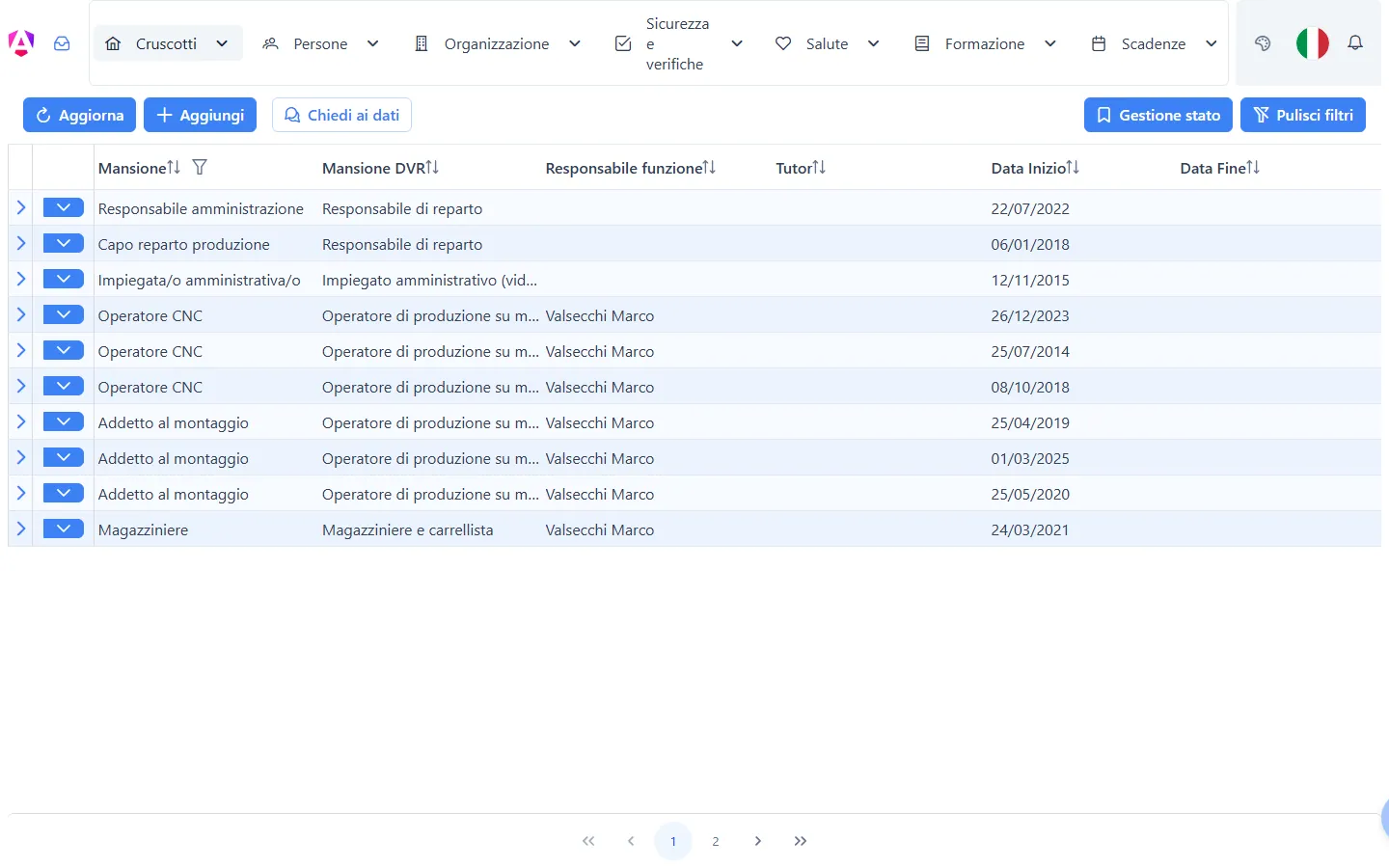
- Mansioni dei dipendenti: mansione organizzativa e mansione da DVR, responsabile di funzione e tutor, data di inizio e fine. Il cambio di mansione aggiorna da solo gli obblighi (vedi sotto).
- Dimissione in un solo passo: chiude le mansioni aperte alla data di dimissione, annulla visite e corsi non ancora fatti e li toglie dalle sessioni, annulla richieste e cicli di valutazione aperti, libera i turni e disattiva l'utente. Lo storico resta consultabile (Archivio dipendenti).
- Selezione del personale: elenco dei candidati con l'esito del colloquio, separato dall'anagrafica dei dipendenti.
- Accesso dei dipendenti: quando si crea un dipendente con un indirizzo email, l'applicazione gli manda un invito con un link personale a scadenza per scegliere la propria password.
Rischi, DPI e obblighi che ne derivano
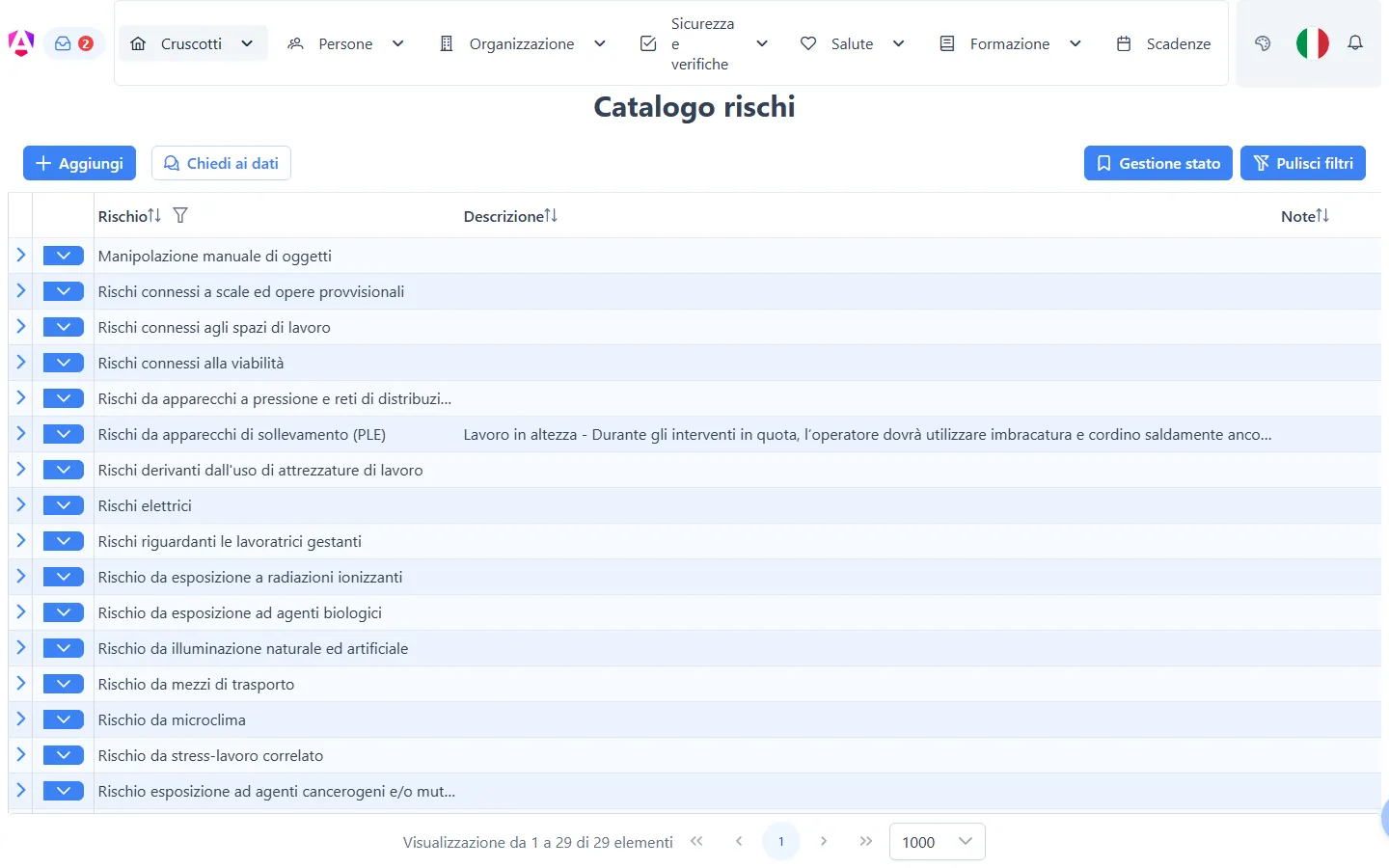
- Catalogo rischi con descrizione e note, collegato a mansioni e reparti.
- DPI con protezione garantita, norma di riferimento e caratteristiche tecniche, assegnati per reparto e per rischio.
- Obblighi calcolati in automatico: quando un dipendente riceve una mansione (o cambia reparto), l'applicazione ricava da mansione, reparto e rischi le visite, gli accertamenti, le vaccinazioni e i corsi che deve fare, e li mette in lista con lo stato "da programmare". Gli accertamenti tengono conto di sesso ed età minima quando previsti.
- Riallineamento notturno: ogni notte un lavoro pianificato ricontrolla tutti i dipendenti e allinea gli obblighi a mansioni e configurazioni cambiate nel frattempo, senza duplicare quelli già presenti.
- Mansioni scoperte: una lista apposita segnala le mansioni configurate a cui non è associato nessuno.
Sorveglianza sanitaria
- Cataloghi di visite, accertamenti e vaccinazioni con la frequenza predefinita in mesi.
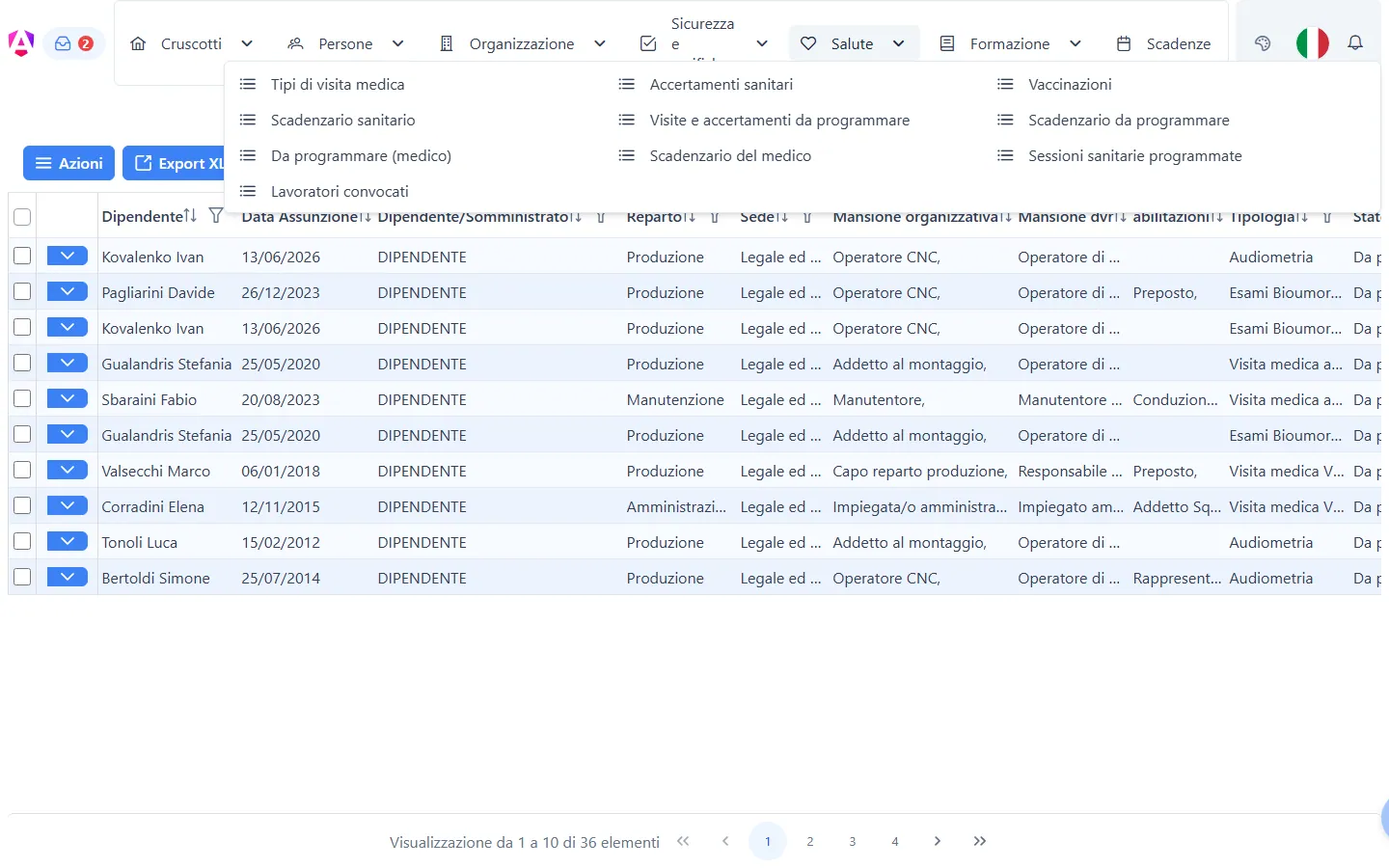
- Liste di lavoro sanitarie: visite e accertamenti da programmare, scadenzario sanitario, sorveglianza in scadenza e scaduta, sessioni sanitarie programmate, lavoratori convocati; il medico ha le sue versioni delle liste da programmare.
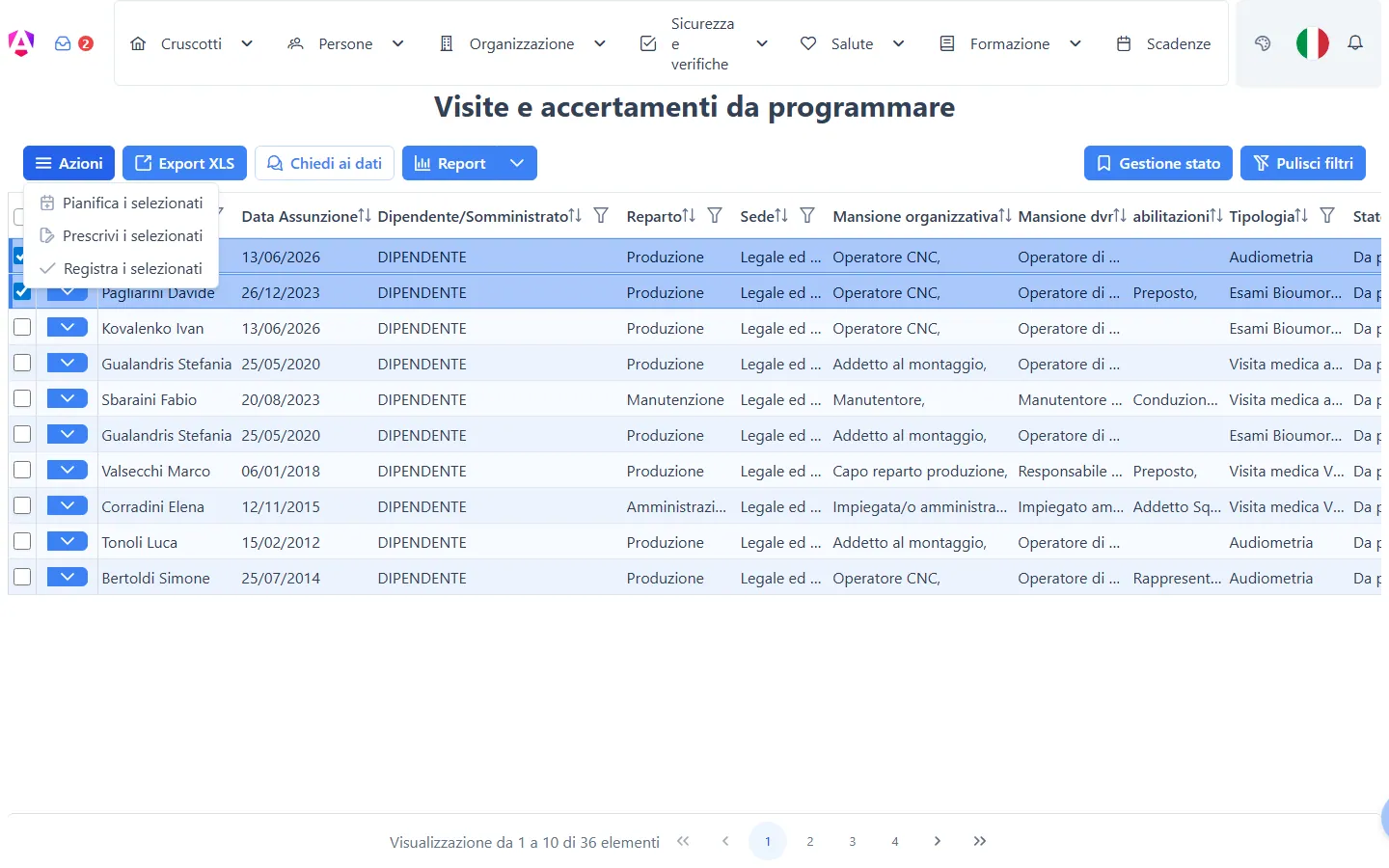
- Dalla lista alle sessioni: si selezionano i lavoratori e con Azioni si sceglie Pianifica i selezionati (crea o completa una sessione sanitaria con data, medico e luogo), Prescrivi i selezionati o Registra i selezionati (segna la visita come fatta).
- Prossima scadenza calcolata: registrata una visita o un accertamento, l'applicazione calcola da sola la successiva in base alla frequenza.
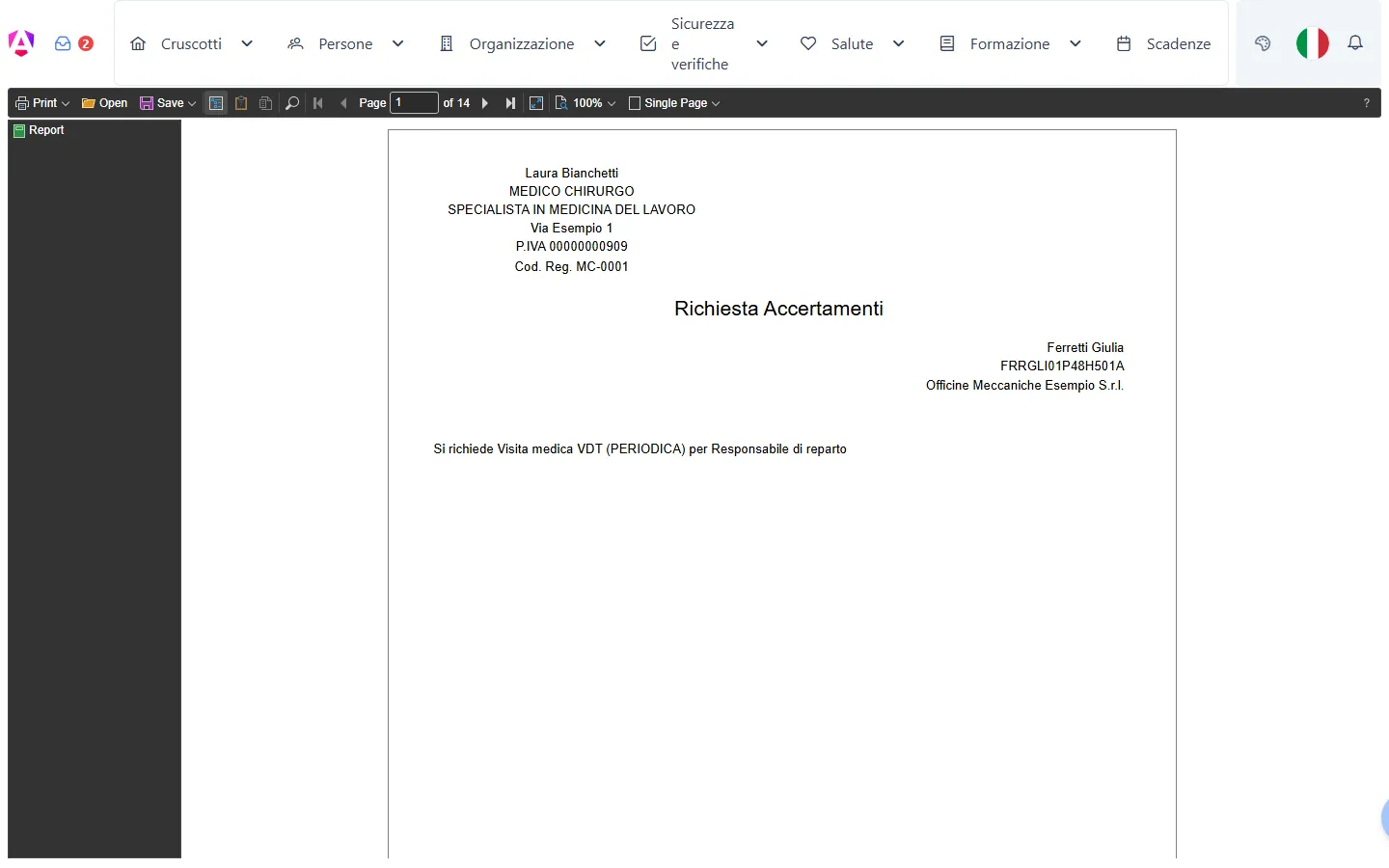
- Stampe: richiesta di accertamenti (prescrizioni), certificato di idoneità, elenco per il medico competente.
- Elenco al medico: l'elenco dei convocati di una sessione si può mandare per email al medico.
Formazione
- Catalogo corsi con durata in ore, tipo di obbligo (mansione da DVR, incarico o abilitazione), corso base collegato e frequenza di aggiornamento in mesi.
- Corsi dovuti ricavati dalla mansione da DVR, dalle abilitazioni e dai corsi "per tutti"; gli aggiornamenti periodici si generano dal corso base.
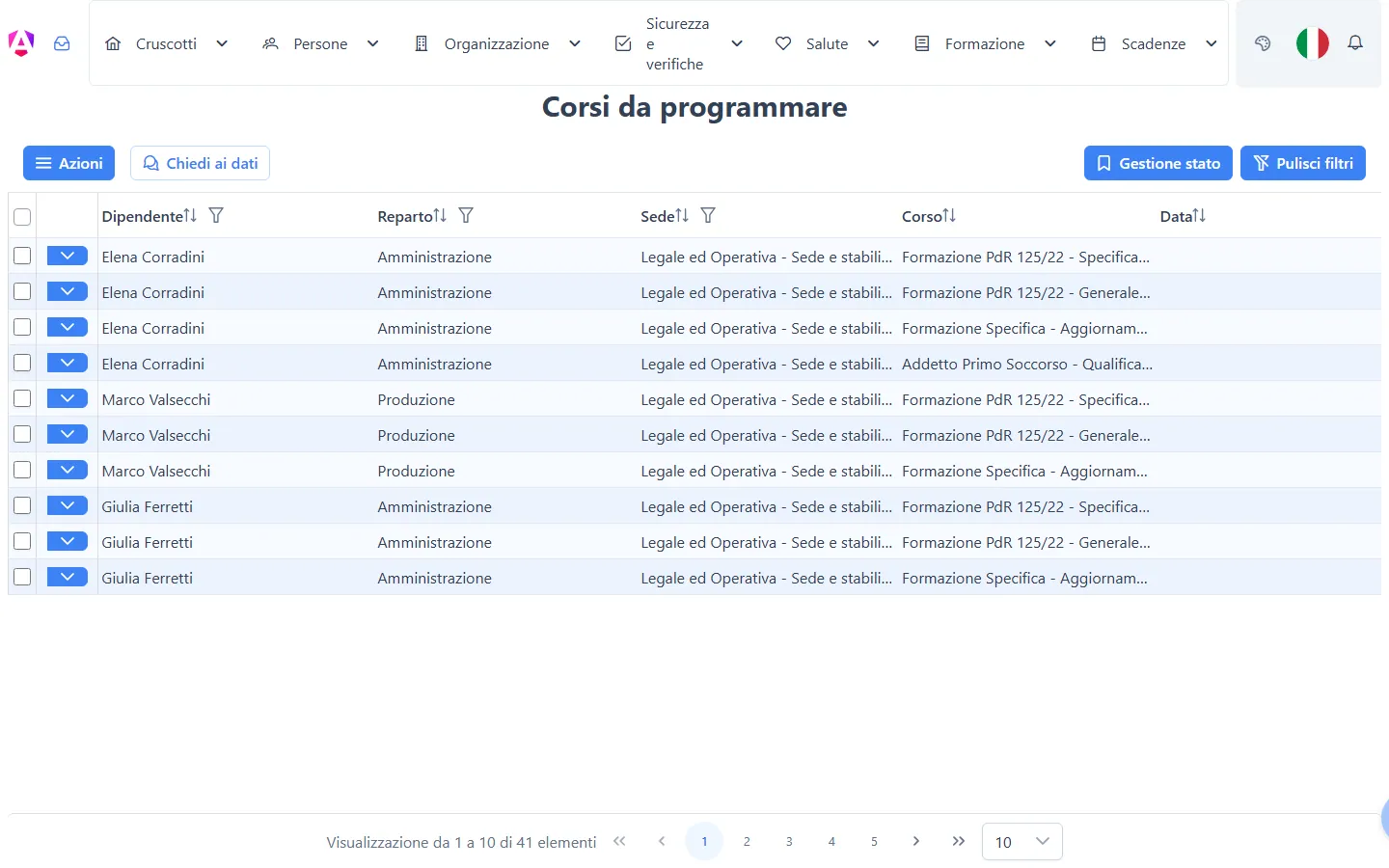
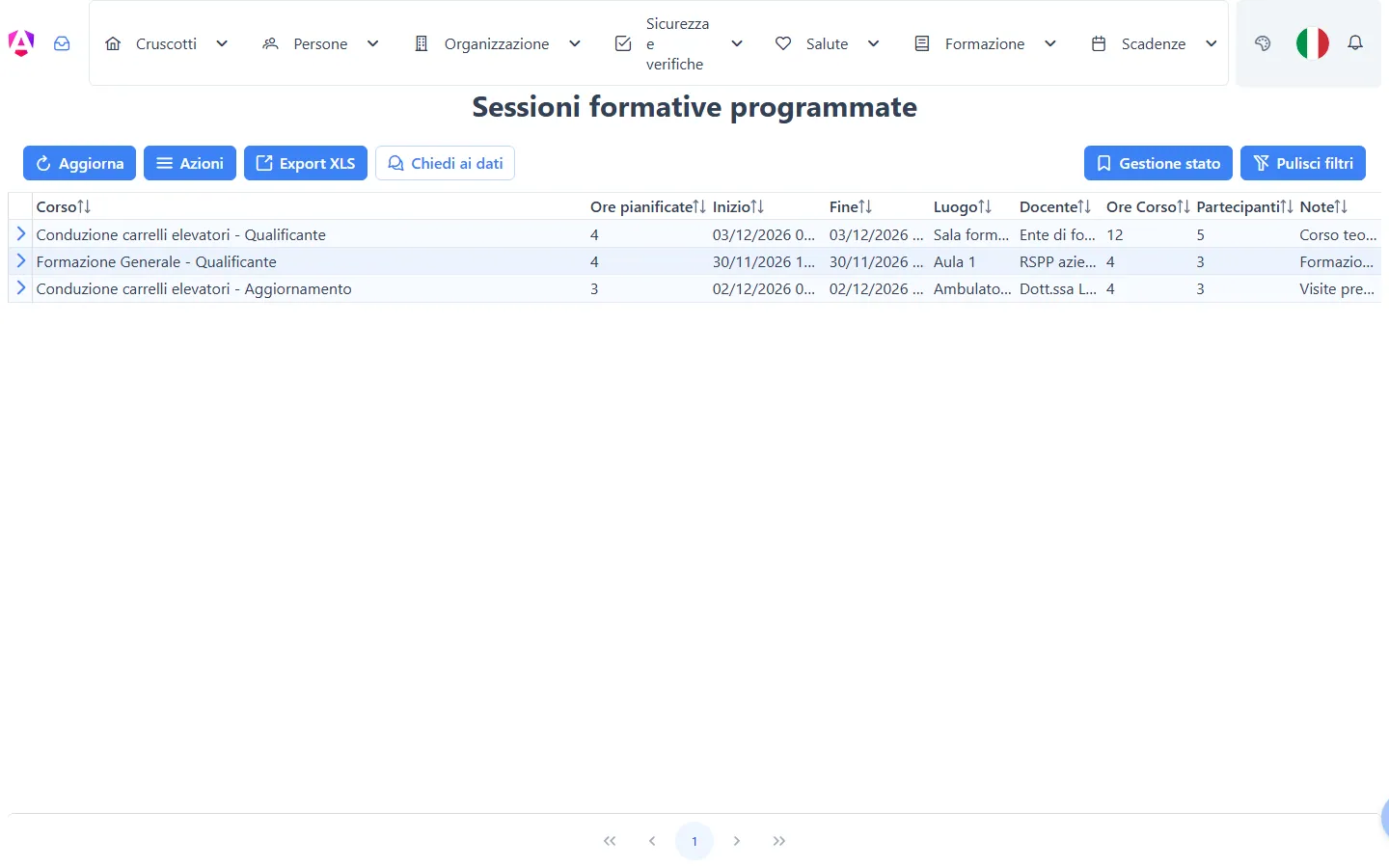
- Liste: corsi da programmare, corsi da erogare, sessioni formative programmate (ore, inizio, fine, luogo, docente).
- Sessioni: un corso si programma per più dipendenti insieme e si può frazionare in più sessioni; lo stato del corso del dipendente segue le sessioni frequentate.
- Allegati del corso (programmi, attestati) direttamente sulla riga del corso.
Verifiche periodiche e scadenze
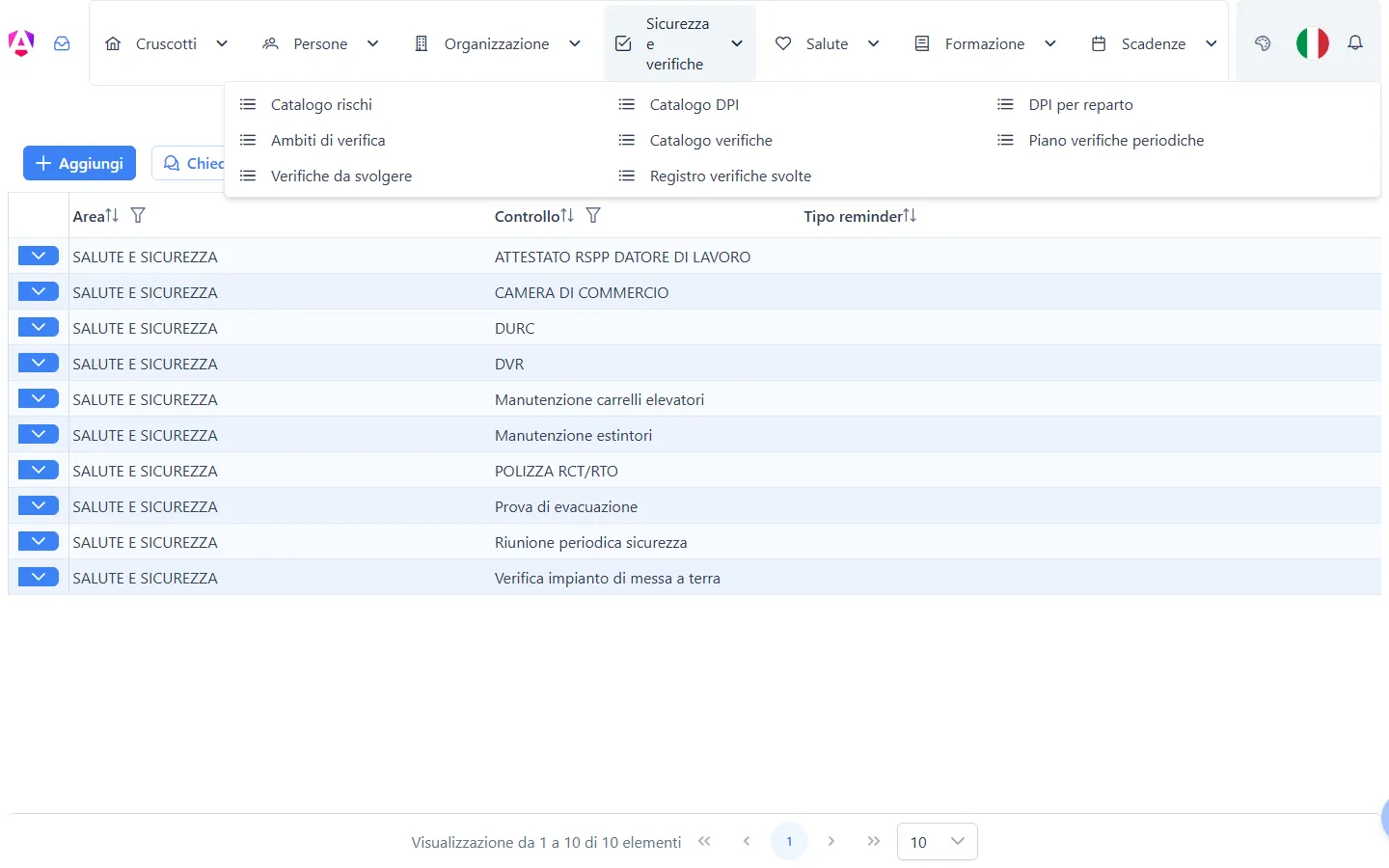
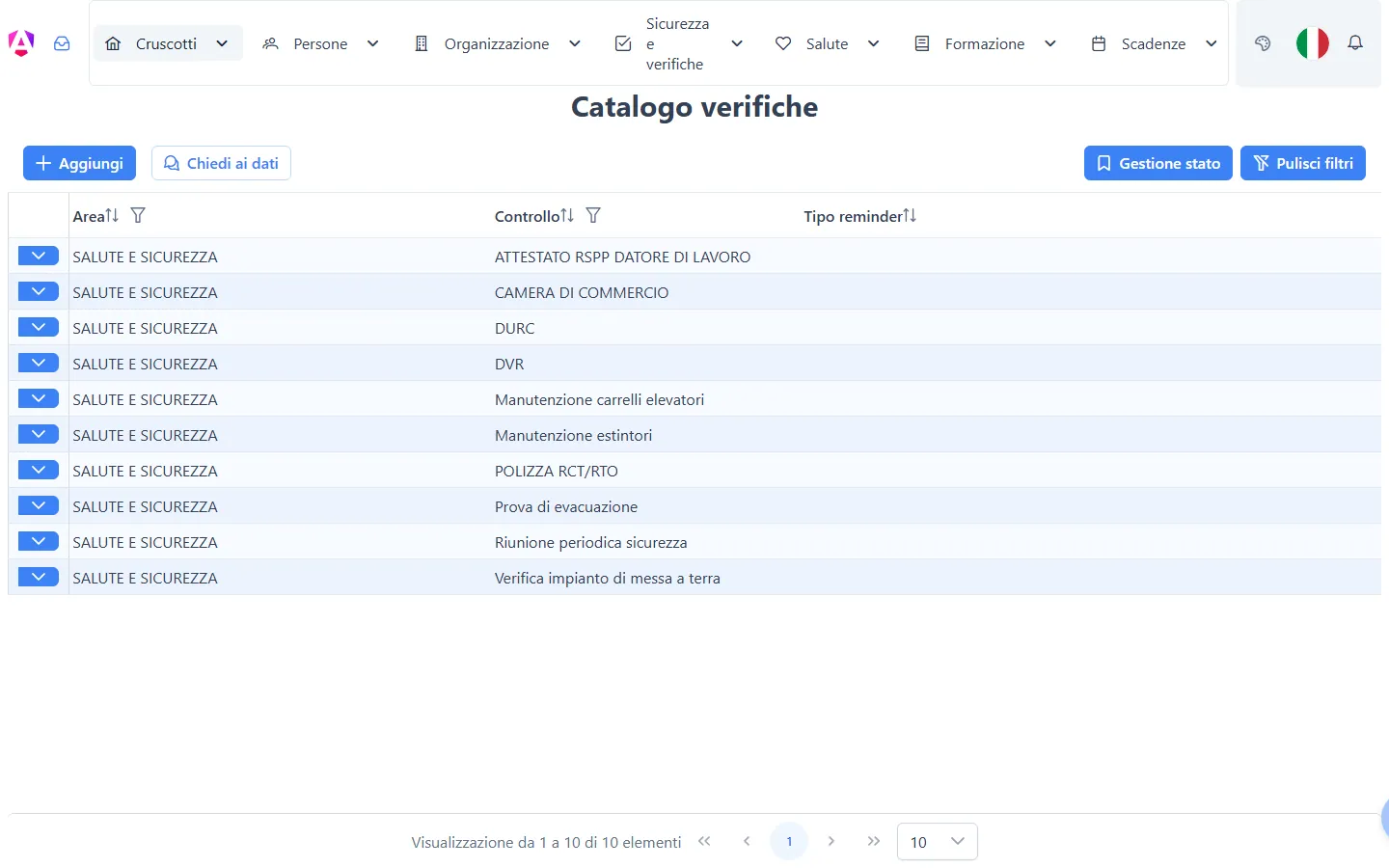
- Catalogo verifiche (estintori, impianti antincendio, cassette di pronto soccorso, valvole, DPI, autorizzazioni...) organizzate per ambito, ognuna con il suo tipo di promemoria.
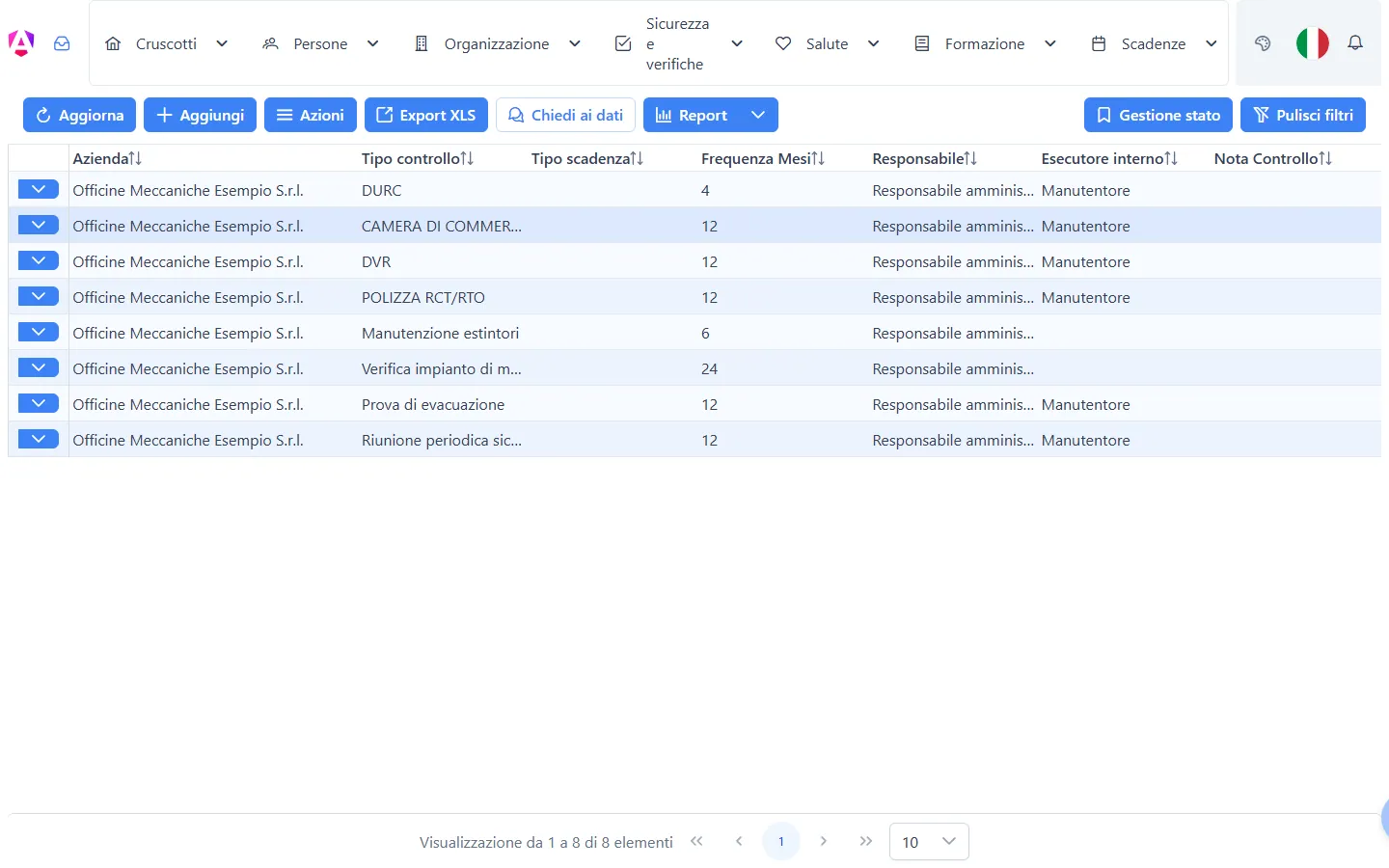
- Piano verifiche periodiche per azienda: per ogni verifica si fissano frequenza in mesi, tipo di scadenza (tassativa o no), responsabile ed eventuale fornitore esterno.
- Una scadenza aperta per piano: quando una verifica viene svolta si registra l'esito e l'applicazione crea la scadenza successiva partendo dalla data dell'esecuzione.
- Liste: verifiche da programmare, da svolgere, svolte, in scadenza e scadute.
- Solleciti ai responsabili delle verifiche in scadenza o scadute, per email.
- Storico delle modifiche al catalogo: chi ha cambiato responsabile, ambito o esecutore di una verifica e quando.
- Stampa del piano di verifica, in versione verticale e orizzontale.
Promemoria automatici
- Un unico lavoro pianificato manda 16 tipi di promemoria: verifiche, patenti, visite (anche il riepilogo del mese), accertamenti, vaccinazioni, corsi, formazione del mese, verifiche di fine mese, scadenze di contratto, permessi di soggiorno, nuovi assunti della settimana, elementi "da programmare" e scaduti.
- Ogni promemoria parte dentro una finestra di preavviso e viene registrato: lo stesso avviso non arriva due volte.
- I destinatari si ricavano da ruolo e azienda (solo titolari attivi); i dati sanitari vanno solo a chi è autorizzato a vederli.
- Tutte le email passano da una coda di invio consultabile, con lo stato di ogni messaggio.
Richieste e comunicazioni
- Il dipendente apre una richiesta per tipo: ferie, permesso, malattia, malattia dei figli, lutto, lavoro straordinario, trasferta, lavoro agile, variazione d'orario. Ci sono anche le proposte di miglioramento e gli avvisi aziendali a tutti o a gruppi.
- I destinatari li calcola l'applicazione: il responsabile di funzione o il tutor del dipendente, o il suo sostituto.
- Il responsabile autorizza o non autorizza (e può revocare un'autorizzazione); per le variazioni d'orario il collega interessato conferma prima della decisione; chi ha scritto può annullare prima dell'inizio, senza che il testo originale venga riscritto. La prima decisione chiude la richiesta.
- Ogni destinatario ha il suo stato di lettura; liste separate per richieste ricevute e inviate.
Presenze e turni
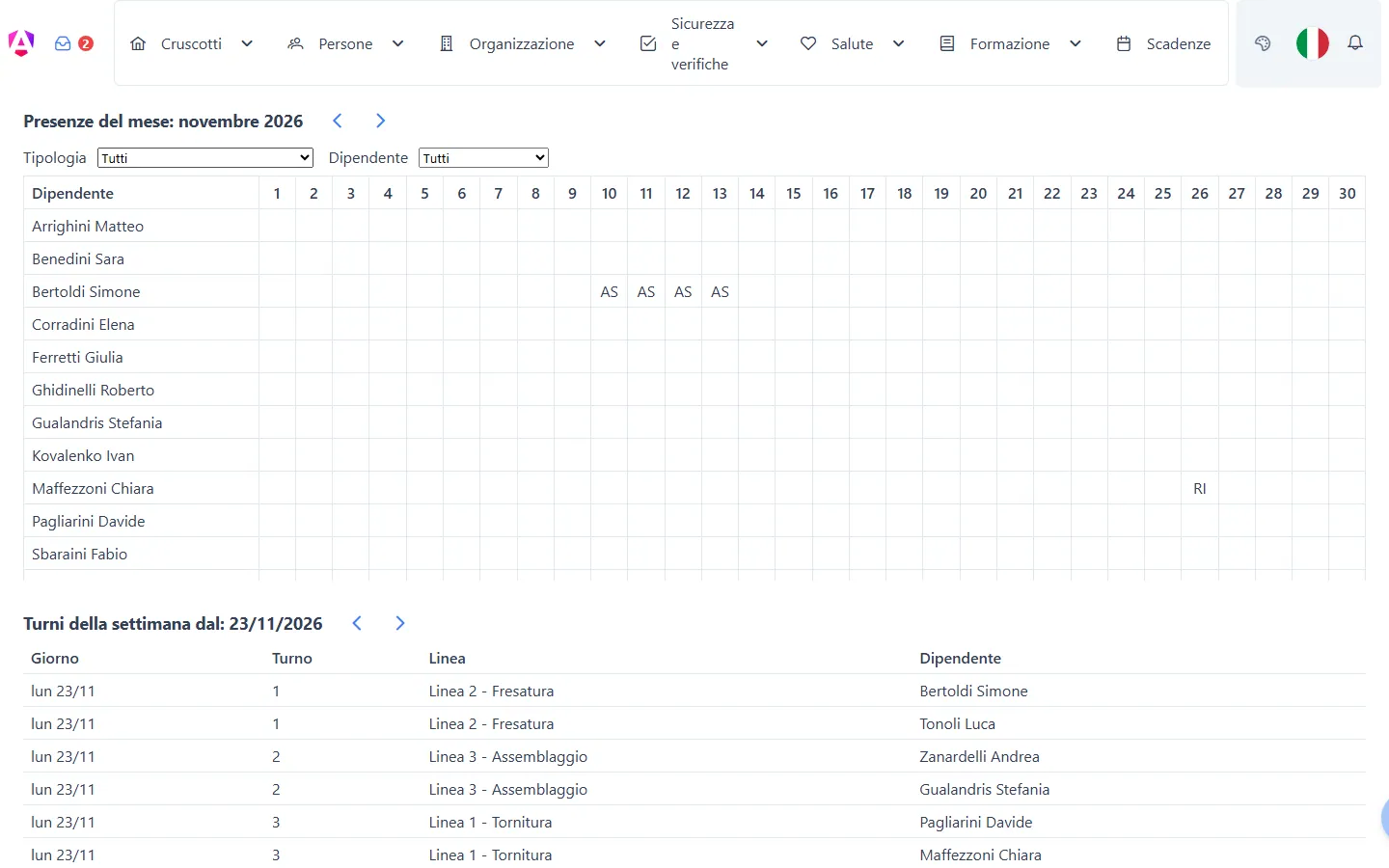
- Presenze del mese in una griglia dipendenti × giorni, filtrabile per tipologia di assenza e per dipendente, con navigazione fra i mesi.
- Turni della settimana nella stessa pagina: il responsabile può cambiare, scambiare o liberare un turno, anche per il resto della settimana in un solo passo.
- Un turno al giorno per dipendente, nessun turno assegnato a chi è assente; gli interessati ricevono un'email.
Note spese
- Il dipendente inserisce la nota con le righe di spesa; il totale si calcola da solo.
- Il responsabile decide riga per riga o sull'intera nota (autorizzato / non autorizzato), con motivazione; la prima decisione completa chiude la nota.
- La nota passa da "in attesa" a "letta" quando il responsabile la apre, poi allo stato della decisione; stampa della nota spese.
Valutazioni
- Il ciclo di valutazione nasce da solo dalla mansione (anche per il periodo di prova), con le voci previste per quella mansione.
- Il responsabile apre la scheda di valutazione, la salva, la chiude o la riapre; il dipendente può fare la sua autovalutazione.
- Ogni voce ha un punteggio da 0 a 4 e una nota; la chiusura vuole tutte le voci valutate e il giudizio finale. Con esito positivo la mansione in prova parte dalla data della valutazione e gli obblighi si aggiornano nella stessa operazione.
- Liste "valutazioni da completare" e "storico valutazioni"; stampa della valutazione.
Stampe
Nove stampe nel visualizzatore di report del framework: piano di verifica (verticale e orizzontale), certificato di idoneità, richiesta accertamenti (prescrizioni), elenco per il medico competente, scheda della mansione, valutazione, nota spese, proposta di miglioramento. I dati di ogni stampa sono filtrati con gli stessi permessi delle liste: un dipendente non può stampare il certificato di un collega.
Strumenti comuni a tutte le liste
- Filtri per colonna, ordinamento, paginazione, righe espandibili con le liste collegate.
- Export XLS dove previsto.
- Gestione stato: ogni utente salva la propria disposizione delle colonne e dei filtri.
- Chiedi ai dati: domande in linguaggio naturale sui dati della lista, con le stesse regole di visibilità dell'utente.
Ruoli e permessi
- Ruoli applicativi già presenti: Amministratore HR, Gestione personale, Responsabile funzione, Supervisore, Medico competente, Responsabile Formazione, Dipendente, Impiegato; più gli amministratori tecnici del framework (Admin, Amministratore).
- Permessi chiusi per default: ogni ruolo ha una riga esplicita per ognuna delle liste dell'applicazione (lettura, inserimento, modifica, cancellazione, voce di menu), verificate da test automatici.
- Visibilità delle righe decisa sul server: l'azienda corrente per la gestione, sé stesso e i collaboratori per tutor e supervisori, solo i propri dati per dipendenti e impiegati.
- Menu e home diversi per ruolo: il dipendente non ha i menu dell'organizzazione aziendale, il medico vede solo ciò che serve alla sorveglianza sanitaria.
- Le regole si applicano anche alle modifiche: non si può modificare o cancellare un record che non si ha il diritto di vedere.
- Le regole di dominio (propagazione degli obblighi, scadenze, dimissione, decisioni su richieste e note spese, turni, valutazioni) sono servizi del server con transazioni: un'operazione o va a buon fine tutta o non cambia niente.
- I database di esempio contengono un utente dimostrativo per ogni profilo principale, da cambiare o disattivare prima di inserire dati veri; le password iniziali dei dipendenti passano da un invito con link a scadenza.
- Testi dell'applicazione (menu, messaggi, email) in cinque lingue: italiano, inglese, francese, spagnolo, tedesco.
Cosa c'è nel pacchetto
Due zip per ogni versione, dalla pagina Download del sito, sezione Free app:
Binario (HrSicurezza-iis-v<versione>-with-dbs.zip) |
Sorgenti (HrSicurezza-src-v<versione>.zip) |
|
|---|---|---|
| Contenuto | applicazione già compilata per IIS, i due database di esempio con dati dimostrativi inventati (db/data.bak, db/metadata.bak), INSTALL.md |
sorgenti C#, client Angular, report, configurazione, gli stessi due database, INSTALL-src.md, workspace VS Code e AGENTS.md per gli assistenti di codice |
| Licenza WUIC | non serve: il binario porta una licenza legata a questa applicazione così com'è distribuita, valida su quanti server si vuole | serve per eseguire l'applicazione ricompilata: licenza WUIC che copra SQL Server (Prezzo di lancio o Enterprise); senza licenza gira in modalità Trial (massimo 20 record per query) |
Installazione del binario, in breve (circa 10 minuti):
- Requisiti: Windows Server 2019 o successivo con IIS e ASP.NET Core 10 Hosting Bundle; SQL Server 2017 o successivo (basta la Express). Solo SQL Server.
- Ripristinare i due backup del pacchetto sul proprio SQL Server.
- Scrivere le due stringhe di connessione in
appsettings.json. - Creare in IIS un application pool "No Managed Code" e un sito che punta alla cartella estratta; dare all'identità del pool i diritti di scrittura sulla cartella.
- Aprire il sito ed entrare con
admin/admin, poi cambiare subito la password e quelle degli utenti dimostrativi.
Sorgenti: da PowerShell, install.ps1 -Src -App HrSicurezza dal sito installa ciò che manca (.NET SDK 10, Node.js, SQL Server Express, git), scarica e verifica lo zip, crea un repository git con il ramo del fornitore e il ramo di lavoro, ripristina i database e prepara il progetto.
Da configurare dopo l'installazione, se servono: server SMTP (per spedire davvero inviti, promemoria e solleciti).
Costruita con WUIC
HR & Sicurezza sul lavoro è un'applicazione del framework WUIC: liste, form, filtri, export, permessi e traduzioni vengono dai metadati, quindi un campo aggiunto a una tabella compare nell'interfaccia senza scrivere codice. Usa i cruscotti del framework per le home di ogni ruolo, lo scheduler per promemoria e riallineamento degli obblighi, la coda di posta, i report Stimulsoft e "Chiedi ai dati". Le regole specifiche (obblighi, sanità, formazione, verifiche, richieste, turni, valutazioni) sono codice .NET dell'applicazione, consultabile nello zip sorgenti; menu, maschere e stampe si personalizzano dall'applicazione.