A chi serve
- Piccole e medie imprese italiane che vogliono emettere e ricevere fatture elettroniche senza un canone per partita IVA a un intermediario: con il provider DirectPec l'invio allo SDI passa dalla propria casella PEC.
- Studi e commercialisti che seguono più aziende e preferiscono tenere i dati sul proprio server.
- Aziende che hanno già un gestionale e cercano un modulo di fatturazione elettronica da tenere in casa, collegato al resto con webhook.
- Software house e sviluppatori che devono costruire un verticale con la fatturazione elettronica: firma, validazione e invio sono già fatti, e con lo zip sorgenti si estendono.
Per chi emette poche fatture al mese, un abbonamento economico a un servizio online costa meno della gestione di un server.
Pagina iniziale e cruscotti di finanza
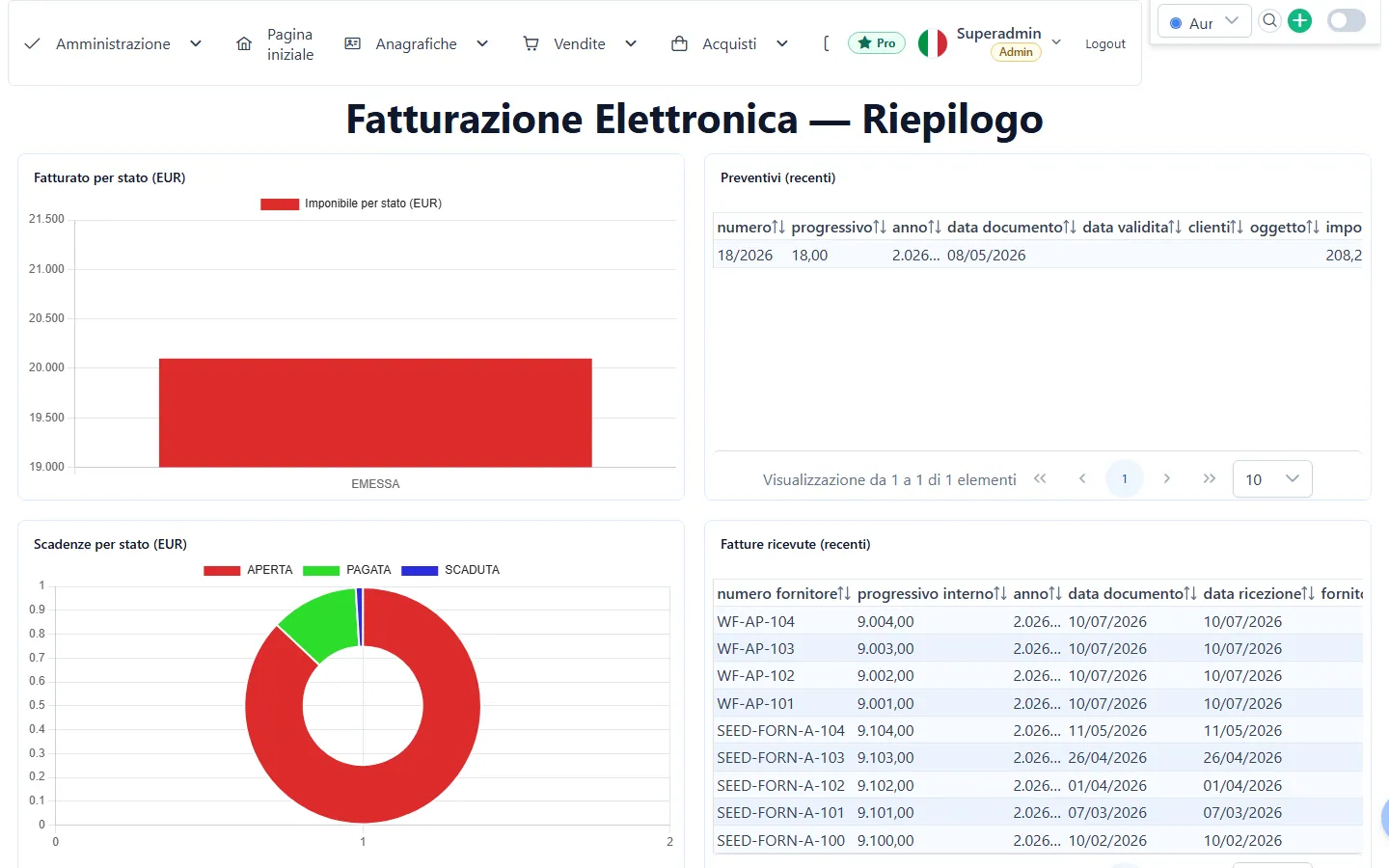
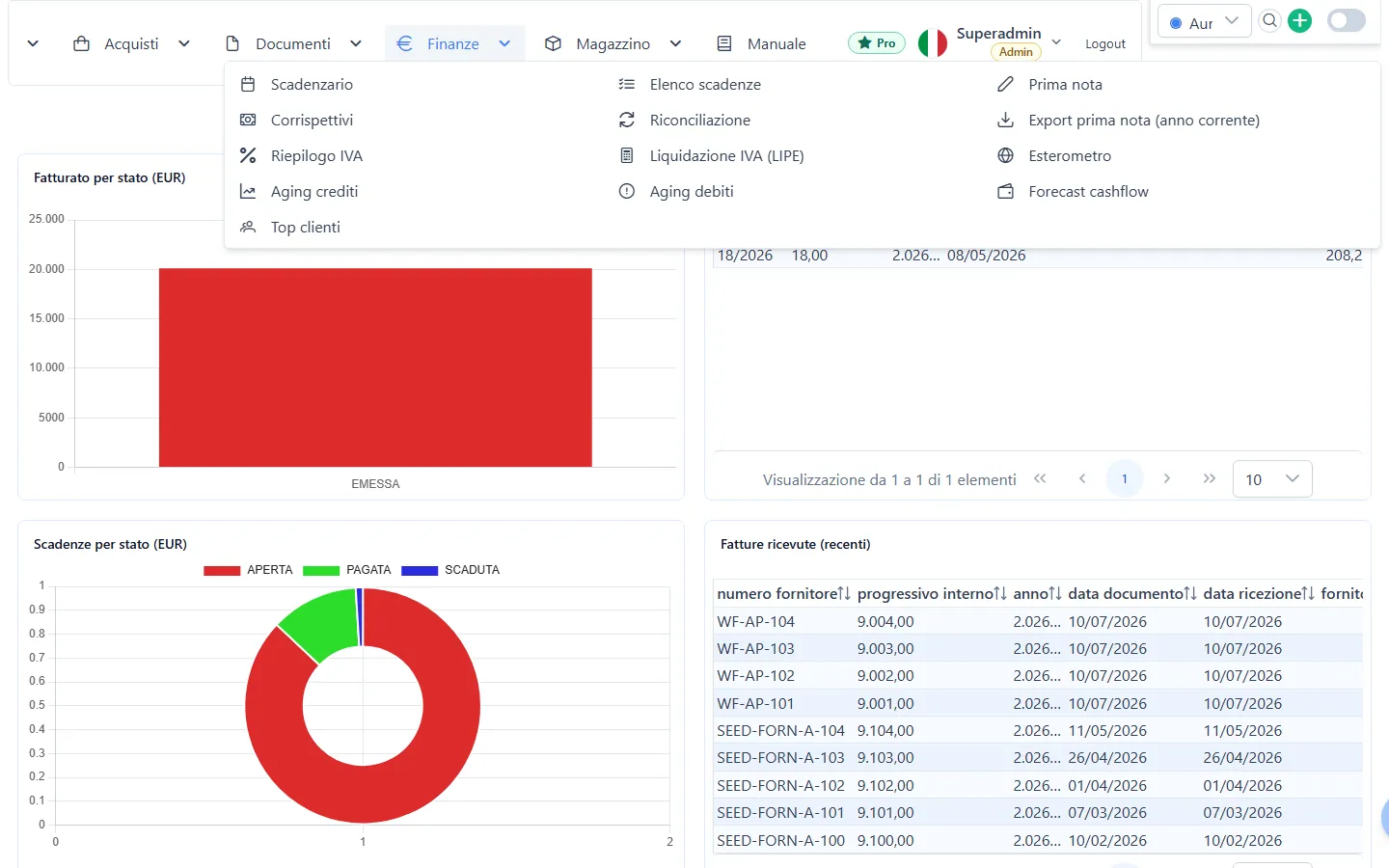
- La Pagina iniziale riassume fatturato per stato, scadenze per stato (aperte, pagate, scadute), preventivi recenti e fatture ricevute recenti.
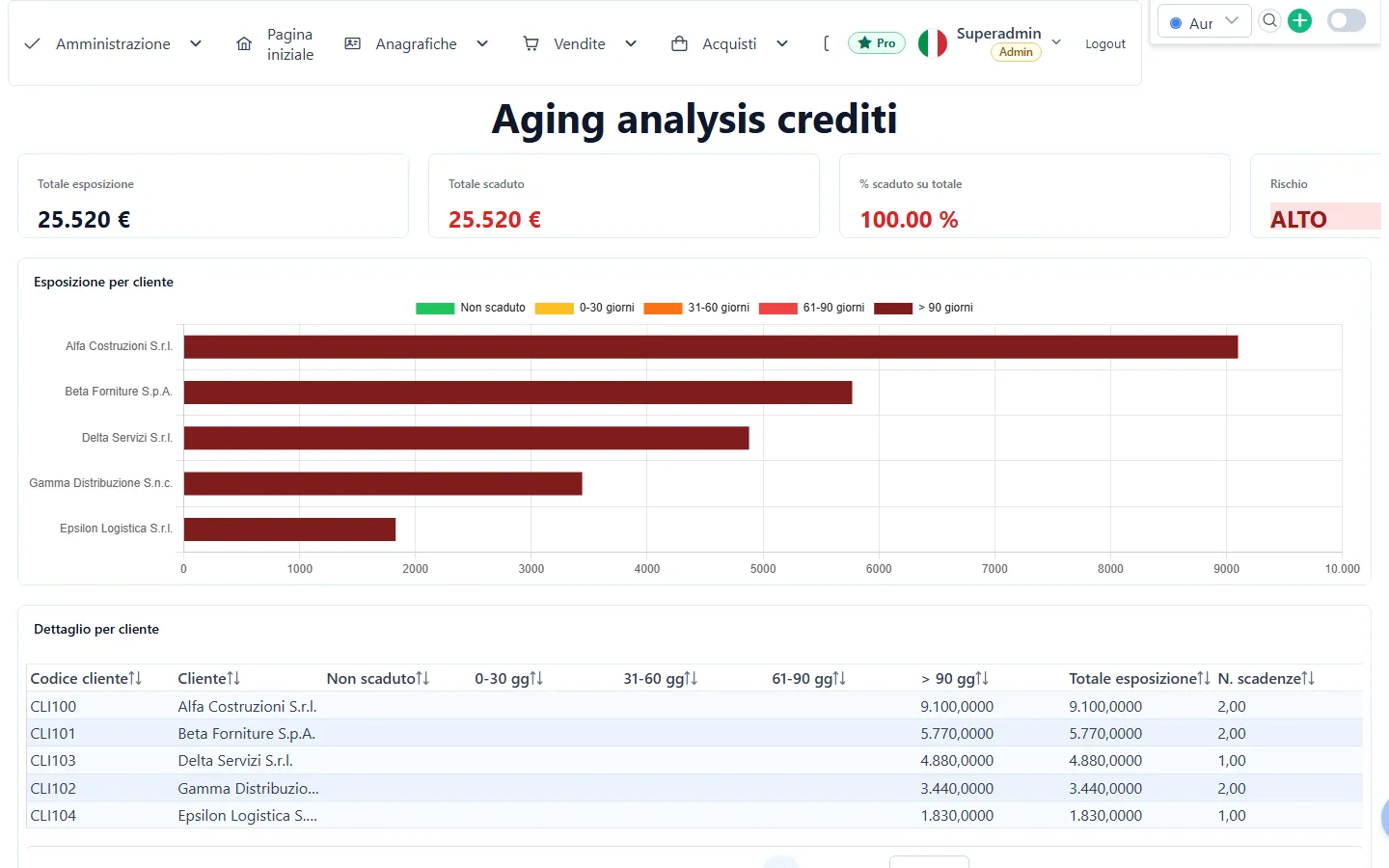
- Aging crediti: esposizione totale, quanto è scaduto e in che percentuale, livello di rischio, esposizione per cliente divisa per fasce (non scaduto, 0-30, 31-60, 61-90, oltre 90 giorni) e dettaglio per cliente.
- Aging debiti: la stessa analisi sulle fatture dei fornitori.
- Forecast cash flow a 90 giorni: incassi e pagamenti attesi, saldo cumulato giorno per giorno.
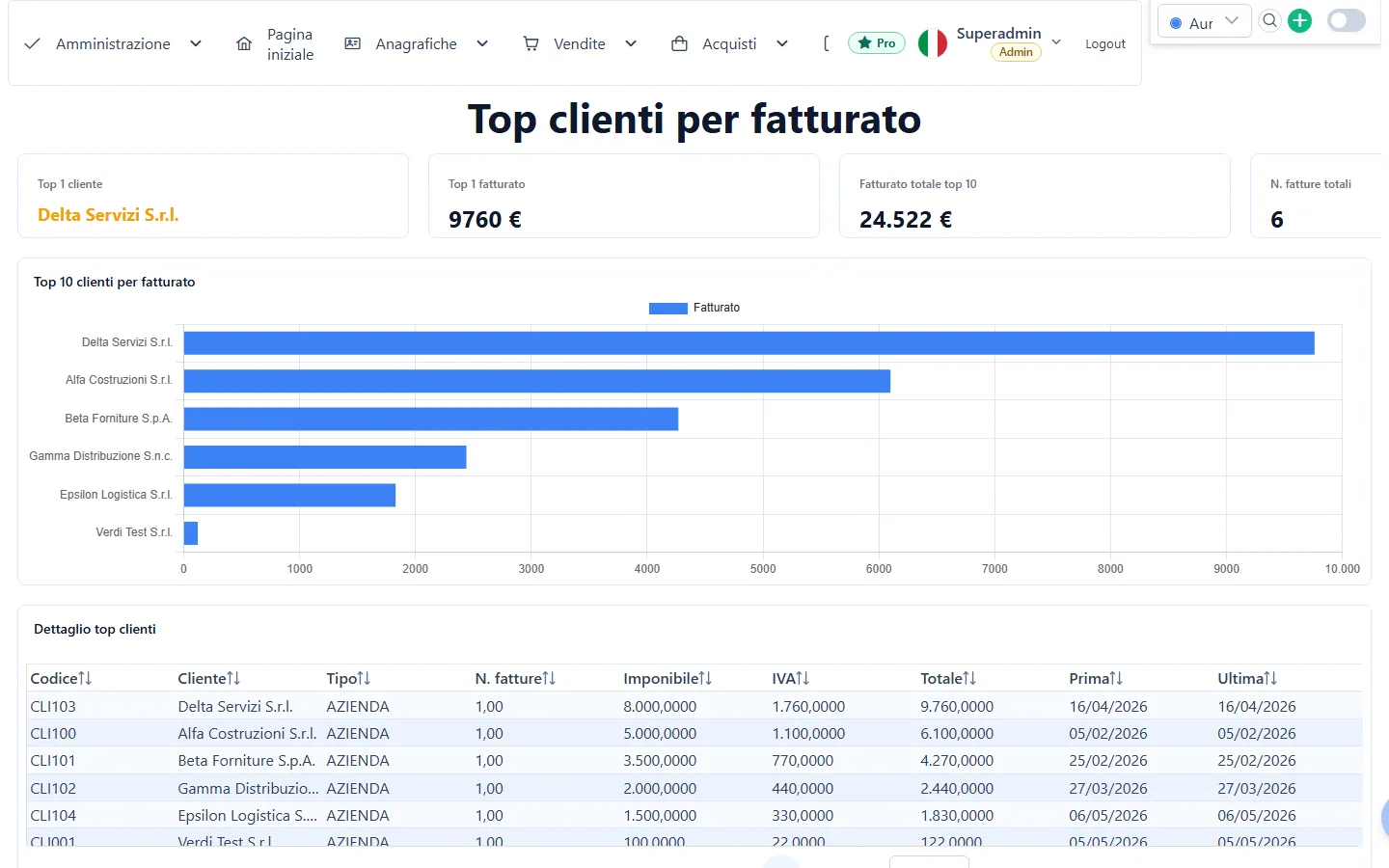
- Top clienti per fatturato: primo cliente, fatturato dei primi dieci, numero di fatture, grafico e tabella con imponibile, IVA, totale, prima e ultima fattura.
- Le note di credito entrano nei totali con il segno meno; le fatture pagate e le scadenze già scadute sono escluse dove non devono contare.
Anagrafiche e listini
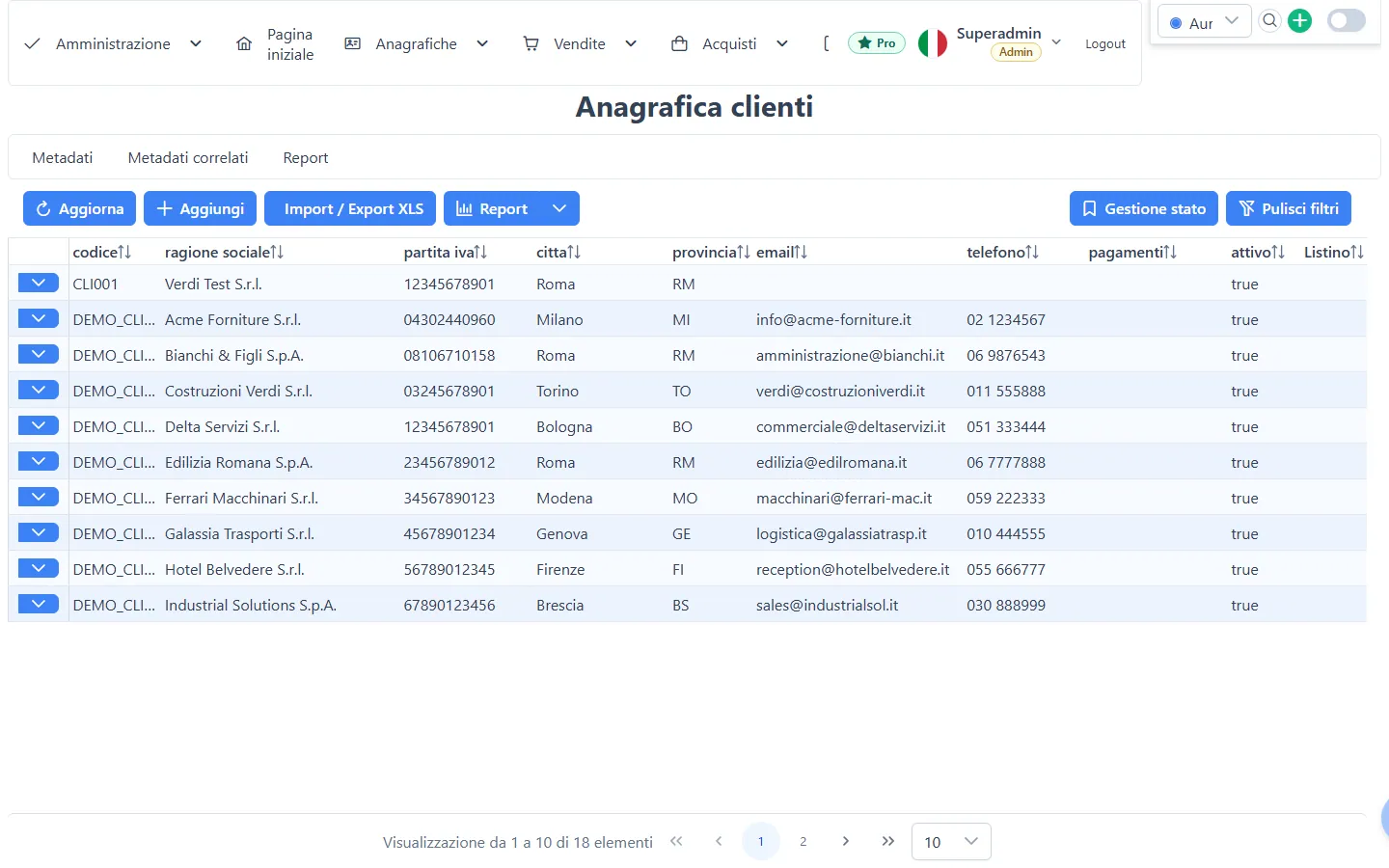
- Clienti e fornitori con partita IVA, codice fiscale, codice destinatario SDI, PEC, indirizzo, modalità di pagamento e listino.
- Anagrafica unificata: clienti e fornitori in una sola lista, per chi è entrambe le cose.
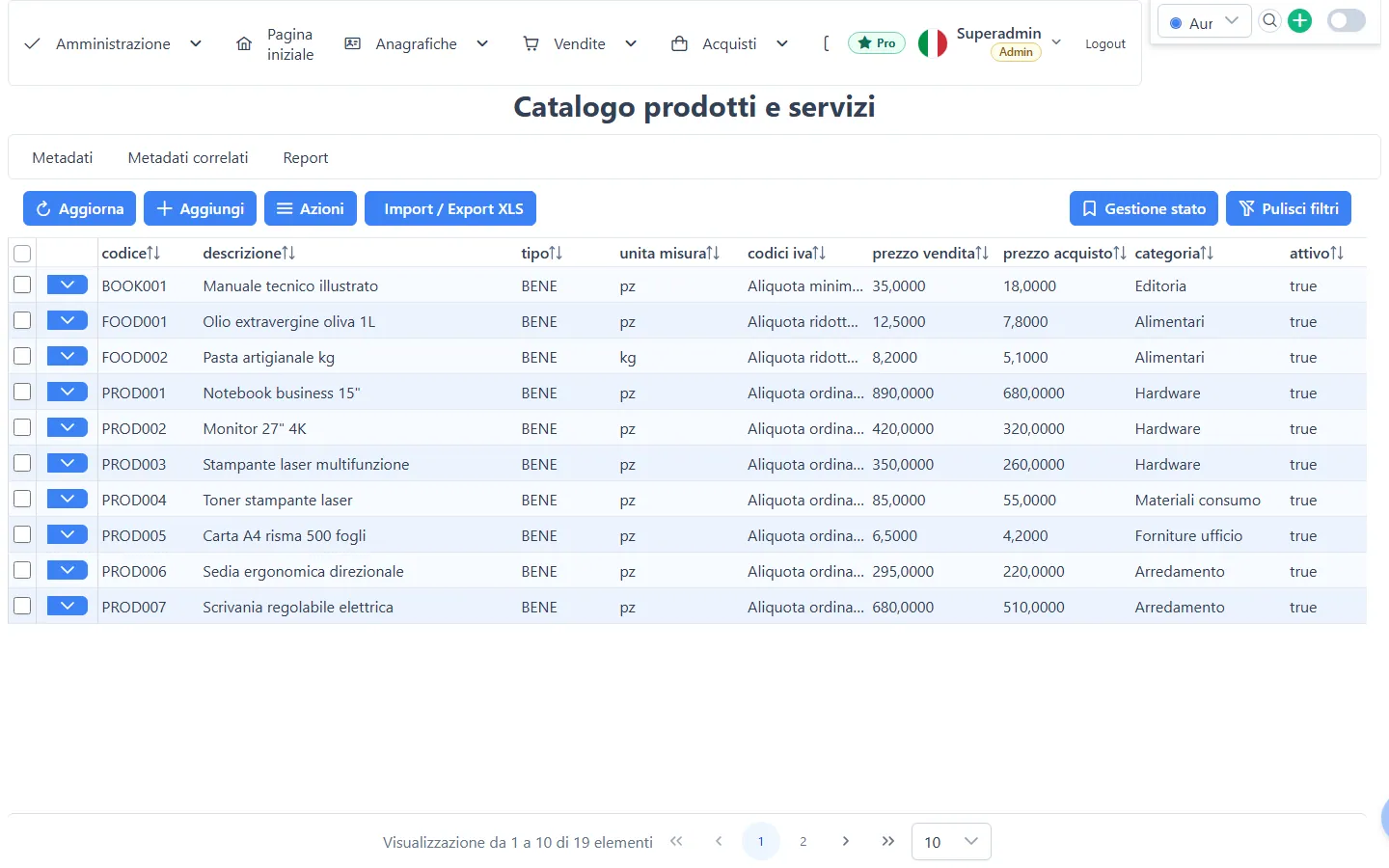
- Prodotti e servizi: codice, descrizione, tipo (bene o servizio), unità di misura, codice IVA, prezzo di vendita e di acquisto, categoria.
- Listini prezzi multipli, con il prezzo risolto per cliente e per prodotto.
- Varianti di prodotto: attributi (per esempio taglia e colore), valori, e l'azione Genera matrice varianti che crea tutte le combinazioni; un cruscotto dedicato riassume varianti e attributi.
- Tabelle di base: banche, modalità di pagamento, codici IVA, unità di misura, causali.
- Cestino: i record cancellati delle tabelle principali si ritrovano in una lista e si ripristinano con un clic.
Ciclo attivo: dal preventivo alla fattura
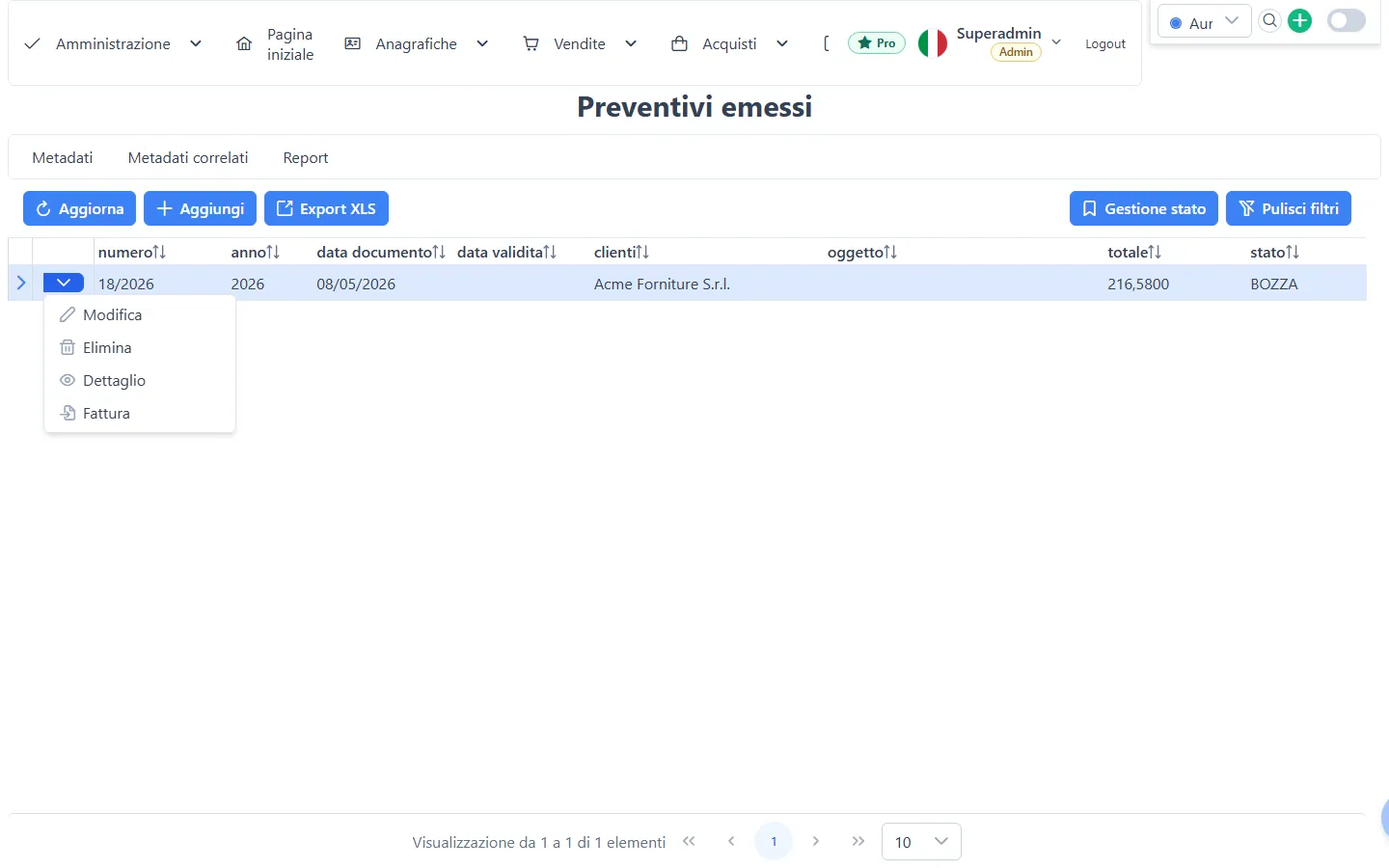
- Documenti di vendita: preventivi, ordini, ordini elettronici ricevuti (NSO/PA), DDT, proforma, fatture e note di credito.
- La numerazione dei documenti è automatica per serie e anno; il progressivo proposto salta i documenti cancellati.
- Un preventivo diventa fattura con l'azione di riga dedicata.
- Righe con prodotto, quantità, prezzo, IVA per riga e sconti; totali, imponibile e IVA si calcolano mentre si scrive.
- Rate di pagamento: alla prima registrazione la fattura genera le scadenze dalla modalità di pagamento; si possono correggere a mano, e al salvataggio l'applicazione verifica che la somma torni con il totale e propone di riallinearle.
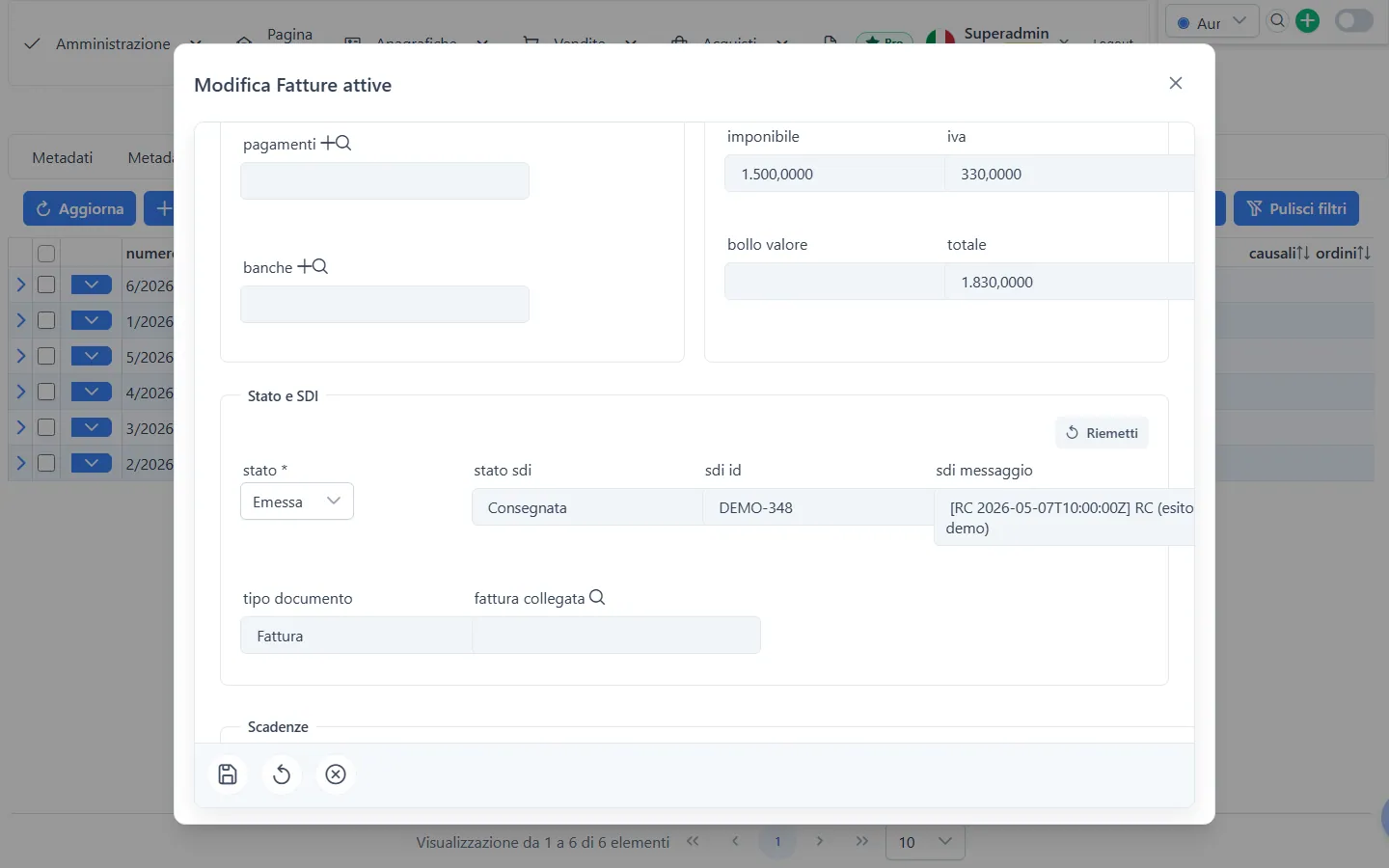
- Fuori dalla bozza la fattura non si modifica più: testata, righe e rate restano bloccate anche nel database. Per correggere si usano Correggi e reinvia (fattura scartata dallo SDI: torna in bozza con lo stesso numero) o Riemetti (fattura consegnata: l'applicazione crea in un passo la nota di credito per l'intero importo e una nuova fattura in bozza, collegate all'originale).
Invio allo SDI
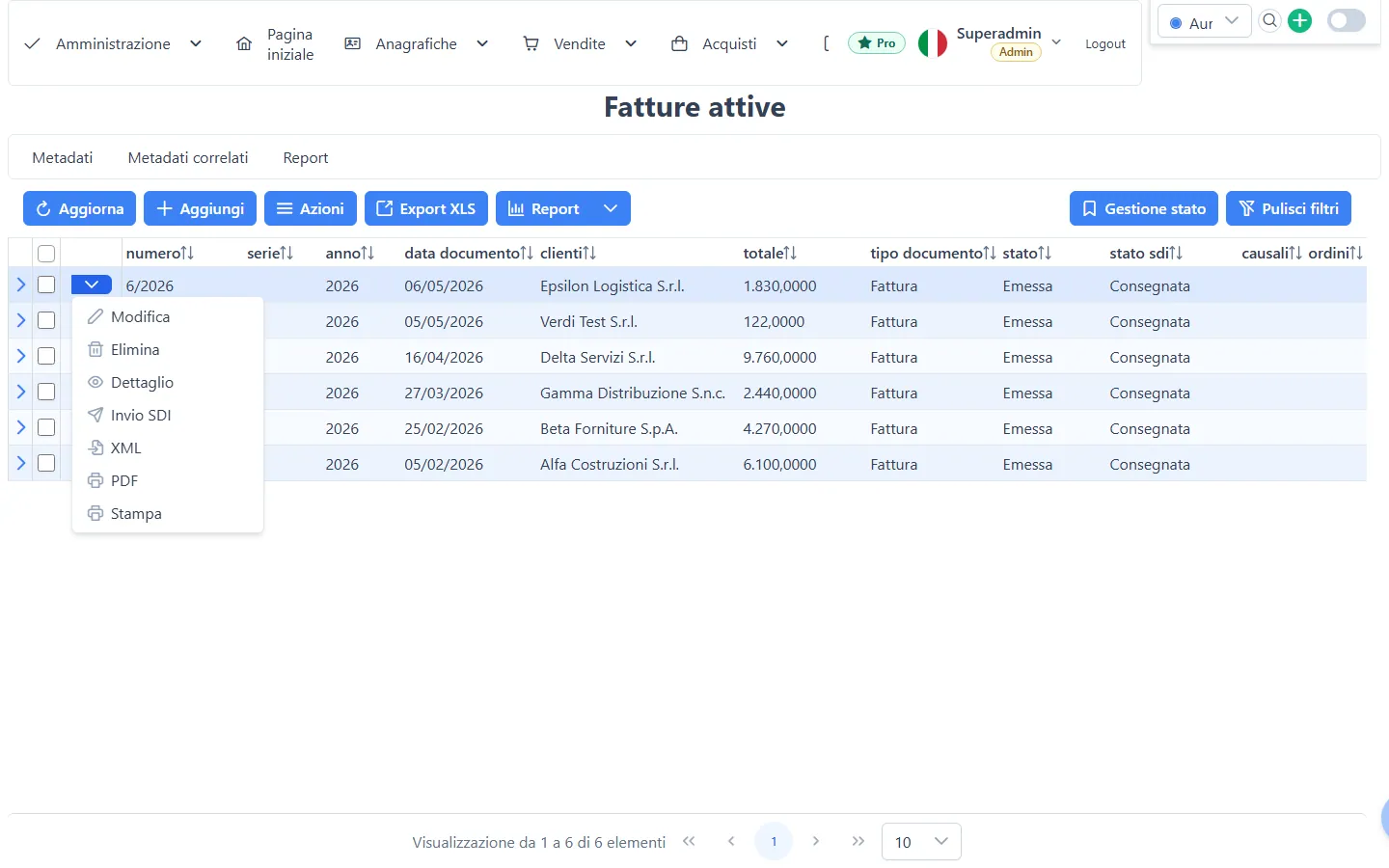
- Da ogni fattura: Invio SDI, download dell'XML FatturaPA 1.2, anteprima PDF e Stampa.
- Invio multiplo: si selezionano più fatture o bozze e si lancia Invia a SDI; ogni fattura viene presa in carico una volta sola, e l'esito di ognuna arriva nella campanella delle notifiche con un riepilogo finale.
- Prima dell'invio l'XML viene validato con gli schemi XSD ufficiali e firmato CAdES-BES con il certificato dell'azienda (file PKCS#12).
- Cinque canali di invio intercambiabili da configurazione: DirectPec (gratuito: invio dalla propria casella PEC), ArubaPec, FatturePec, PecIt, Notarify (intermediari a pagamento). Senza alcun canale configurato l'applicazione usa un simulatore, utile per provarla; con più di un canale configurato si rifiuta di partire, per non spedire fatture vere per errore.
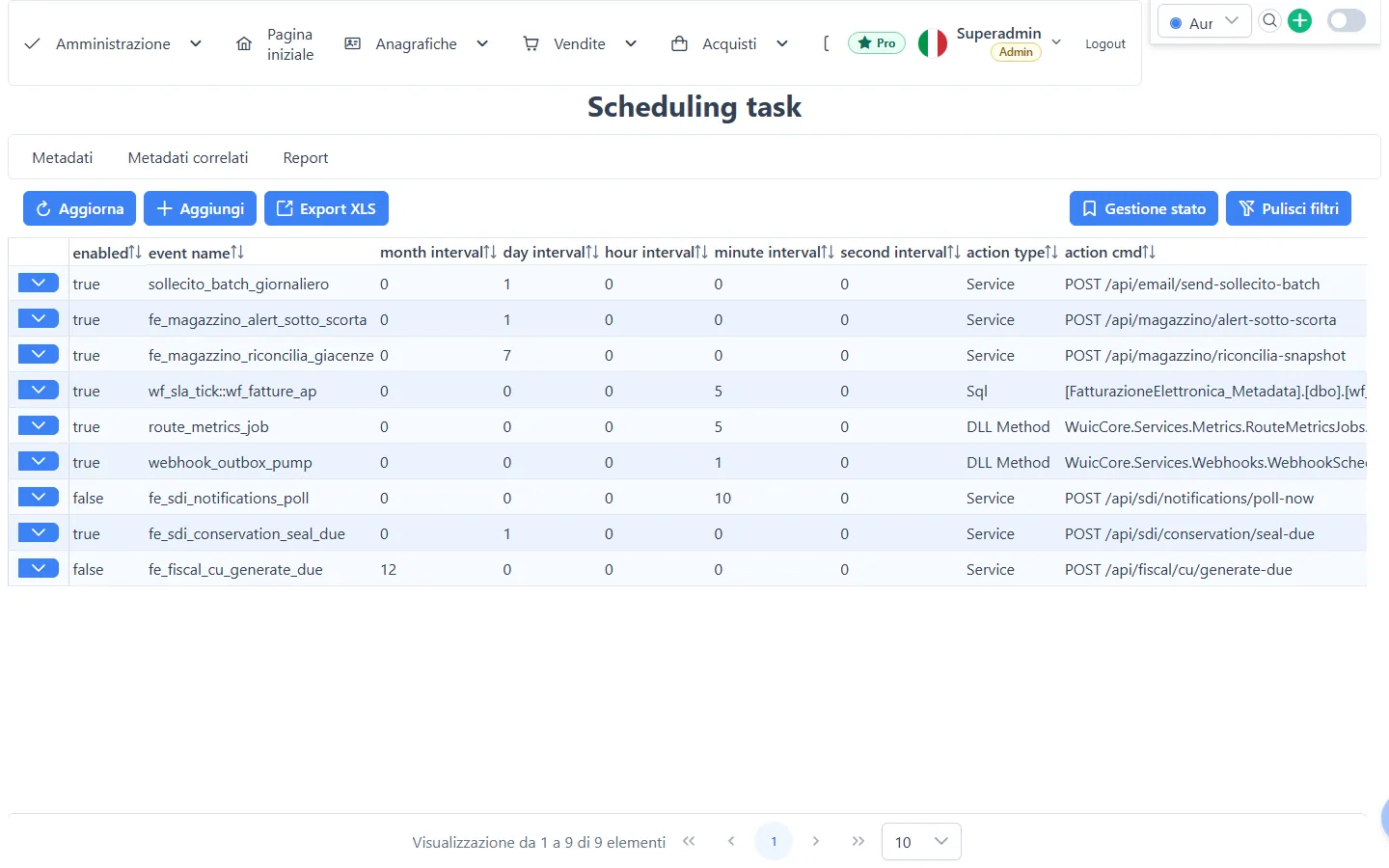
- Le ricevute dello SDI (consegna, scarto, mancata consegna e le altre) aggiornano lo stato della fattura, con identificativo e messaggio visibili nella scheda. Le legge un job dello scheduler ogni 10 minuti dalla PEC o dall'intermediario: nel pacchetto è spento, si accende dopo aver configurato il canale di invio.
- I dati fiscali dell'azienda che emette le fatture stanno nella configurazione: se mancano, la generazione dell'XML si ferma con un errore esplicito invece di produrre un documento sbagliato.
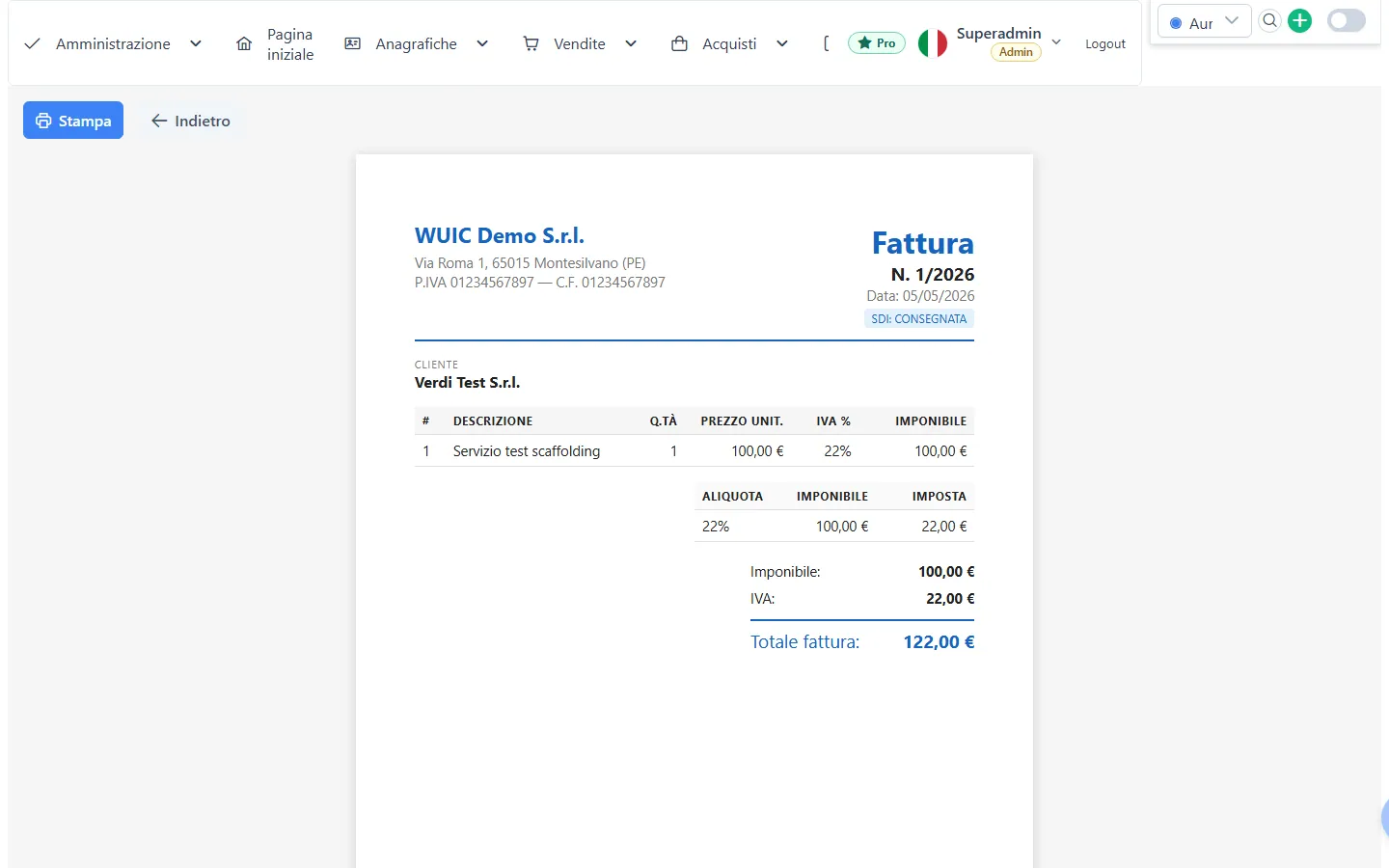
- L'anteprima di stampa (azione PDF della fattura) riporta i dati dell'azienda emittente presi dalla stessa configurazione dell'XML, il cliente, le righe con l'aliquota IVA e il riepilogo per aliquota, con importi nel formato italiano.
Ciclo passivo e approvazione delle fatture fornitori
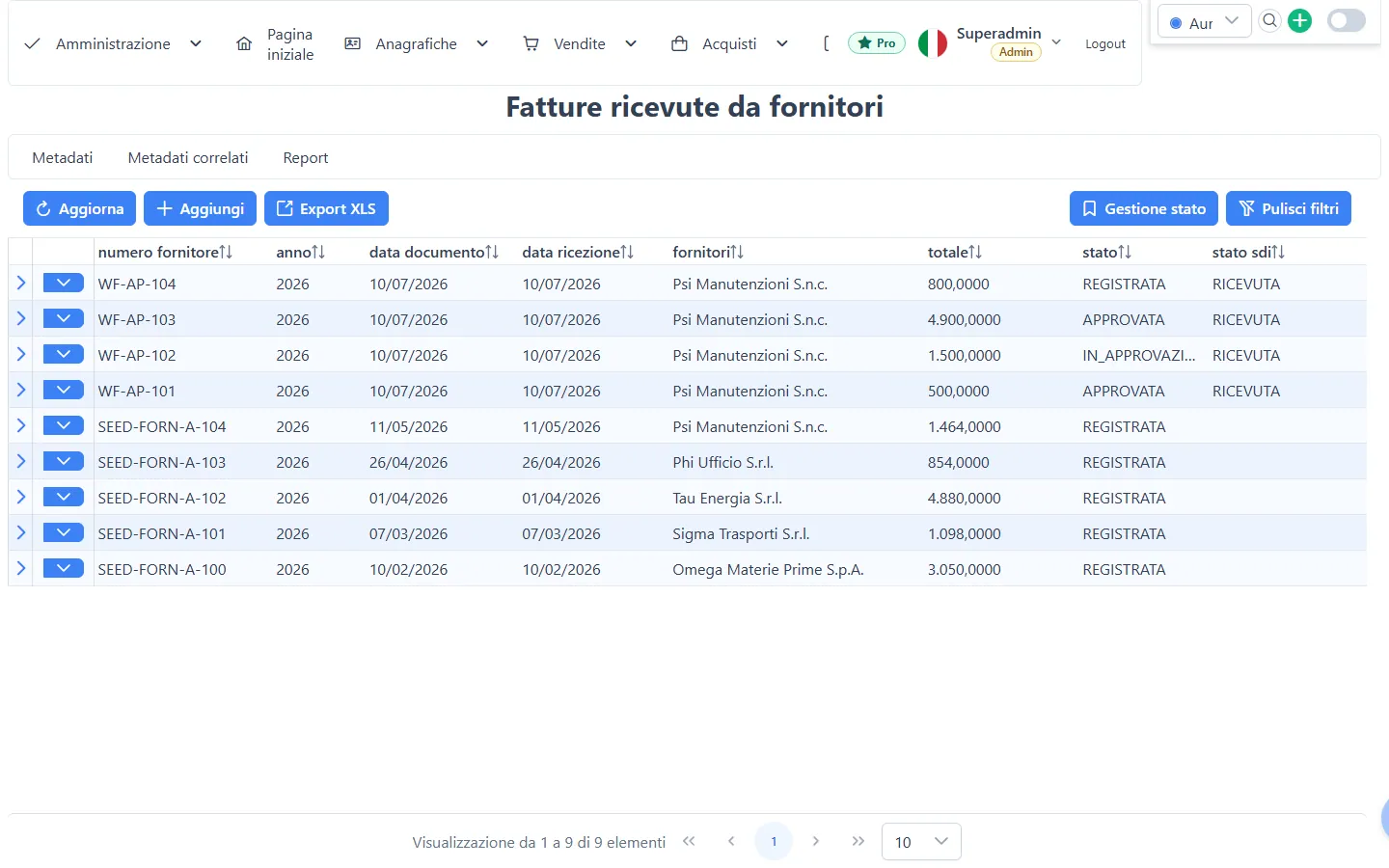
- Fatture ricevute: arrivano dallo SDI o si inseriscono a mano. Righe e importi delle fatture arrivate in XML non si modificano mai; quelle manuali fino all'avvio dell'approvazione.
- Ordini di acquisto ai fornitori.
- Fatture passive attese: costi annunciati da altre applicazioni (per esempio le manutenzioni e i rifornimenti di FlottaMezzi) in attesa della fattura vera.
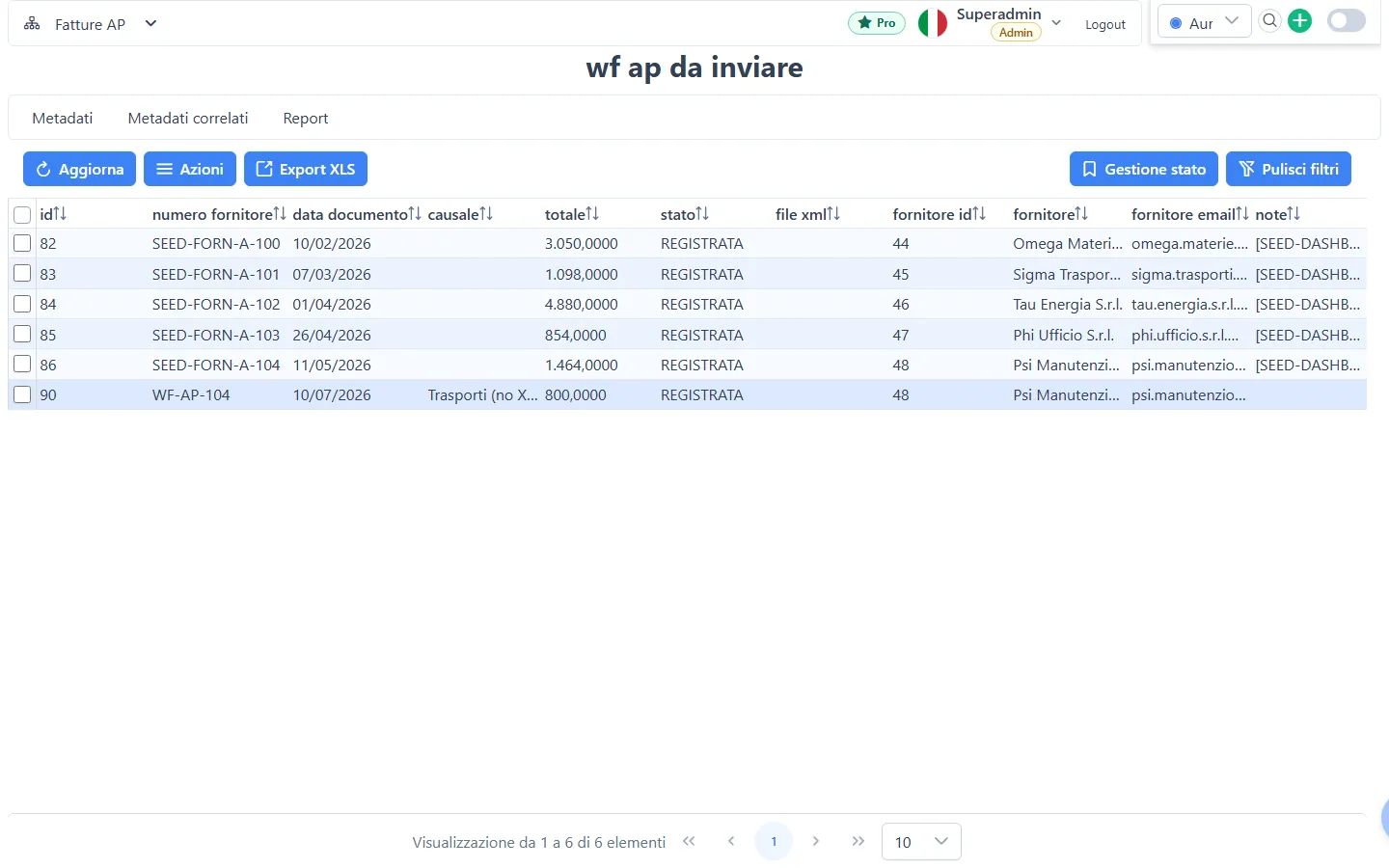
- Processo di approvazione (menu Fatture AP): la fattura va in approvazione; fino a 2.000 euro la approva il responsabile acquisti, oltre serve anche il CFO. Una fattura ferma da più di 48 ore al primo livello fa partire un sollecito al ruolo; a fine processo viene preparata l'email al fornitore.
Scadenzario, banca e contabilità
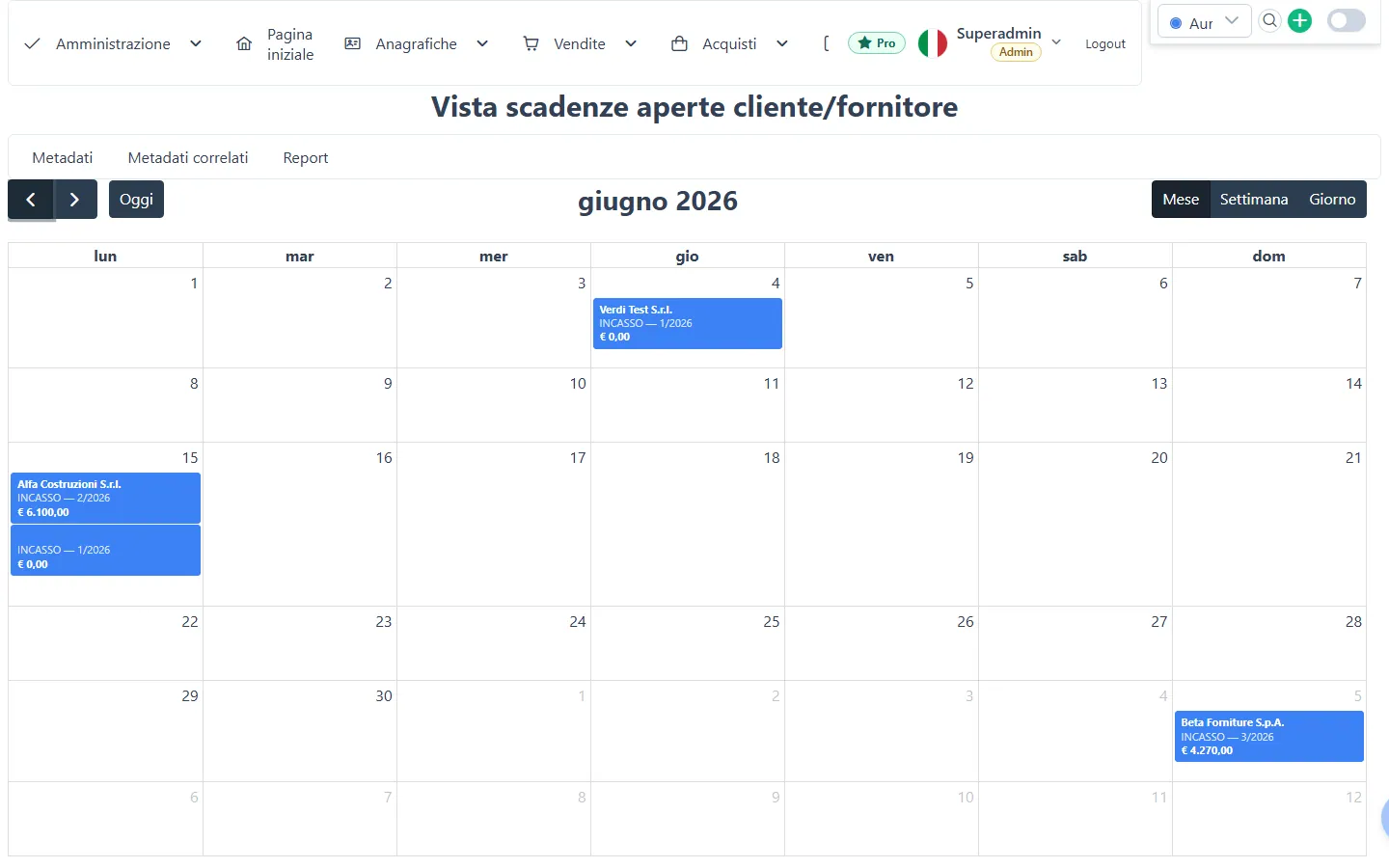
- Scadenzario a calendario (menu Finanze): incassi e pagamenti giorno per giorno, con mese, settimana o giorno; ogni scadenza mostra cliente o fornitore, tipo, documento e importo residuo.
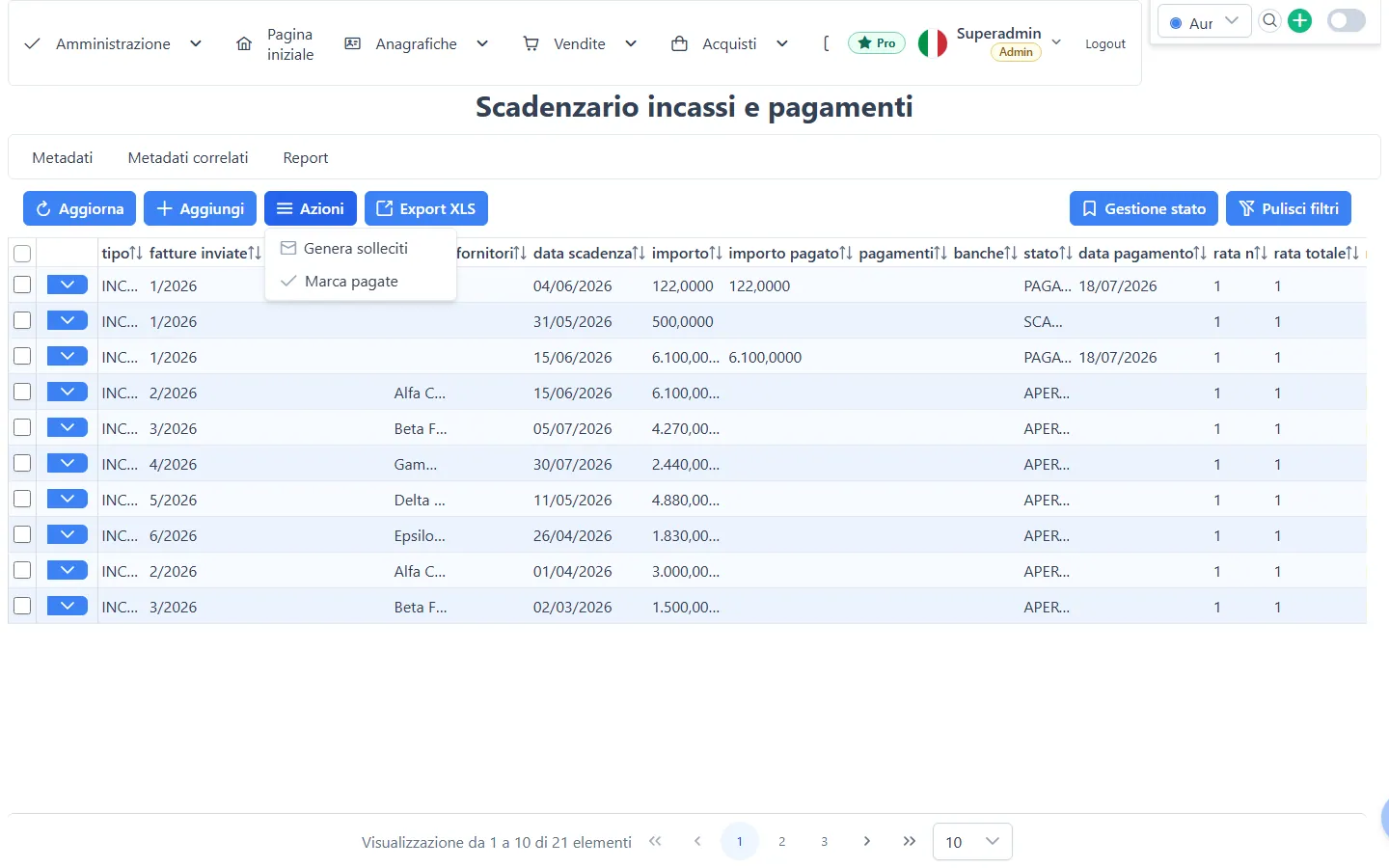
- Elenco scadenze (menu Finanze): importo, importo pagato, stato, data di pagamento, rata.
- Marca pagate: più scadenze si chiudono in un passo.
- Genera solleciti: prepara le email di sollecito per le scadenze aperte, con modelli di tono diverso (lieve, grave, legale); un job le invia una volta al giorno.
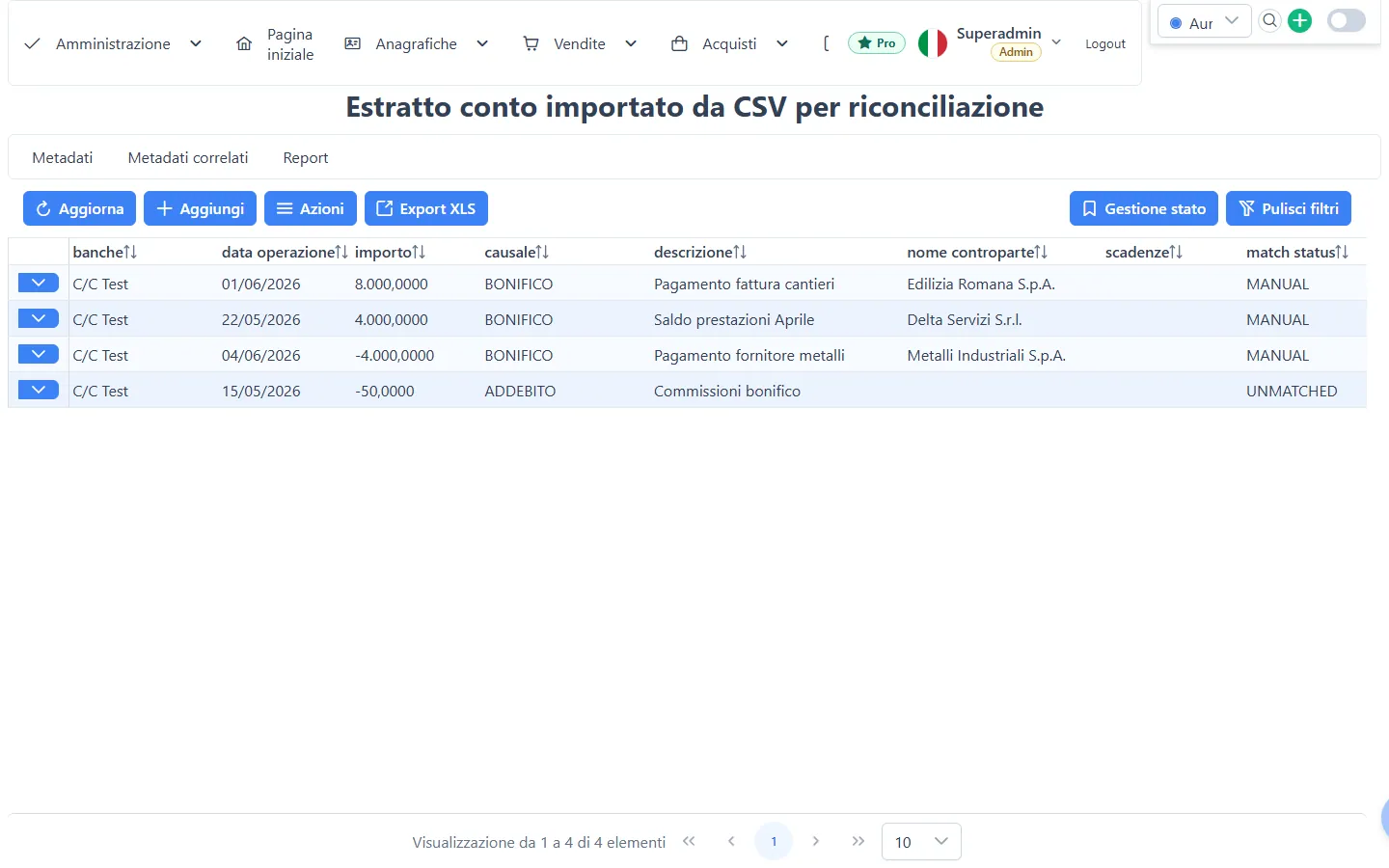
- Riconciliazione bancaria: Importa movimenti carica l'estratto conto da file CSV o Excel e abbina automaticamente i movimenti alle scadenze; quelli non abbinati restano da sistemare a mano.
- Prima nota e registro dei corrispettivi giornalieri.
- Export prima nota dell'anno in un file di testo nel tracciato per i programmi di contabilità (un tracciato a campi separati).
- Email automatiche: modelli HTML con segnaposto (numero fattura, ragione sociale, data di scadenza) e registro delle email inviate.
IVA e comunicazioni fiscali
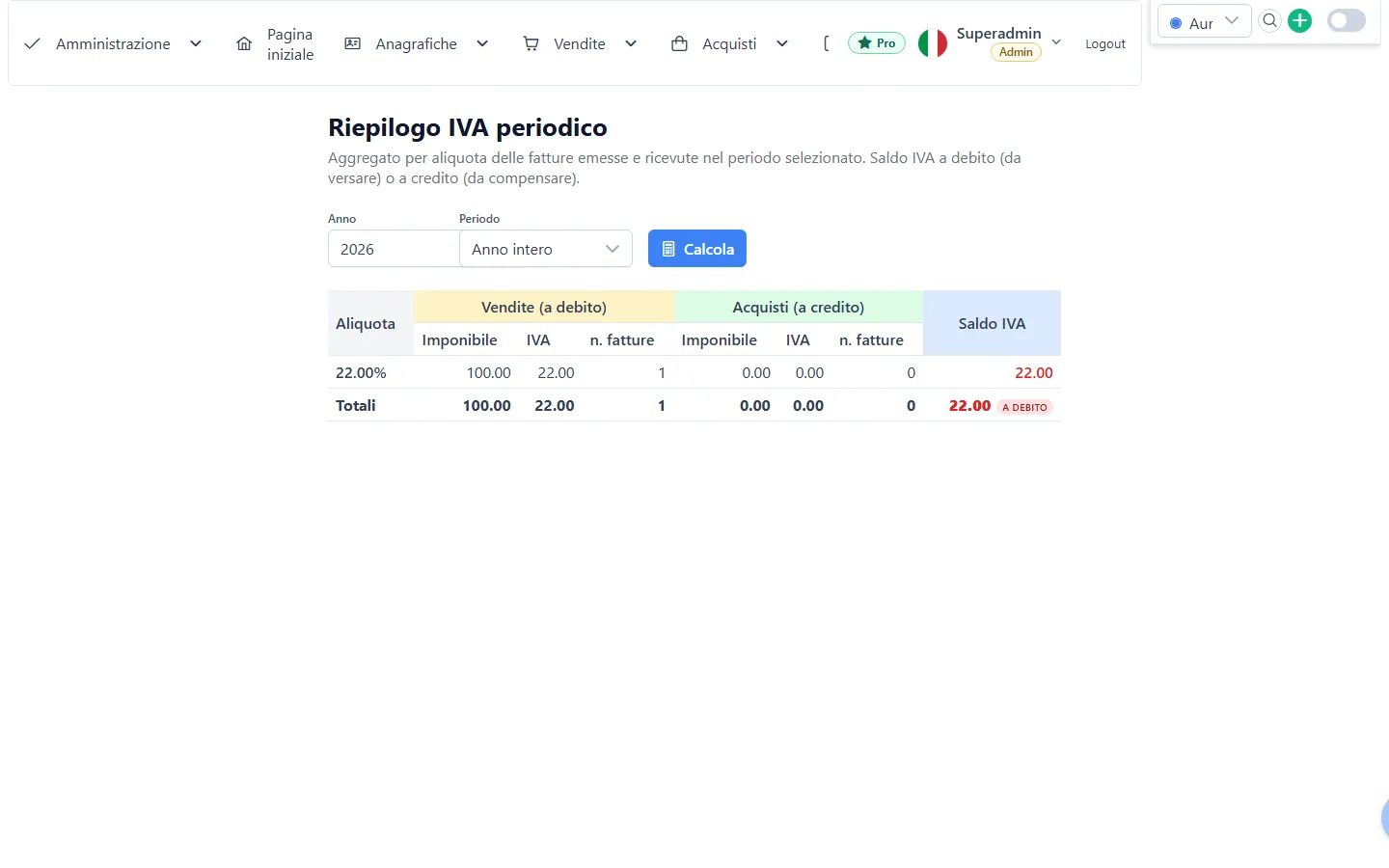
- Riepilogo IVA periodico (menu Finanze): per anno e periodo (anno intero, trimestre o mese), imponibile e IVA delle vendite e degli acquisti per aliquota, con il saldo a debito o a credito.
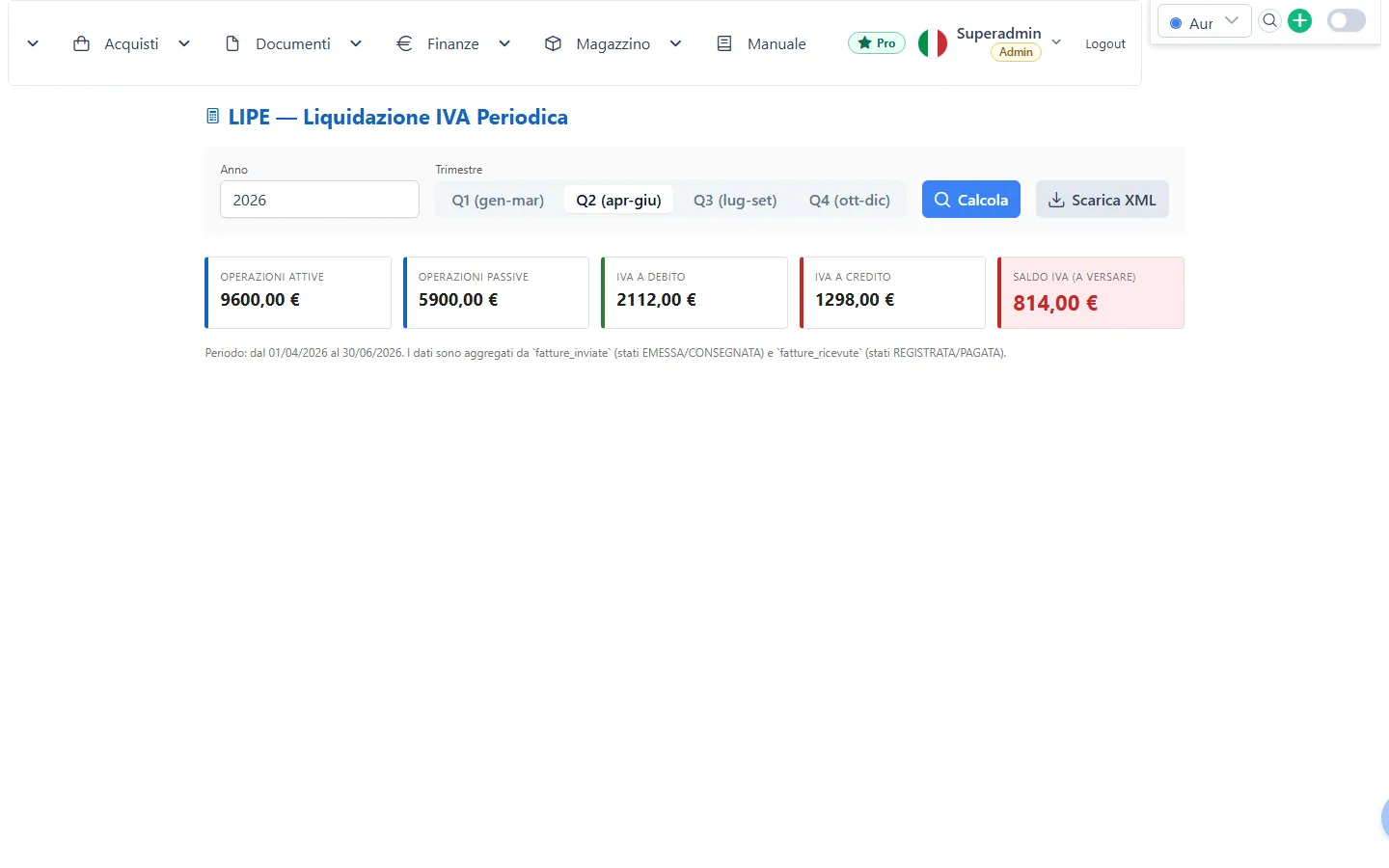
- Liquidazione IVA (LIPE) per trimestre ed Esterometro per mese (menu Finanze): pagine dedicate che calcolano il periodo e producono l'XML pronto per il caricamento sui canali dell'Agenzia delle Entrate.
- CU (Certificazione Unica) in XML: un job annuale, il 1° marzo, la prepara per l'anno precedente. Nel pacchetto è spento, perché i compensi dei collaboratori arrivano dal sistema paghe: si accende quando quei dati sono collegati.
- Conservazione sostitutiva: ogni notte un job sigilla le fatture consegnate non ancora conservate, con marca temporale RFC 3161 su disco locale oppure affidandole a un conservatore accreditato (Aruba o InfoCert); l'integrità di ogni pacchetto si può verificare in seguito.
Magazzino
- Magazzini, giacenze (disponibile, riservata, libera, soglia di riordino, costo medio, valore) e movimenti (carichi, scarichi, rettifiche).
- Azioni: Movimento manuale, Inventario fisico, Riconcilia snapshot, rettifica opposta di un movimento, storico dei movimenti di un prodotto.
- Avviso dei prodotti sotto scorta una volta al giorno e riconciliazione settimanale delle giacenze.
- Due cruscotti: Magazzino (valore dello stock, prodotti sotto scorta, movimenti della settimana) e Storico (carichi, scarichi e rettifiche degli ultimi 30 giorni).
Produttività
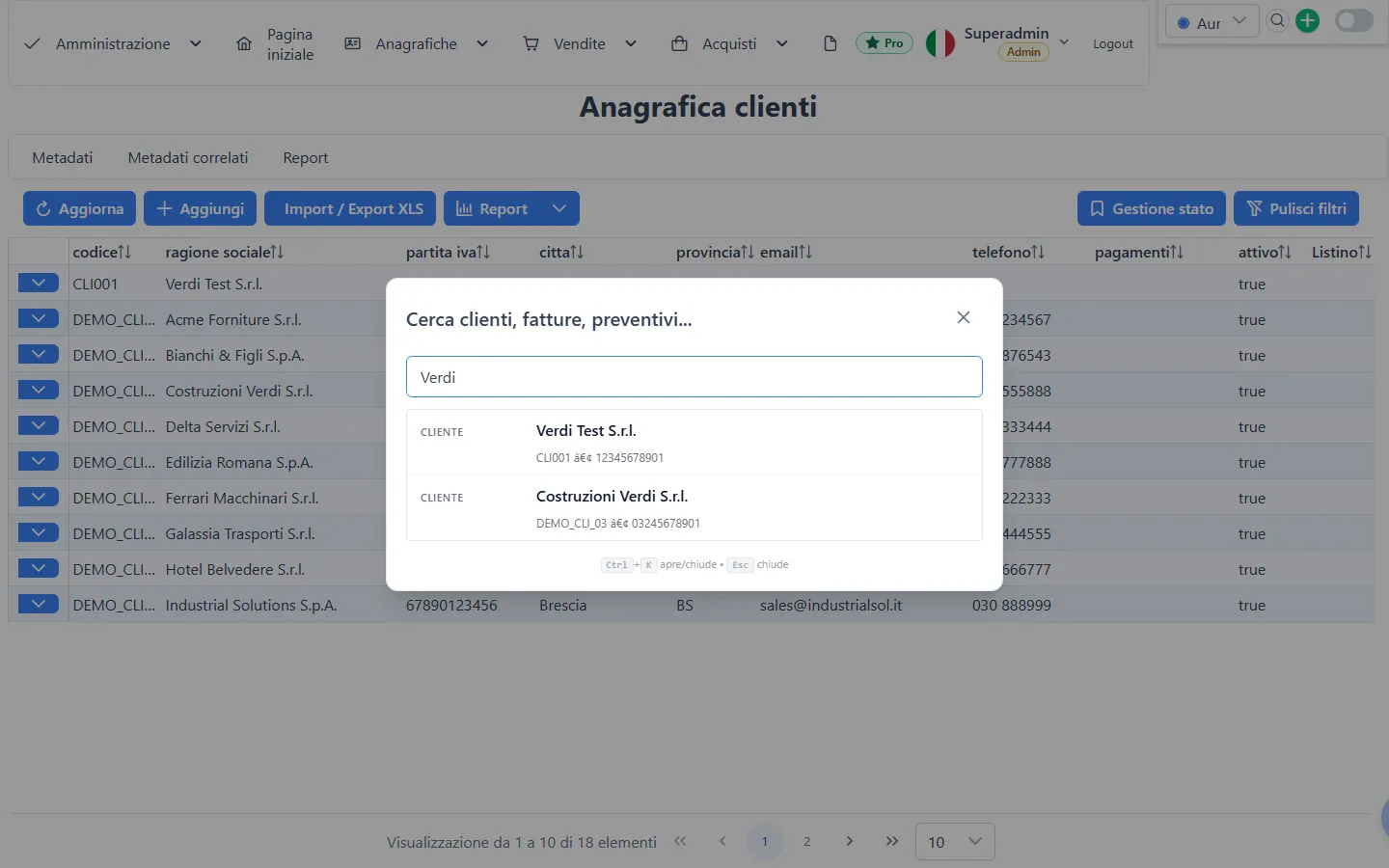
- Ricerca globale (Ctrl+K o lente nell'intestazione) su dieci tipi di dati: clienti, fornitori, fatture inviate e ricevute, preventivi, prodotti, pagamenti, banche, codici IVA, unità di misura.
- Creazione rapida (Alt+N o pulsante "+" nell'intestazione) per aggiungere da qualunque pagina un cliente, un fornitore, un preventivo o una fattura.
- Stampe Stimulsoft: fattura, fatturato e anagrafica clienti, modificabili con il designer di report.
- Ogni lista ha filtri, ordinamento ed esportazione in Excel; ogni modifica resta registrata con utente e data.
- Un Manuale completo è raggiungibile dal menu.
Integrazioni
- Dal CRM (
quote.accepted): un preventivo accettato in CrmApp arriva come ordine in bozza, con il cliente trovato o creato dai dati di fatturazione. - Da FlottaMezzi (
cost.registered): i costi di manutenzioni, rifornimenti e multe diventano fatture passive attese. - Verso il CRM (
invoice.paid): quando una fattura viene pagata l'applicazione avvisa il CRM, che registra l'incasso. - Gli eventi sono firmati con un segreto condiviso; finché il segreto non è impostato gli endpoint restano spenti.
Ruoli e utenti
- Ruoli già presenti: Admin, Amministratore, commercialista, imprenditore, resp_acquisti, readonly.
- I database di esempio contengono utenti dimostrativi per questi ruoli, da cambiare o disattivare prima di inserire dati veri.
- Permessi per voce di menu, tabella e colonna dalle pagine di amministrazione del framework; interfaccia in 5 lingue.
Cosa c'è nel pacchetto
Due zip per ogni versione, dalla pagina Download del sito, sezione Free app:
Binario (FatturazioneElettronica-iis-v<versione>-with-dbs.zip) |
Sorgenti (FatturazioneElettronica-src-v<versione>.zip) |
|
|---|---|---|
| Contenuto | applicazione già compilata per IIS, i due database di esempio (db/data.bak, db/metadata.bak), INSTALL.md, cartella upgrade\ |
sorgenti C#, client Angular, report, configurazione, gli stessi due database, INSTALL-src.md, workspace VS Code e AGENTS.md per gli assistenti di codice |
| Licenza WUIC | non serve: il binario porta una licenza legata a questa applicazione così com'è distribuita, valida su quanti server si vuole | serve per eseguire l'applicazione ricompilata: licenza WUIC che copra SQL Server (Prezzo di lancio o Enterprise); senza licenza gira in modalità Trial (massimo 20 record per query) |
Installazione del binario, in breve (circa 10 minuti):
- Requisiti: Windows Server 2019 o successivo con IIS e ASP.NET Core 10 Hosting Bundle; SQL Server 2017 o successivo (basta la Express). Solo SQL Server.
- Ripristinare i due backup del pacchetto sul proprio SQL Server.
- Scrivere le due stringhe di connessione in
appsettings.json. - Creare in IIS un application pool "No Managed Code" e un sito che punta alla cartella estratta; dare all'identità del pool i diritti di scrittura sulla cartella.
- Aprire il sito ed entrare con
admin/admin, poi cambiare subito la password.
Per fatturare davvero, sempre in appsettings.json: i dati fiscali dell'azienda emittente, il certificato di firma (file PKCS#12 e password) e uno solo dei canali di invio SDI (DirectPec con la propria PEC, oppure un intermediario). Finché non si configura un canale, l'applicazione lavora con il simulatore.
Sorgenti: da PowerShell, install.ps1 -Src -App FatturazioneElettronica dal sito installa ciò che manca (.NET SDK 10, Node.js, SQL Server Express, git), scarica e verifica lo zip, crea un repository git con il ramo del fornitore e il ramo di lavoro, ripristina i database e prepara il progetto.
Aggiornamento: un'installazione esistente passa alla versione nuova tenendo dati e personalizzazioni con la cartella upgrade\ dello zip nuovo (procedura nella pagina Aggiornare una free app della documentazione). I backup dello zip servono solo per un'installazione nuova.
Costruita con WUIC
FatturazioneElettronica è un'applicazione del framework WUIC: liste, form, filtri, export, permessi e traduzioni vengono dai metadati, e i cruscotti di finanza e magazzino sono composti con i componenti del framework senza codice dedicato. Usa il motore dei workflow per l'approvazione delle fatture fornitori, lo scheduler per solleciti, magazzino, ricevute SDI, conservazione e CU, le notifiche in-app, i report Stimulsoft e il webhook hub per dialogare con CrmApp e FlottaMezzi. La parte specifica (firma, validazione, canali SDI, conservazione, XML fiscali) è codice .NET dell'applicazione, consultabile nello zip sorgenti.