A chi serve
- Piccoli e medi team commerciali B2B che vogliono gestire clienti, trattative e preventivi senza un abbonamento per utente.
- Aziende che devono tenere i dati in casa: l'applicazione gira su un server proprio e scrive su un SQL Server proprio, niente cloud di terzi.
- Chi fa anche assistenza post-vendita: case con scadenze SLA, contratti di assistenza e un processo di helpdesk sono nella stessa applicazione delle vendite.
- Sviluppatori e system integrator che cercano una base CRM da estendere: tabelle, maschere, menu, permessi e processi si modificano dall'applicazione stessa, e con lo zip sorgenti si può mettere mano anche al codice.
Non è uno strumento di marketing automation (niente campagne e sequenze di email) e non ha un'app mobile nativa: l'interfaccia è web e si adatta agli schermi piccoli.
Home e cruscotti
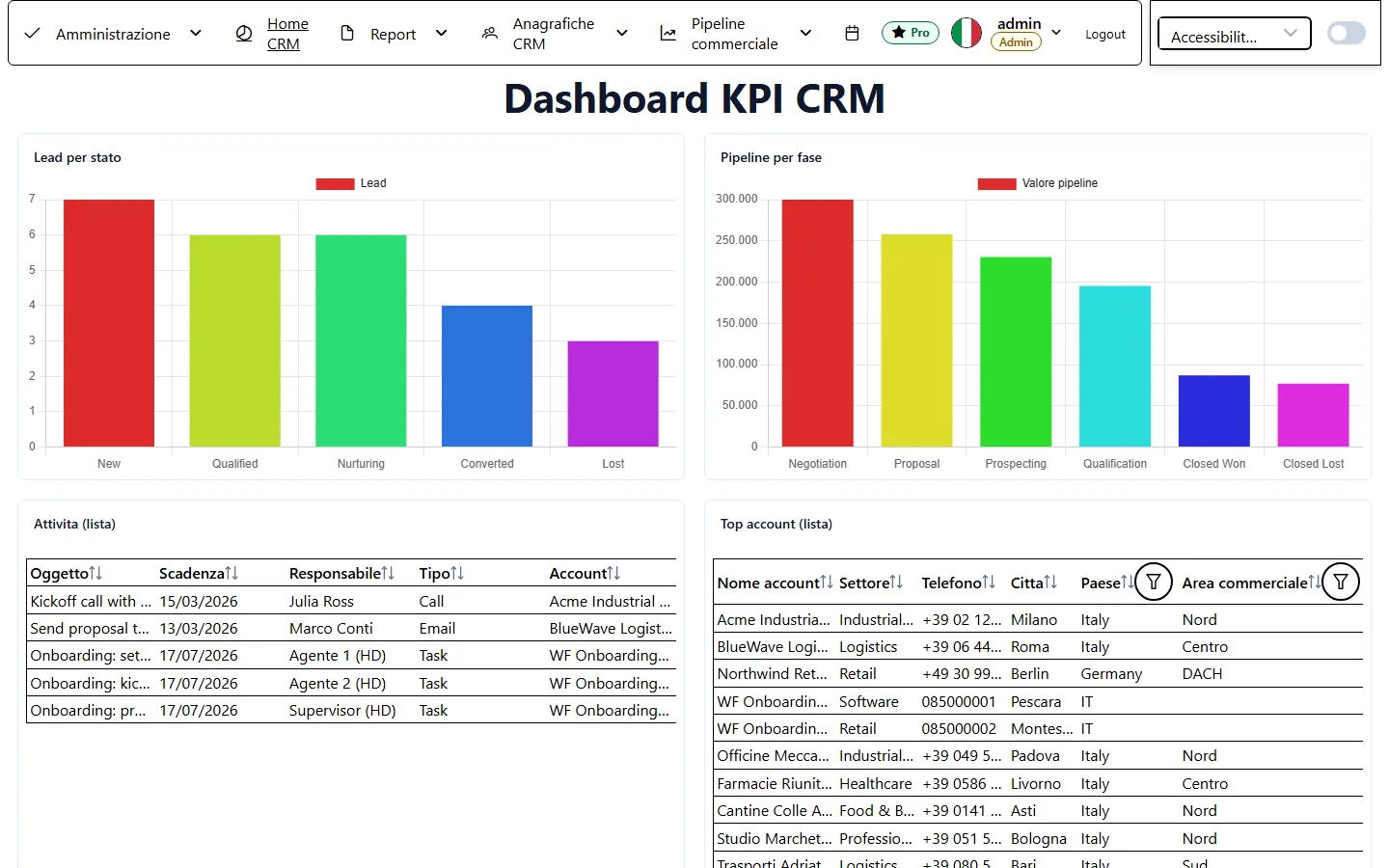
- All'accesso l'utente arriva sulla Home CRM: grafico dei lead per stato, grafico del valore della pipeline per fase, elenco delle attività e dei principali account.
- I widget sono liste e grafici veri: si ordinano, si filtrano e si sfogliano come le liste dell'applicazione.
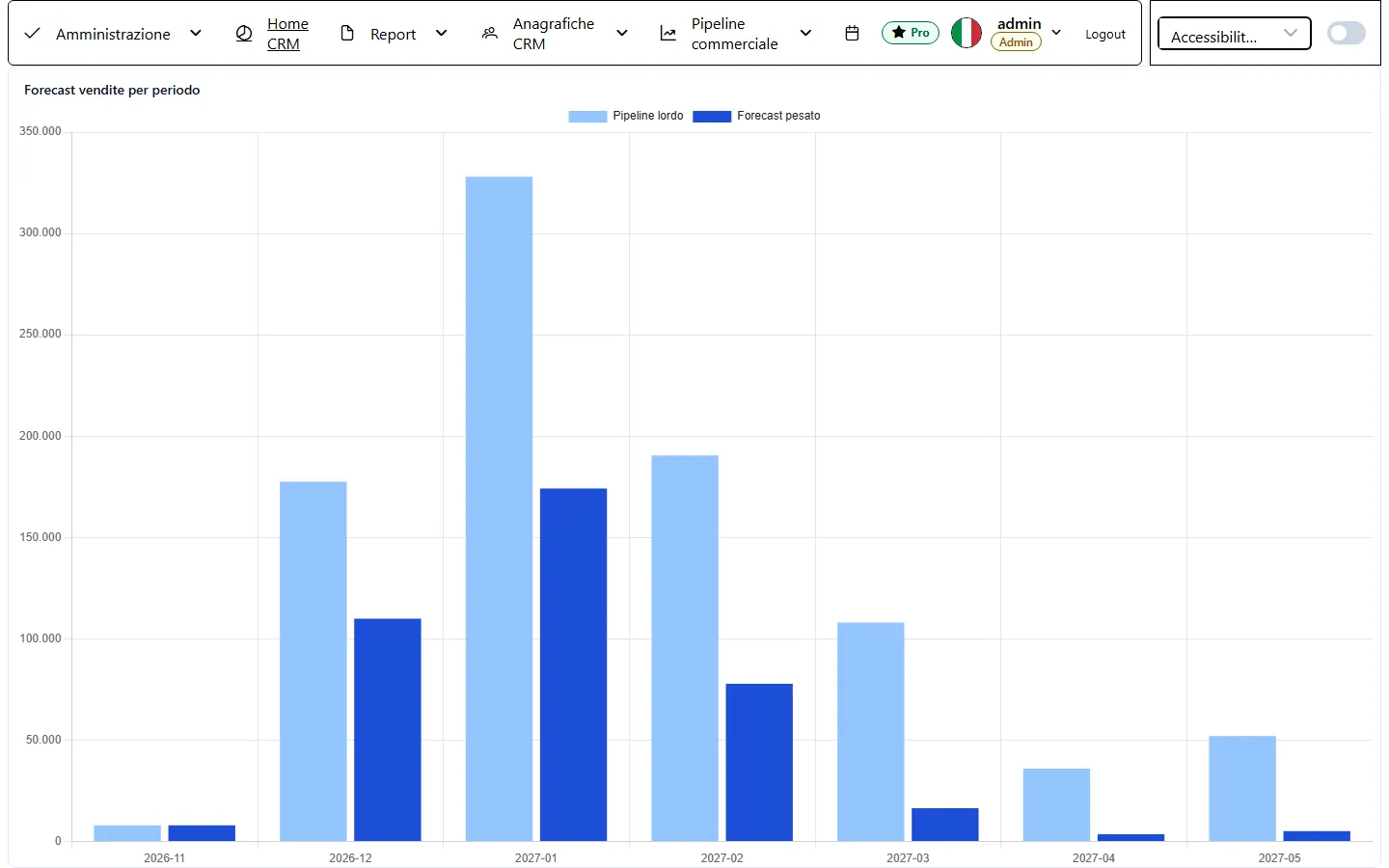
- Il menu Pipeline commerciale > Forecast vendite apre un cruscotto con il fatturato atteso per mese: pipeline lorda a confronto con il forecast pesato sulla probabilità di chiusura di ogni fase.
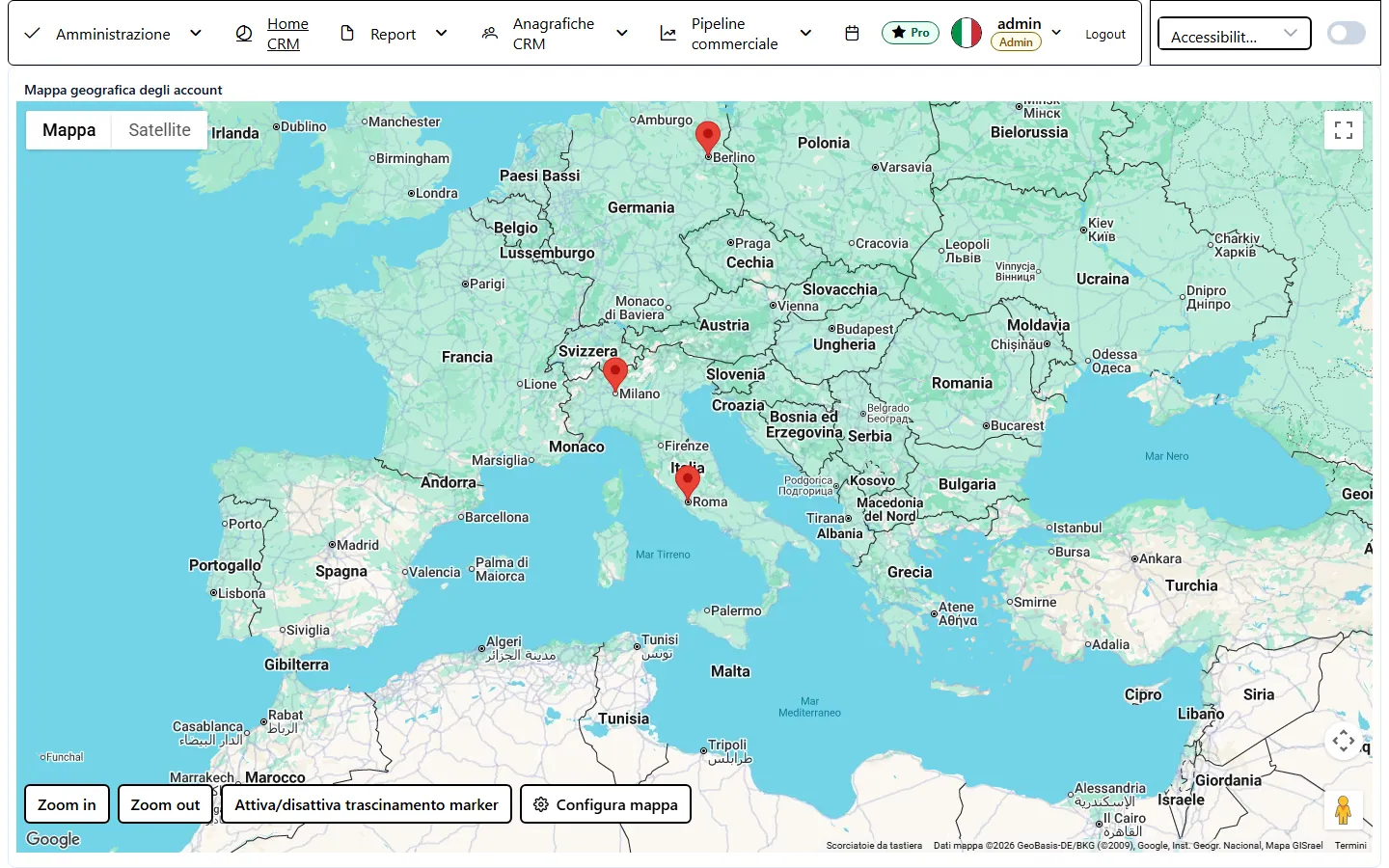
- Anagrafiche CRM > Mappa account mostra i clienti su una mappa geografica (Google Maps, vista mappa o satellite), con zoom e marker per ogni sede.
- I menu Pipeline commerciale > Analitica lead e Grafico pipeline offrono le stesse liste in forma di grafico, configurabile ed esportabile.
Clienti e contatti
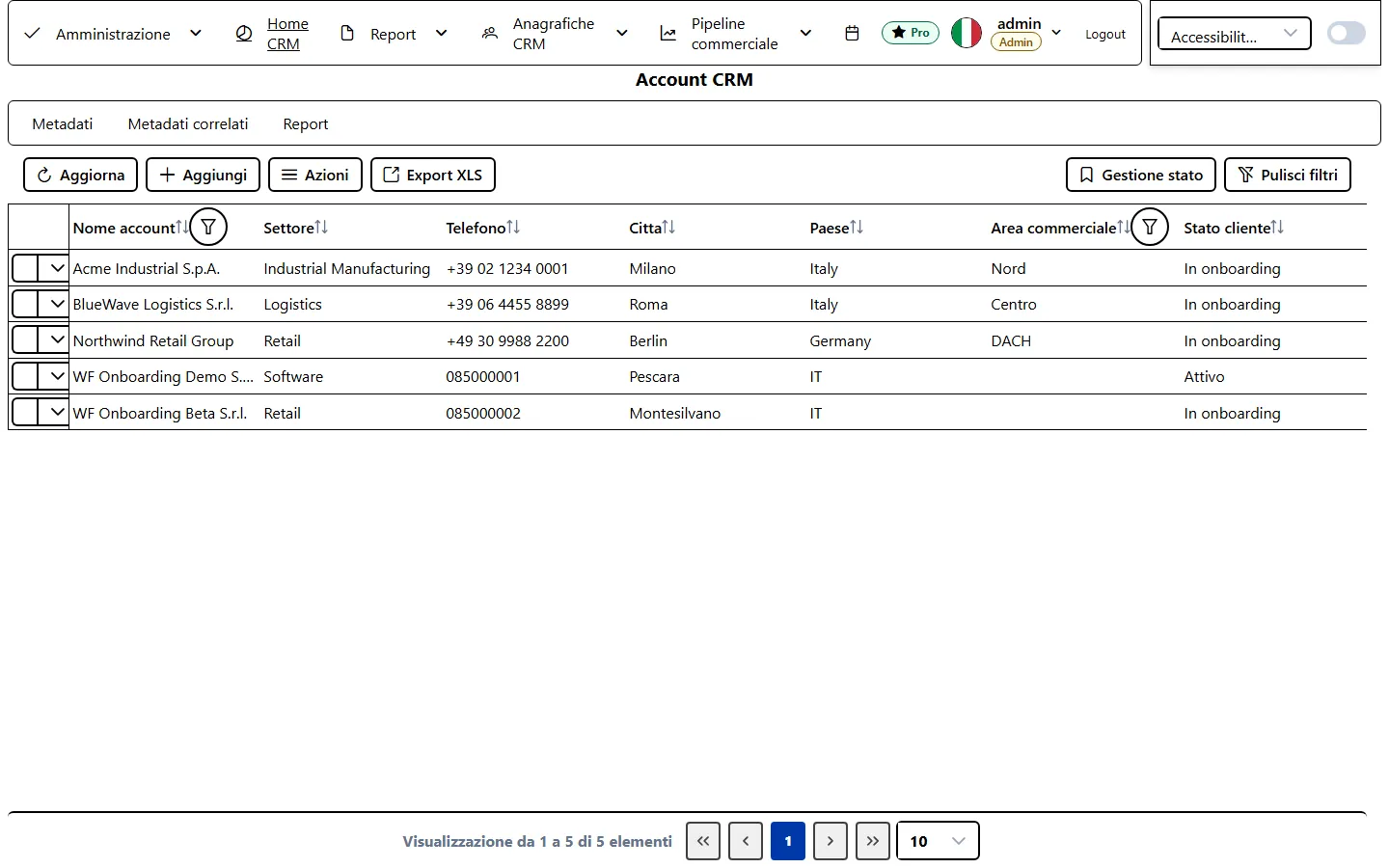
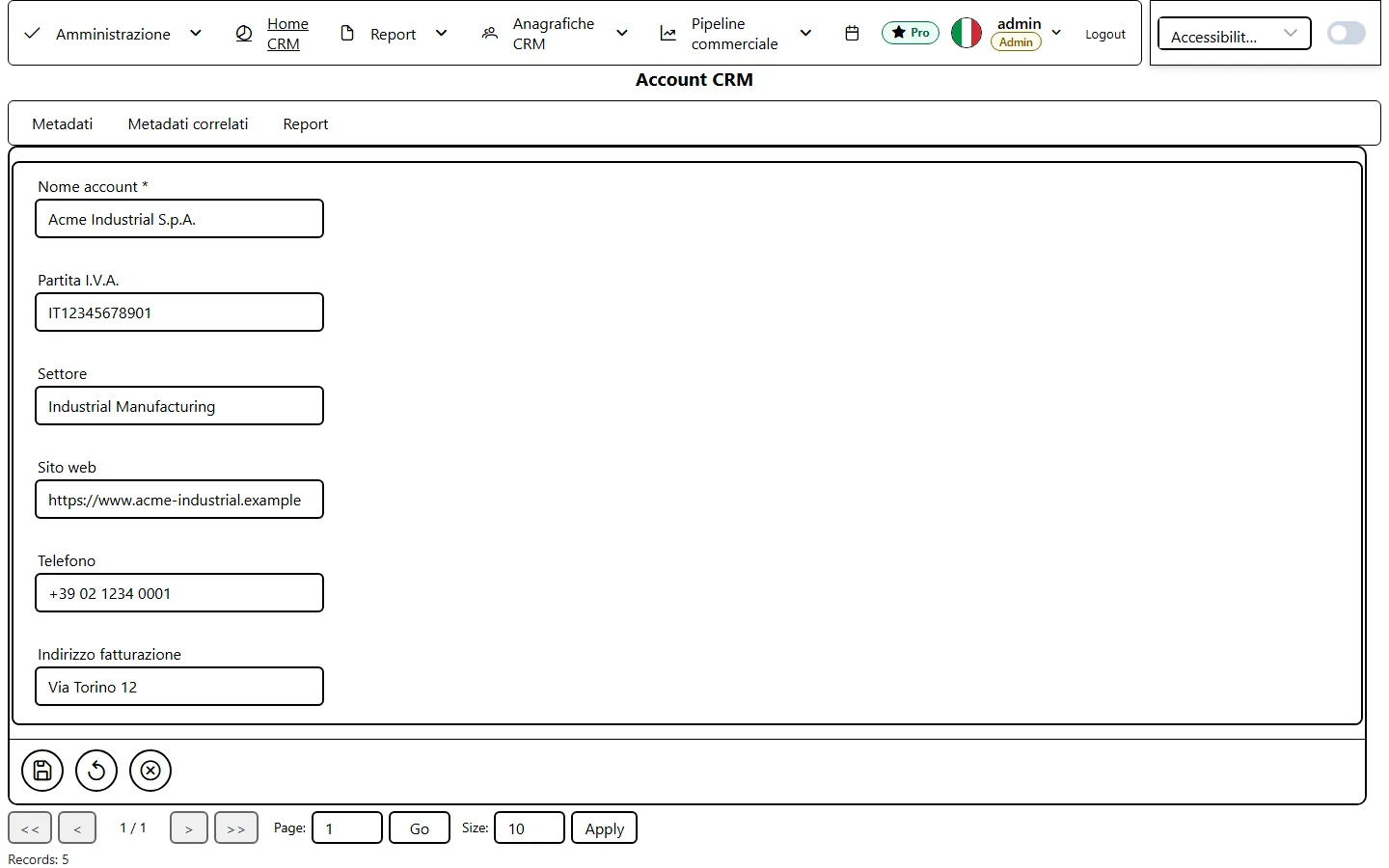
- Account: ragione sociale, partita IVA, settore, sito, telefono, indirizzo di fatturazione, area commerciale e stato del cliente (per esempio "In onboarding" o "Attivo"). L'account porta anche i dati di fatturazione elettronica: codice fiscale, email, PEC, codice SDI, CAP e provincia.
- Contatti: le persone dentro ogni cliente, collegate all'account; c'è anche una maschera di Nuovo contatto rapido raggiungibile dal menu.
- Ogni riga ha le sue azioni: per gli account Apri scheda 360 (riepilogo del cliente), per i contatti Invia email.
- Dalla barra della lista degli account si lancia Unisci duplicati account; dalla lista dei contatti Importa contatti crea i contatti che mancano a partire dai lead.
- La Scheda account apre direttamente il form di dettaglio del cliente.
- Tabelle di supporto modificabili dall'utente: tipi di attività, stati dei lead, stati dei case, fasi delle opportunità (con la probabilità di chiusura), prodotti.
- Listino prodotti (bulk) apre il listino in una vista a foglio di calcolo per correggere molti prezzi in una volta; l'azione Aggiorna listino applica una variazione massiva.
Lead
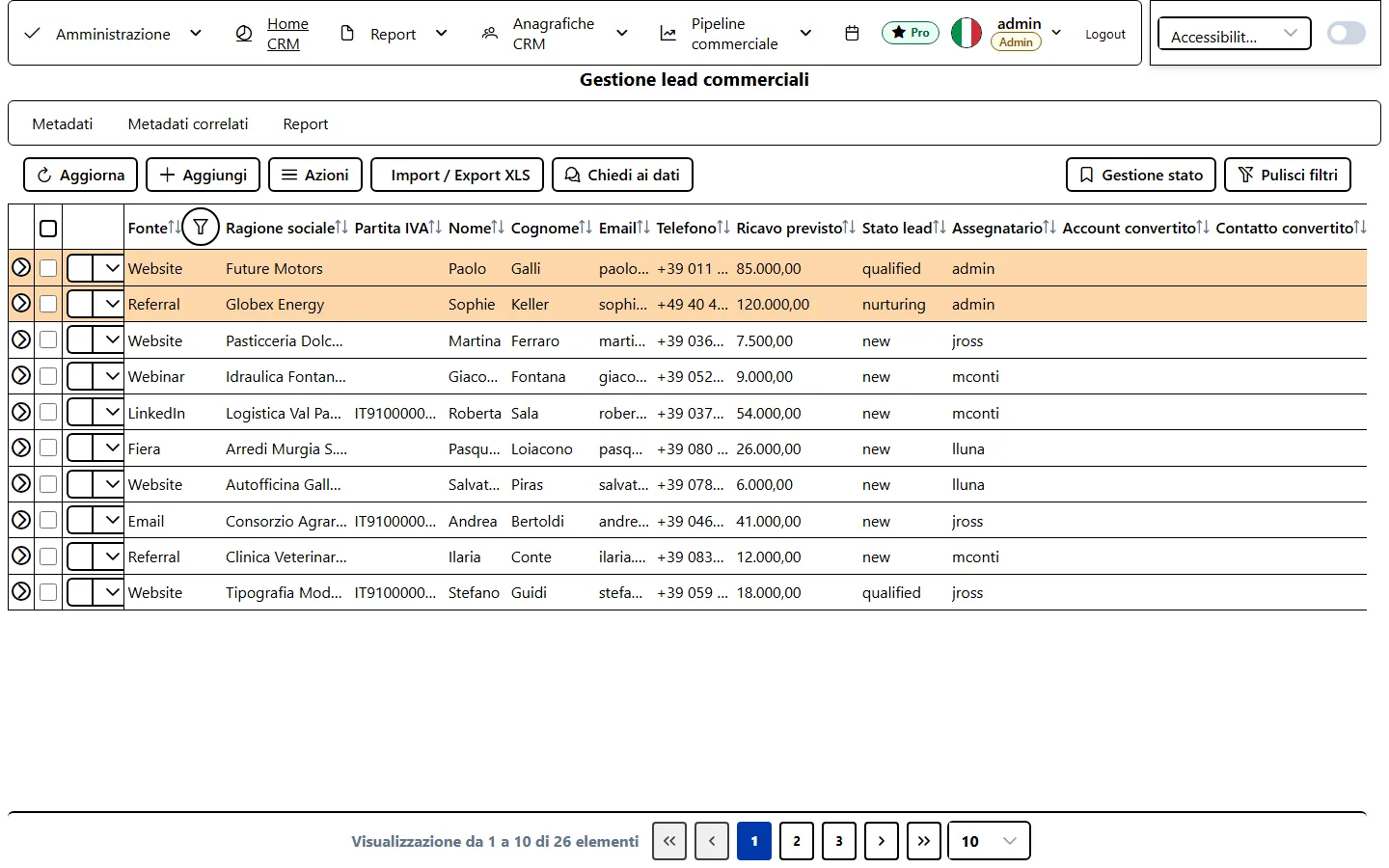
- Ogni lead registra fonte, ragione sociale, partita IVA, nome, cognome, email, telefono, ricavo previsto, stato e assegnatario.
- Le righe si colorano da sole secondo regole visive: i lead fermi da sette giorni risaltano nella lista.
- Import da file: il pulsante Import / Export della lista carica i lead da un file Excel o CSV. Prima di inserire, l'applicazione cerca i doppioni per email e, se l'email manca, per partita IVA (anche dentro lo stesso file): con "solo inserimenti" i doppioni vengono saltati, con "inserimenti e aggiornamenti" aggiornano il lead esistente. Il log dell'import segnala ogni doppione nella lingua dell'utente.
- Converti lead: un'azione di riga crea dal lead l'account, il contatto e un'opportunità in fase di qualificazione con chiusura prevista a 30 giorni, e segna il lead come convertito.
- Assegnazione massiva lead: si selezionano più lead e si assegnano a un commerciale in un passo.
- Ogni lead può avere allegati.
- Nuovi lead, modifiche e cancellazioni generano notifiche in-app.
Opportunità e pipeline
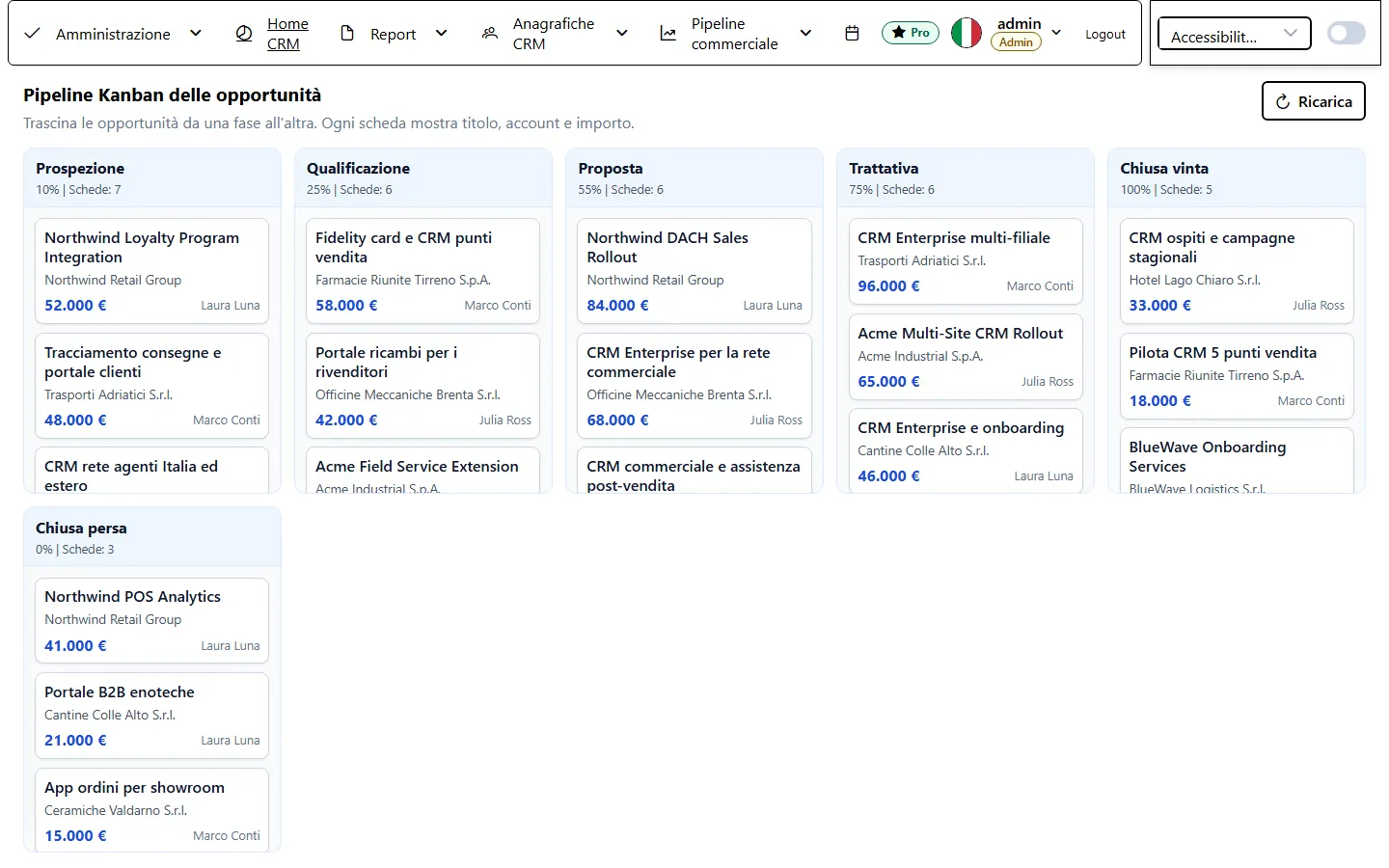
- Pipeline Kanban: una colonna per fase (prospezione, qualificazione, proposta, trattativa, chiusa vinta, chiusa persa) con la probabilità della fase e il numero di schede; ogni scheda mostra titolo, account, importo e responsabile. Le schede si trascinano da una fase all'altra. Pagina e nomi delle fasi sono nella lingua dell'utente.
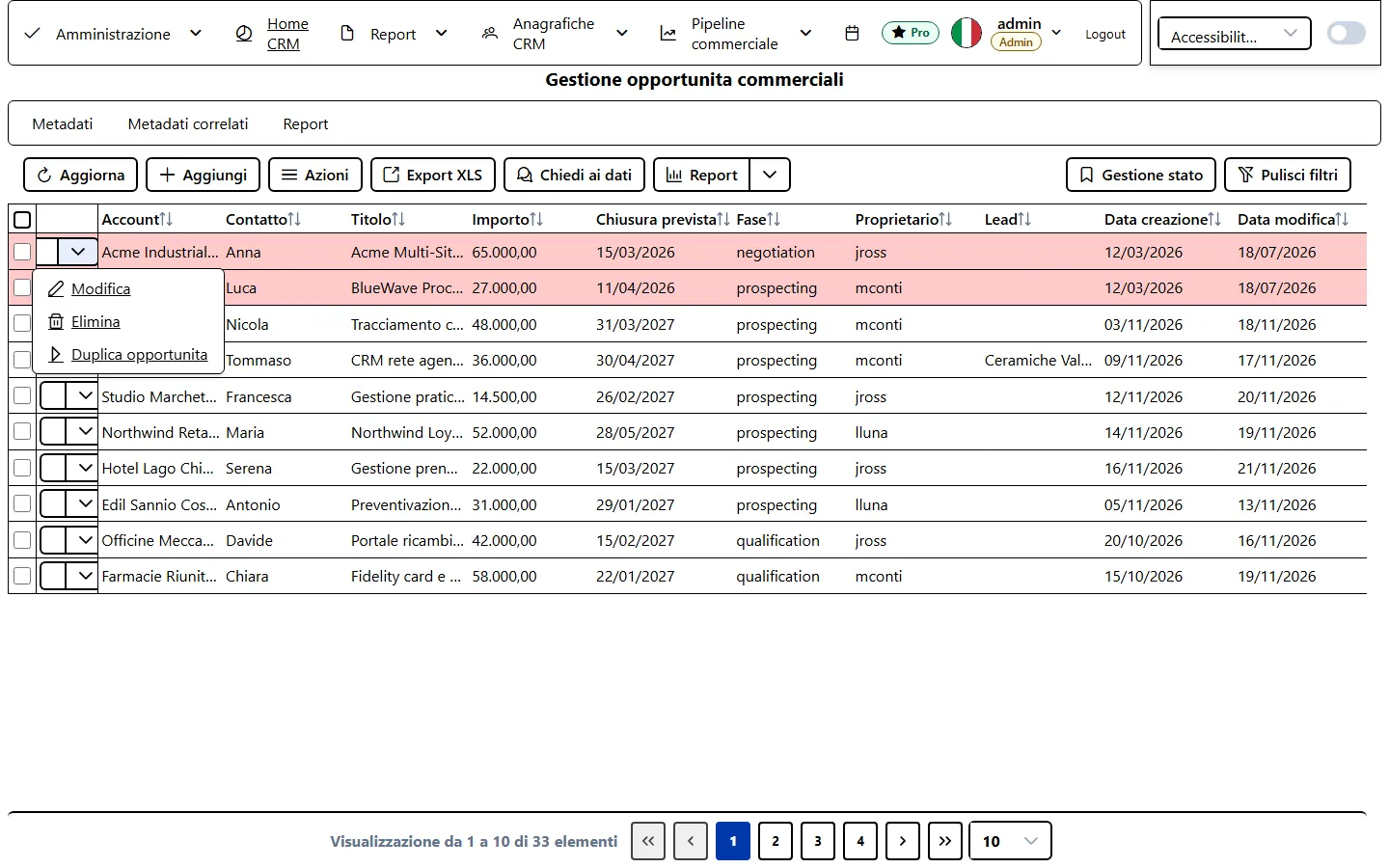
- Lista delle opportunità: account, contatto, titolo, importo, data di chiusura prevista, fase, responsabile, lead di origine. Le opportunità con chiusura prevista già passata sono evidenziate.
- Azioni di riga: modifica, eliminazione e Duplica opportunità; dalla barra Aggiorna fase massiva sposta più opportunità insieme.
- Prodotti dell'opportunità: righe con prodotto, quantità e prezzo; i totali si ricalcolano (azione Ricalcola totali opportunità) e si può applicare uno sconto standard riga per riga. Le righe si correggono anche in blocco nella vista a foglio di calcolo Righe opportunità (bulk).
- Sulle fasi, Ricalcola probabilità aggiorna la probabilità di chiusura usata dal forecast.
- Allegati opportunità: documenti caricati e conservati su disco, collegati all'opportunità.
- Nuova opportunità guidata: una procedura passo passo (account, contatto, opportunità, prodotti) che accompagna l'utente nella creazione di una trattativa completa.
Preventivi
- I preventivi si legano a cliente e opportunità e ricevono un numero automatico nella forma
PRV-<anno>-<numero>. - Le righe prendono prezzo e descrizione dal listino prodotti se lasciati vuoti; il totale di riga e il totale imponibile del preventivo si calcolano da soli.
- Lo stato (bozza, inviato, accettato, rifiutato) non si cambia a mano nel form ma con le azioni di riga Segna come inviato, Accettato dal cliente, Rifiutato dal cliente: l'applicazione controlla che il passaggio sia ammesso e che il preventivo abbia almeno una riga.
- Stampa PDF: ogni preventivo si stampa con un modello di report dedicato.
- Quando un cliente accetta un preventivo, il CRM può avvisare un sistema esterno (per esempio la free app FatturazioneElettronica) con i dati di fatturazione del cliente e le righe (vedi "Integrazioni").
Attività, agenda e note
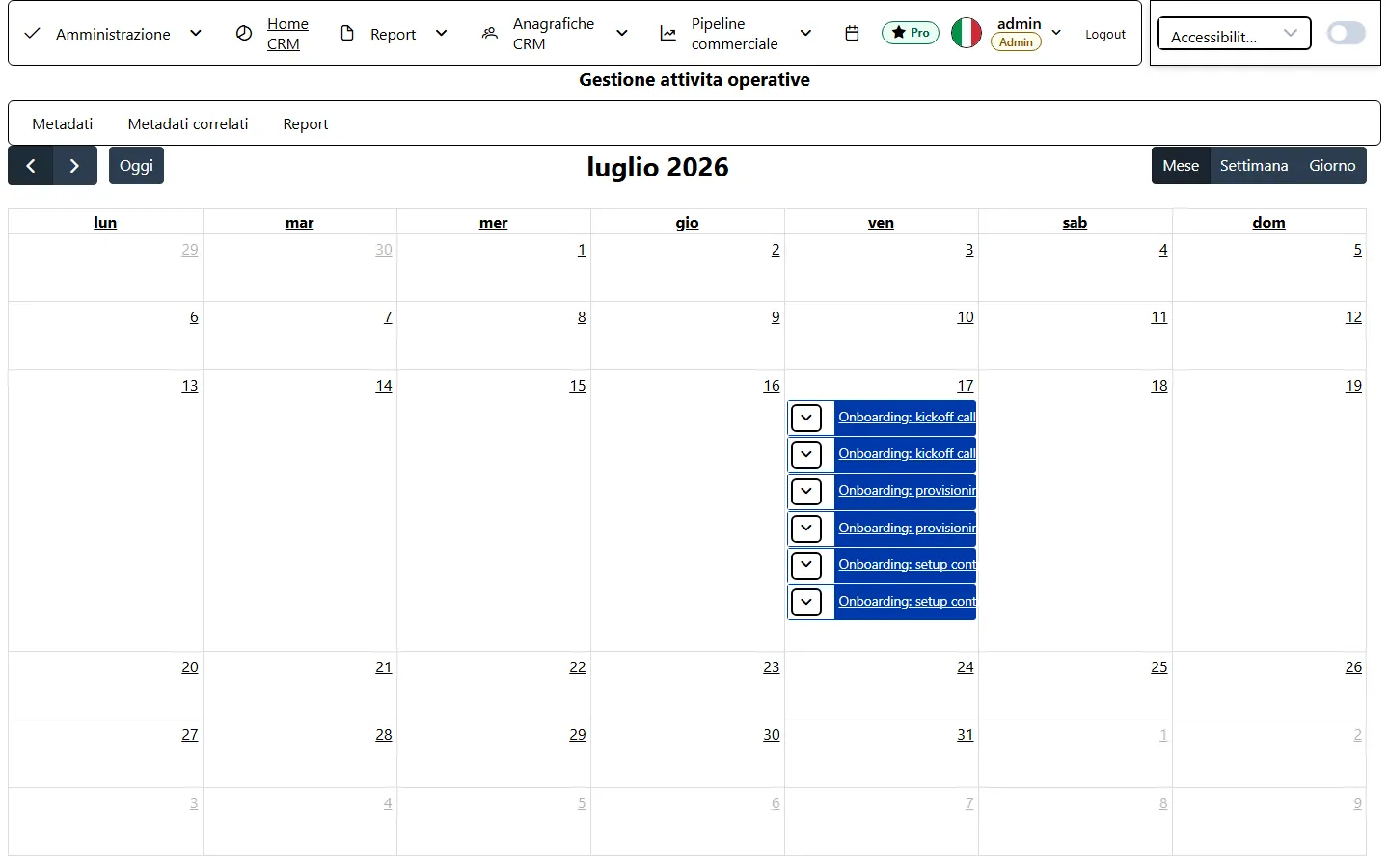
- Le attività (chiamate, meeting, email, task) hanno oggetto, scadenza, responsabile, tipo e cliente collegato.
- L'Agenda attività mostra le stesse attività in calendario, con vista mese, settimana e giorno.
- Segna completata chiude un'attività dalla sua riga; Completa attività selezionate chiude più attività insieme.
- Le attività completate e quelle scadute si distinguono a colpo d'occhio nella lista.
- Un'attività in scadenza genera una notifica in-app al responsabile.
- Le Note raccolgono la cronologia dei contatti con il cliente; Esporta timeline note raccoglie in ordine cronologico le ultime note di un cliente o di un case, con contatto, opportunità e case collegati.
Assistenza: case, SLA e contratti
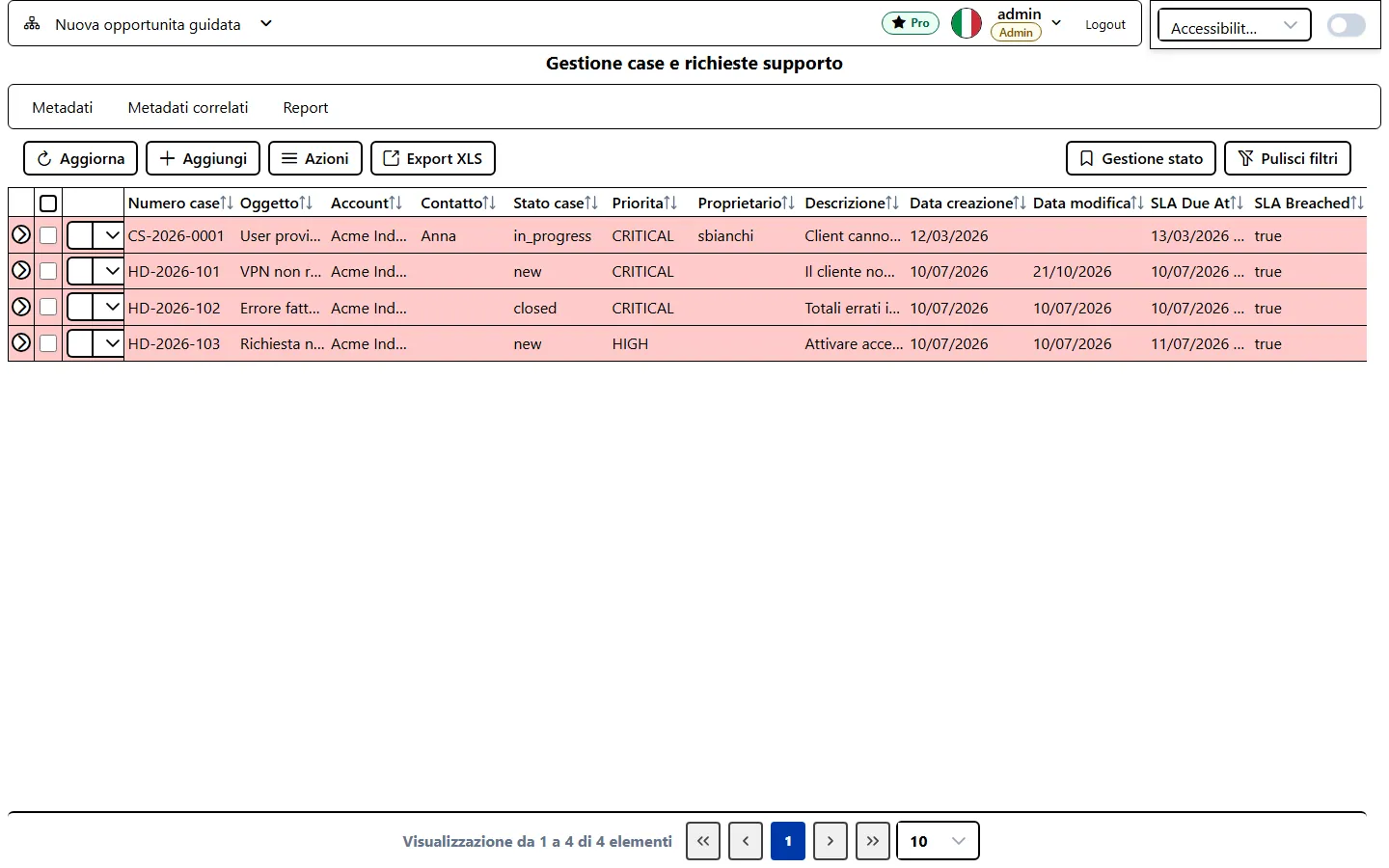
- Ogni case ha numero, oggetto, cliente, contatto, stato, priorità, responsabile e descrizione.
- La scadenza SLA si calcola alla creazione dalla priorità del case; se il cliente ha un contratto di assistenza valido, vale il numero di ore del contratto, anche quando il contratto viene collegato dopo.
- Un job controlla ogni 15 minuti le scadenze: i case oltre la SLA vengono marcati come violati e la riga diventa rossa.
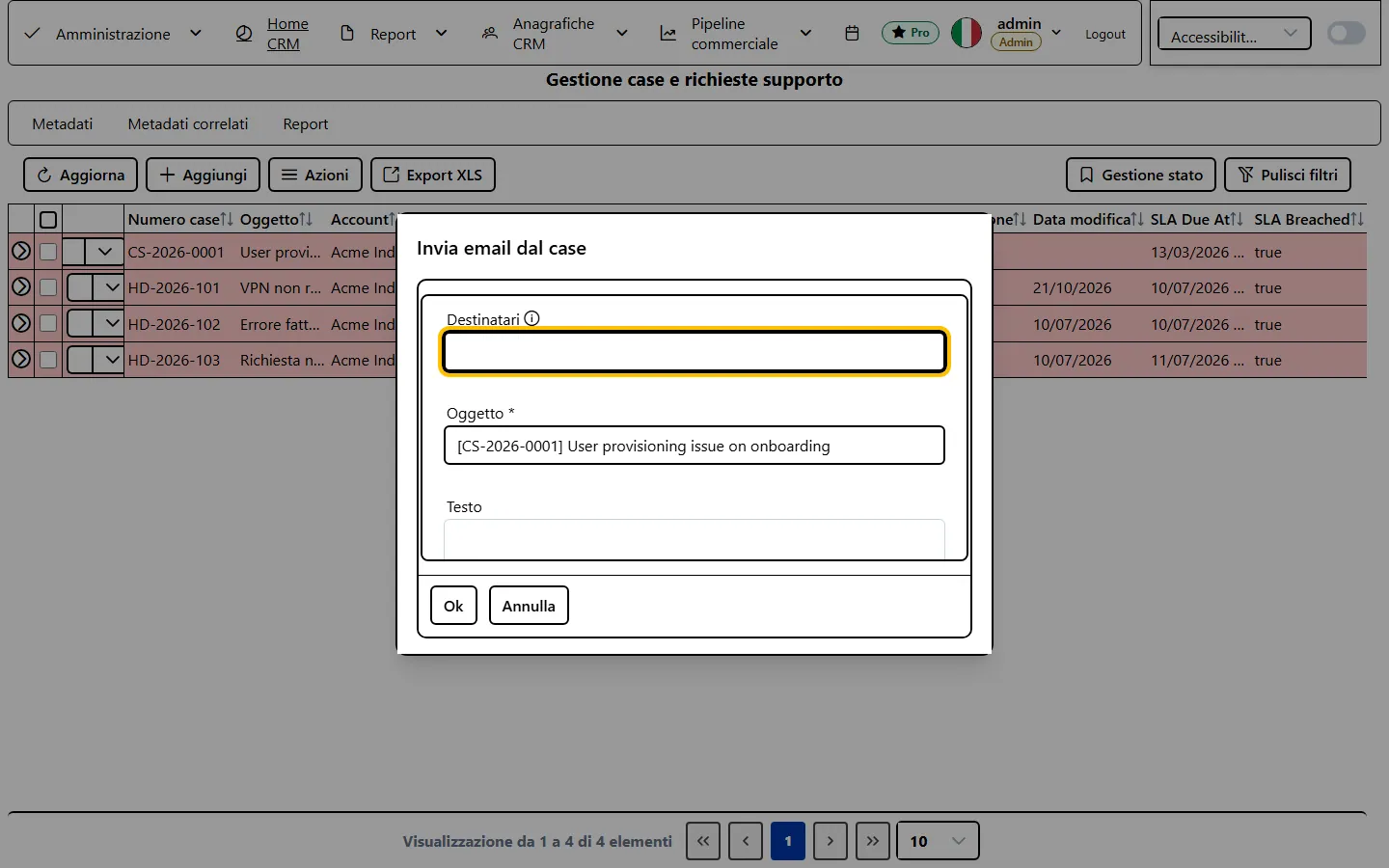
- Azioni: Assegna case in carico (massiva), Chiudi case, Invia email. L'email parte verso il contatto del case o verso gli indirizzi indicati (al massimo 5 destinatari, al massimo 20 email ogni 10 minuti per utente) ed entra nella coda di posta dell'applicazione; se l'SMTP non è configurato resta registrata senza essere spedita.
- L'assegnazione di un case genera una notifica in-app.
- Contratti di assistenza: cliente, periodo, ore di SLA, giorni di preavviso, canone annuo. Ogni 6 ore un job crea un'attività "Rinnovo contratto" per il responsabile del cliente quando un contratto entra nel periodo di preavviso, una volta sola per periodo.
- Allegati case: documenti collegati al case, conservati su disco.
Workflow
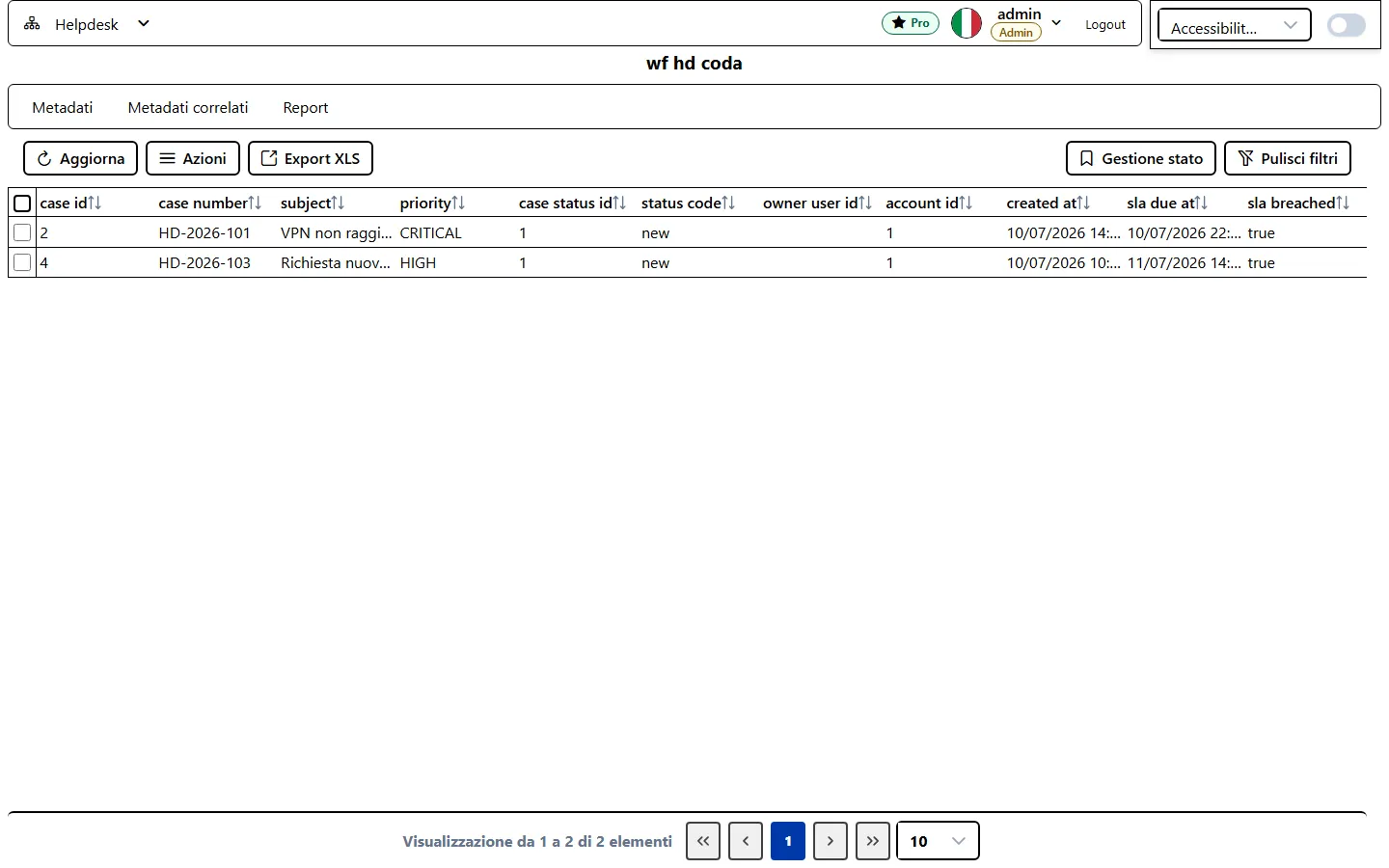
L'applicazione include due processi pronti, ognuno con la sua voce di menu:
- Helpdesk: i ticket entrano in coda; un operatore li prende in carico (o li rilascia), li mette in attesa cliente, li risolve, li chiude o li riapre. Se un ticket resta in coda più di 4 ore il processo avvisa il supervisore (notifica al ruolo).
- Onboarding cliente: dai nuovi clienti si avvia l'onboarding, che apre in parallelo i task di avvio; quando sono tutti chiusi il cliente viene attivato e parte la notifica di attivazione.
- La Nuova opportunità guidata descritta sopra è anch'essa un processo, a passi.
- I processi si modificano con il designer grafico dei workflow presente nel menu Amministrazione.
Report
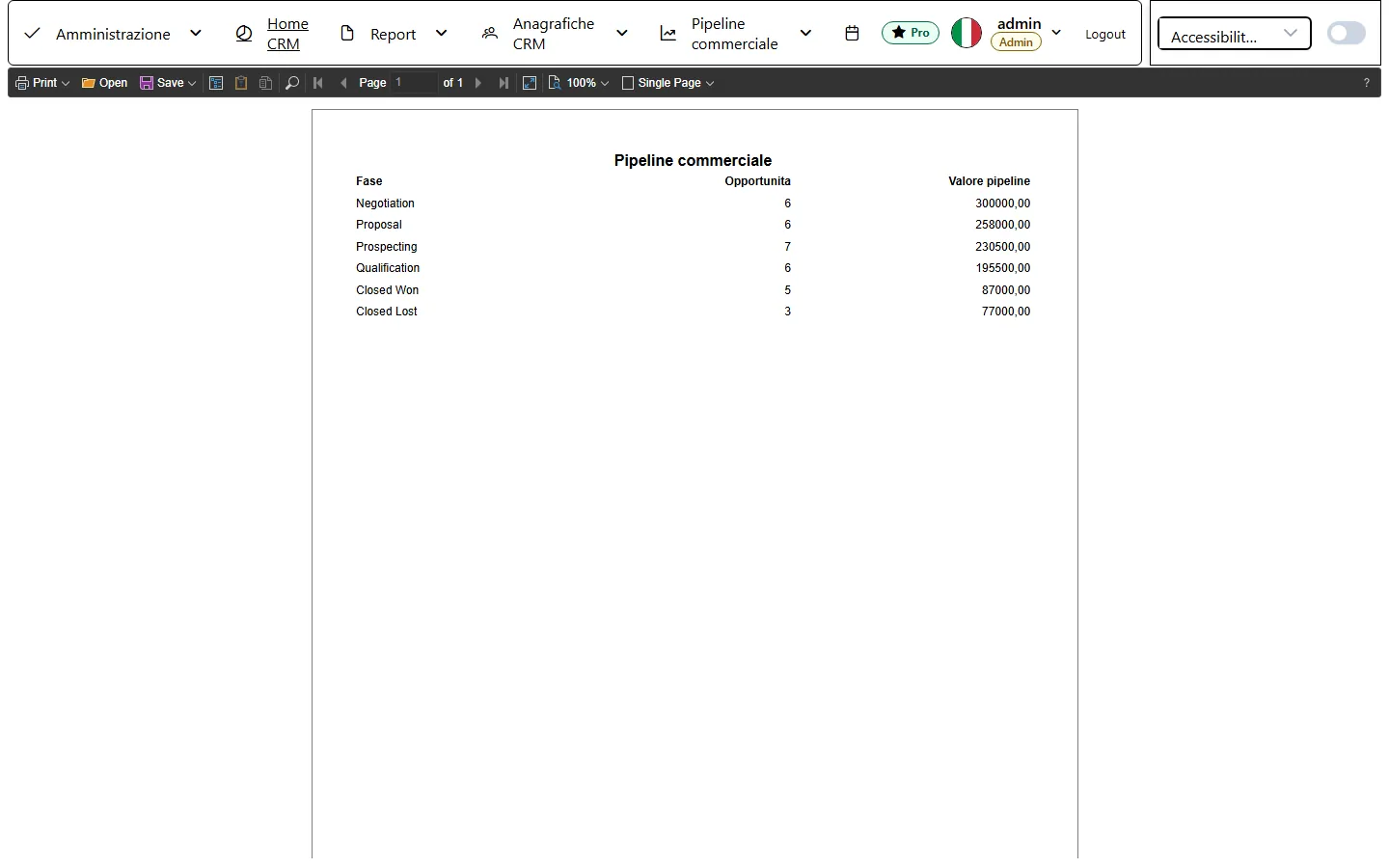
- Quattro report stampabili nel menu Report: Pipeline commerciale (opportunità e valore per fase), Attività per utente, Clienti per area, Forecast vendite.
- Più il modello Preventivo in PDF, che si apre dall'azione di riga del preventivo.
- I report si aprono nel visualizzatore integrato, con stampa, esportazione e salvataggio; i testi dei report sono tradotti in 5 lingue e seguono la lingua dell'utente.
- I modelli si modificano con il designer di report del framework.
Notifiche e job pianificati
- Notifiche in-app per i nuovi lead e le loro modifiche, per l'assegnazione dei case e per le attività in scadenza.
- Job pianificati già configurati: controllo SLA dei case (ogni 15 minuti), avviso di rinnovo dei contratti (ogni 6 ore), timer del processo Helpdesk (ogni 5 minuti).
- I job si vedono e si modificano da Amministrazione > Scheduler.
Import ed export
- Ogni lista ha l'esportazione in Excel (e i report in PDF).
- I lead si importano da file Excel o CSV con la deduplica descritta sopra.
- Per correzioni massive, prodotti e righe delle opportunità si aprono in una vista a foglio di calcolo.
Integrazioni
- In uscita: all'accettazione di un preventivo il CRM pubblica l'evento
quote.accepted(cliente con dati di fatturazione, righe nette, totale imponibile) attraverso il webhook hub del framework. Un secondo invio dello stesso preventivo non duplica la consegna. Endpoint e sottoscrizioni si configurano da Amministrazione > Webhook hub; il destinatario naturale è FatturazioneElettronica. - In ingresso: il CRM accetta l'evento
invoice.paidfirmato. Trova il cliente per partita IVA, registra un'attività "fattura pagata" e, se il pagamento si riferisce a un preventivo, segna l'opportunità come incassata (data, numero fattura, importo, fase Closed Won). Gli eventi duplicati non producono effetti doppi. - L'endpoint in ingresso resta spento finché l'amministratore non imposta un segreto condiviso nella configurazione.
Ruoli, utenti e permessi
- Ruoli già presenti: Admin, Amministratore, CRM Manager, CRM Sales, CRM Support, CRM Readonly.
- I database di esempio contengono utenti dimostrativi per i ruoli commerciali, di supporto e del processo Helpdesk, da cambiare o disattivare prima di inserire dati veri.
- Permessi per voce di menu, per tabella e per colonna, gestiti dalle pagine di amministrazione del framework.
- Sui ruoli: Clona ruolo e Apri matrice permessi; sugli utenti: Attiva/Disattiva utente e Invia reset password.
- Ogni modifica ai dati viene registrata nello storico delle modifiche (Change master), con chi ha cambiato cosa e quando.
- Le password sono salvate con hash PBKDF2.
- Interfaccia in 5 lingue (italiano, inglese, francese, spagnolo, tedesco), con cambio lingua per utente.
Cosa c'è nel pacchetto
Due zip per ogni versione, dalla pagina Download del sito, sezione Free app:
Binario (CrmApp-iis-v<versione>-with-dbs.zip) |
Sorgenti (CrmApp-src-v<versione>.zip) |
|
|---|---|---|
| Contenuto | applicazione già compilata per IIS, i due database di esempio (db/data.bak, db/metadata.bak), INSTALL.md, cartella upgrade\ |
sorgenti C#, client Angular, report, configurazione, gli stessi due database, INSTALL-src.md, workspace VS Code e AGENTS.md per gli assistenti di codice |
| Licenza WUIC | non serve: il binario porta una licenza legata a questa applicazione così com'è distribuita, valida su quanti server si vuole | serve per eseguire l'applicazione ricompilata: licenza WUIC che copra SQL Server (Prezzo di lancio o Enterprise); senza licenza gira in modalità Trial (massimo 20 record per query) |
Installazione del binario, in breve (circa 10 minuti):
- Requisiti: Windows Server 2019 o successivo con IIS e ASP.NET Core 10 Hosting Bundle; SQL Server 2017 o successivo (basta la Express). Solo SQL Server: altri database non sono supportati.
- Ripristinare i due backup del pacchetto sul proprio SQL Server.
- Scrivere le due stringhe di connessione in
appsettings.json. - Creare in IIS un application pool "No Managed Code" e un sito che punta alla cartella estratta; dare all'identità del pool i diritti di scrittura sulla cartella.
- Aprire il sito ed entrare con
admin/admin, poi cambiare subito la password (sono credenziali pubbliche).
Sorgenti: da PowerShell, install.ps1 -Src -App CrmApp dal sito installa ciò che manca (.NET SDK 10, Node.js, SQL Server Express, git), scarica e verifica lo zip, crea un repository git con il ramo del fornitore e il ramo di lavoro, ripristina i database e prepara il progetto.
Aggiornamento: un'installazione esistente passa alla versione nuova tenendo dati e personalizzazioni con la cartella upgrade\ dello zip nuovo (procedura nella pagina Aggiornare una free app della documentazione). I backup dello zip servono solo per un'installazione nuova.
Da configurare dopo l'installazione, se servono: server SMTP (per spedire davvero le email dai case), chiave Google Maps (per la mappa degli account), segreto delle integrazioni (per ricevere invoice.paid).
Costruita con WUIC
CrmApp è un'applicazione del framework WUIC: liste, form, filtri, export, permessi e traduzioni vengono dai metadati, quindi un campo aggiunto a una tabella compare nell'interfaccia senza scrivere codice. Usa i componenti del framework per kanban, calendario, mappa, cruscotti, foglio di calcolo e report, il motore dei workflow con timer e SLA, lo scheduler dei job, le notifiche in-app, la coda di posta e il webhook hub per le integrazioni. Le personalizzazioni di menu, maschere, processi e report si fanno dall'applicazione; il ciclo di vita dei metadati confronta l'installazione con la versione del fornitore.