À qui s'adresse-t-elle
- Service du personnel et administrateur RH : fiches, postes, embauches et départs, configuration de l'entreprise, listes de travail avec tout ce qui est expiré ou à programmer.
- Médecin du travail : liste des salariés à convoquer, sessions médicales, prescriptions, avis d'aptitude.
- Responsable de la formation : formations dues par poste, sessions à programmer, recyclages périodiques.
- Responsables de service (tuteurs) et superviseurs : demandes de leurs collaborateurs (congés, autorisations, déplacements...), notes de frais, équipes, évaluations, vérifications dont ils sont responsables.
- Salariés : leurs propres demandes, notes de frais et échéances.
Chaque profil ne voit que son périmètre : le service du personnel l'entreprise sur laquelle il travaille, le tuteur lui-même et ses collaborateurs, le salarié uniquement ses propres données.
Accueil par rôle et « À traiter »
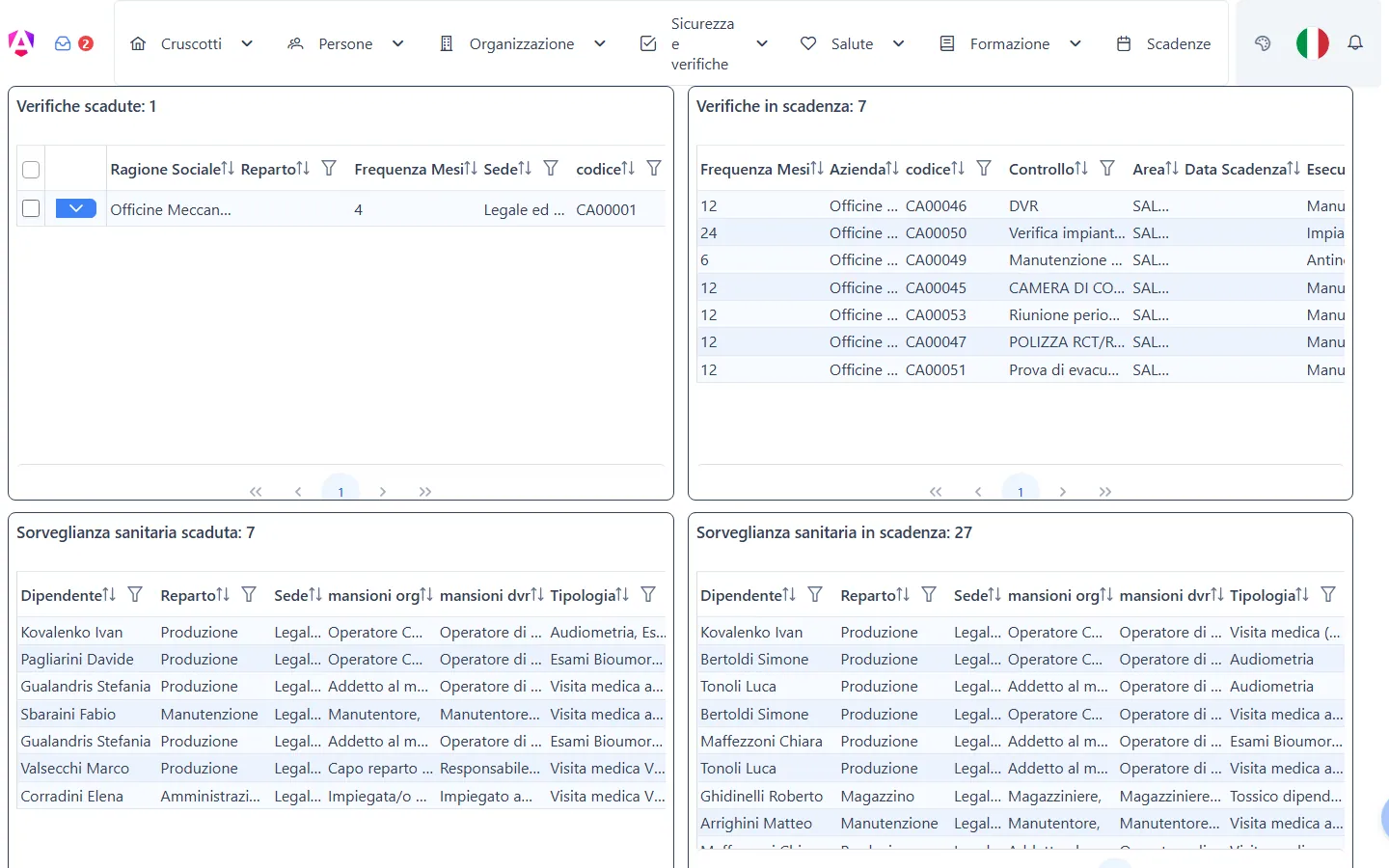
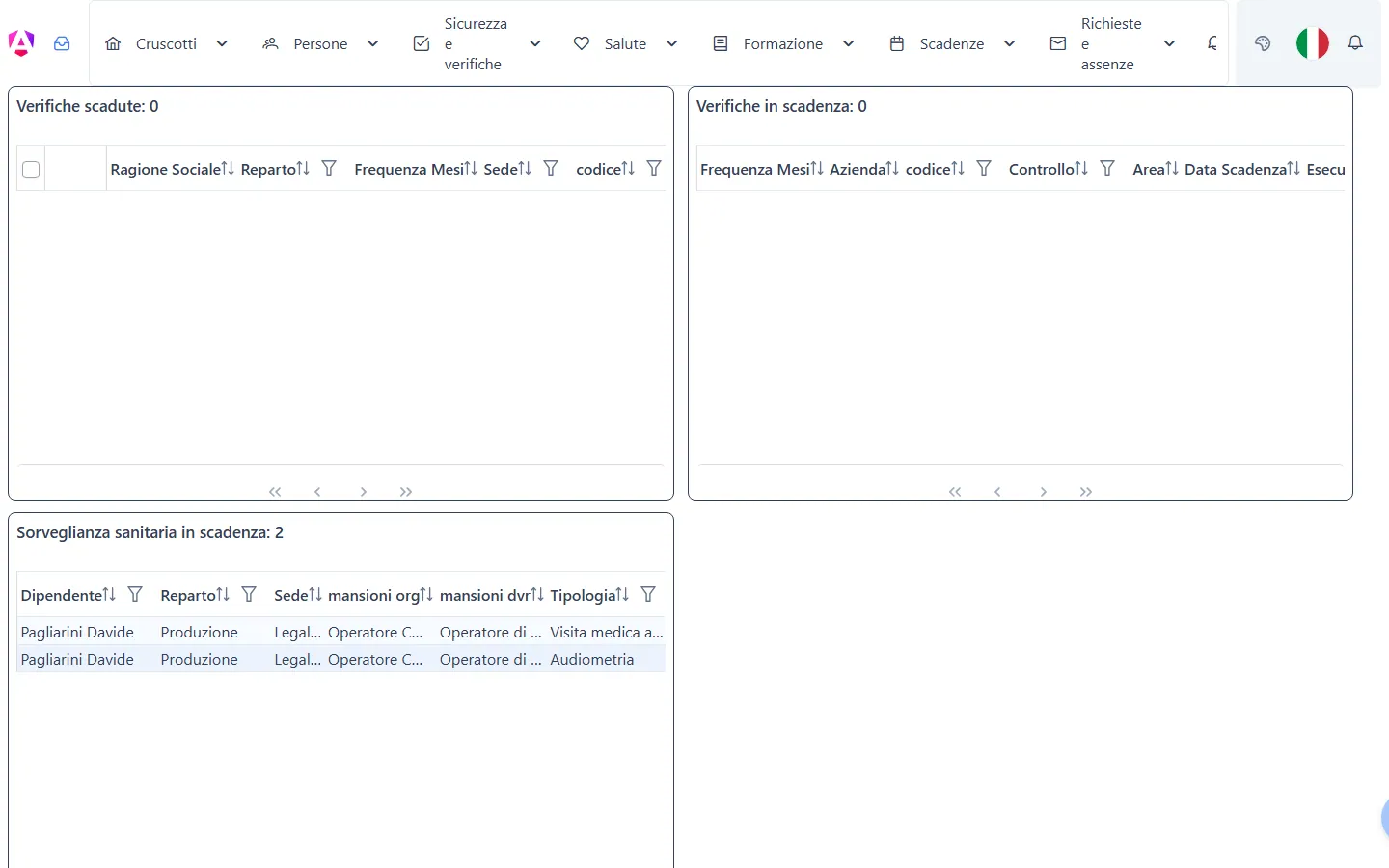
- Après la connexion, chaque utilisateur arrive sur un accueil construit pour son rôle : gestion du personnel, superviseur, salarié, médecin du travail, responsable de la formation (cinq accueils au total).
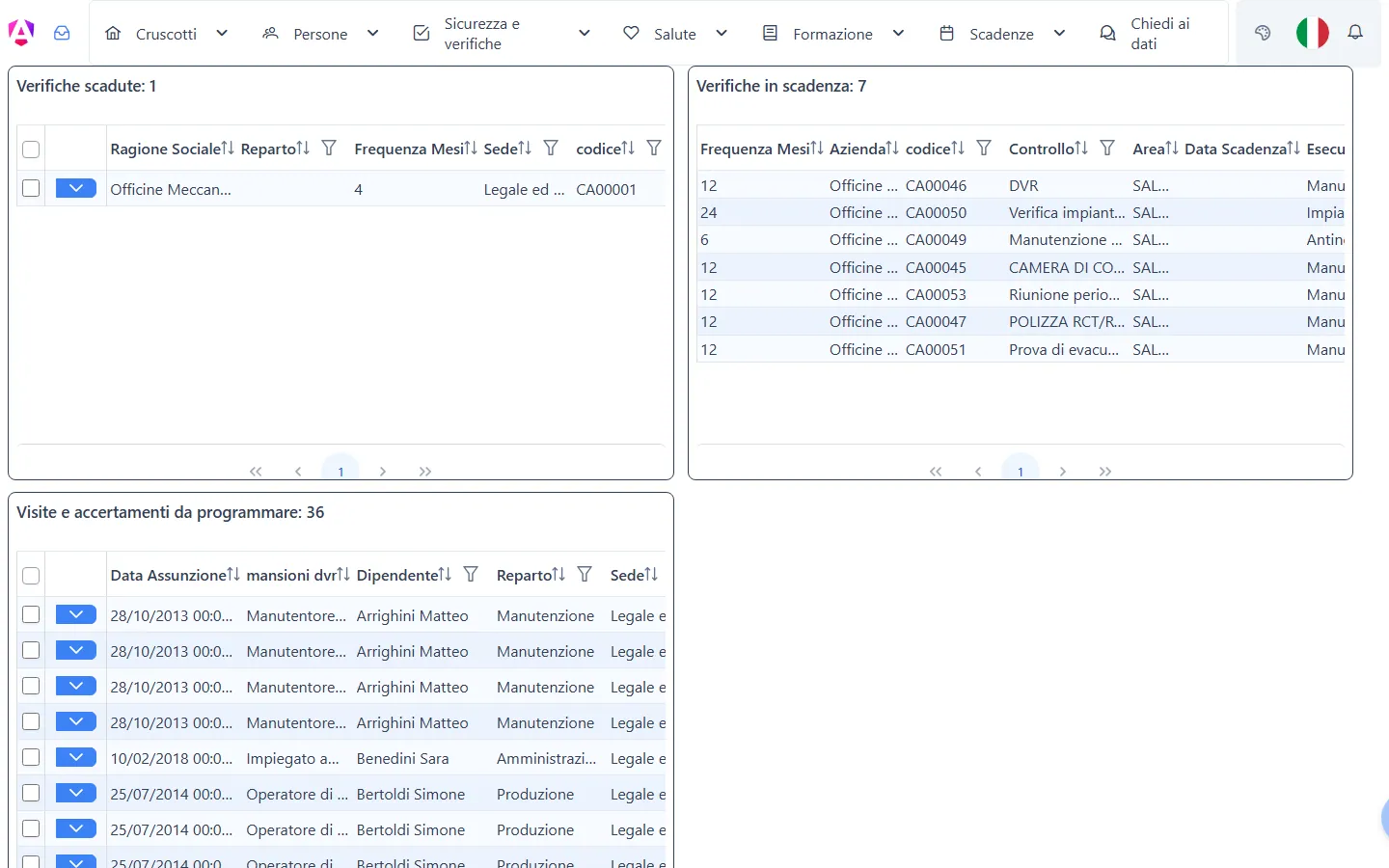
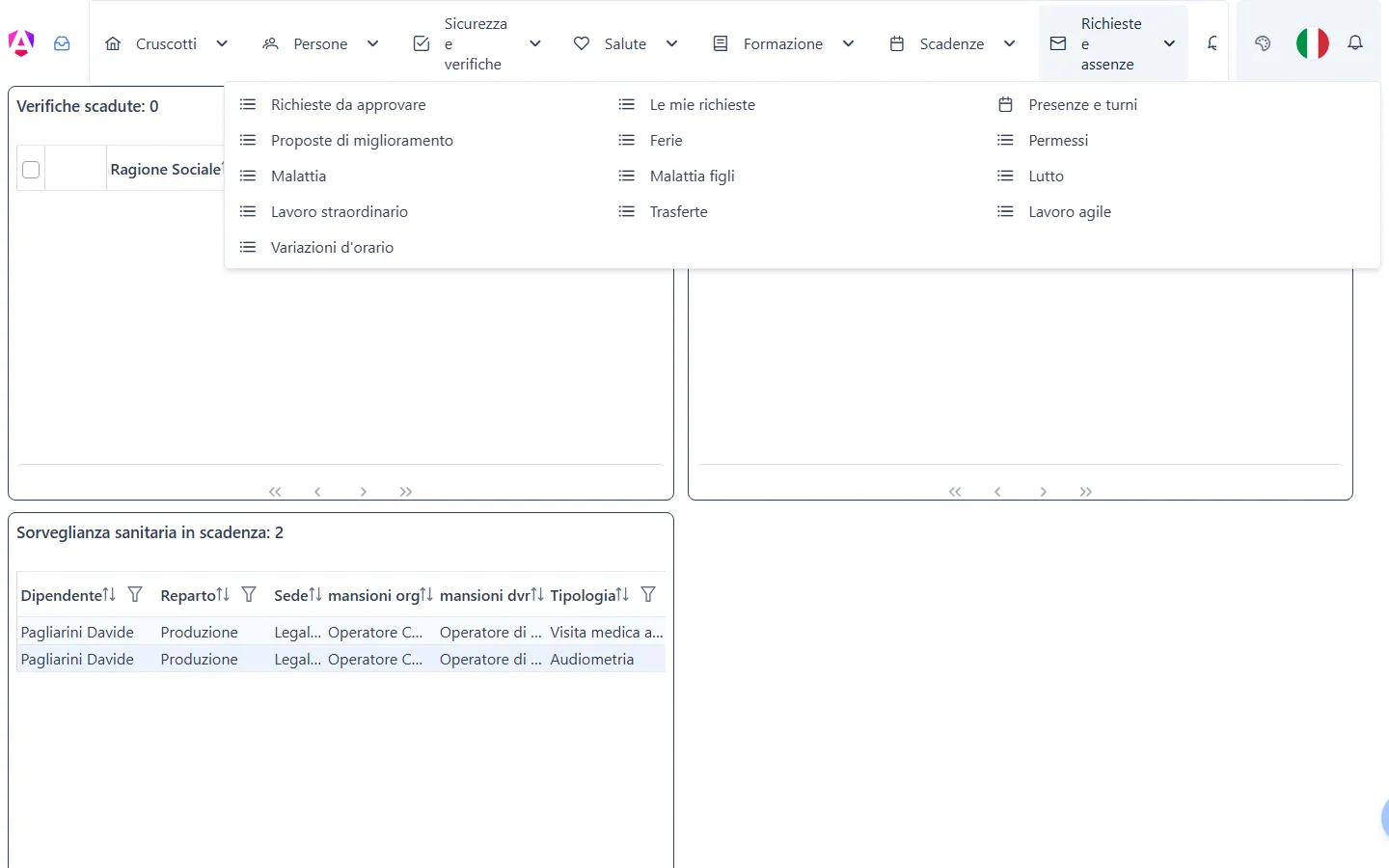
- Chaque cadre de l'accueil est une liste avec le nombre de lignes dans son titre : vérifications expirées, vérifications arrivant à échéance, surveillance médicale expirée ou à venir, permis de conduire arrivant à échéance, évaluations à faire. Chaque cadre renvoie à la liste complète.
- L'accueil du médecin affiche, à la place des échéances de l'entreprise, sa liste des salariés à programmer.
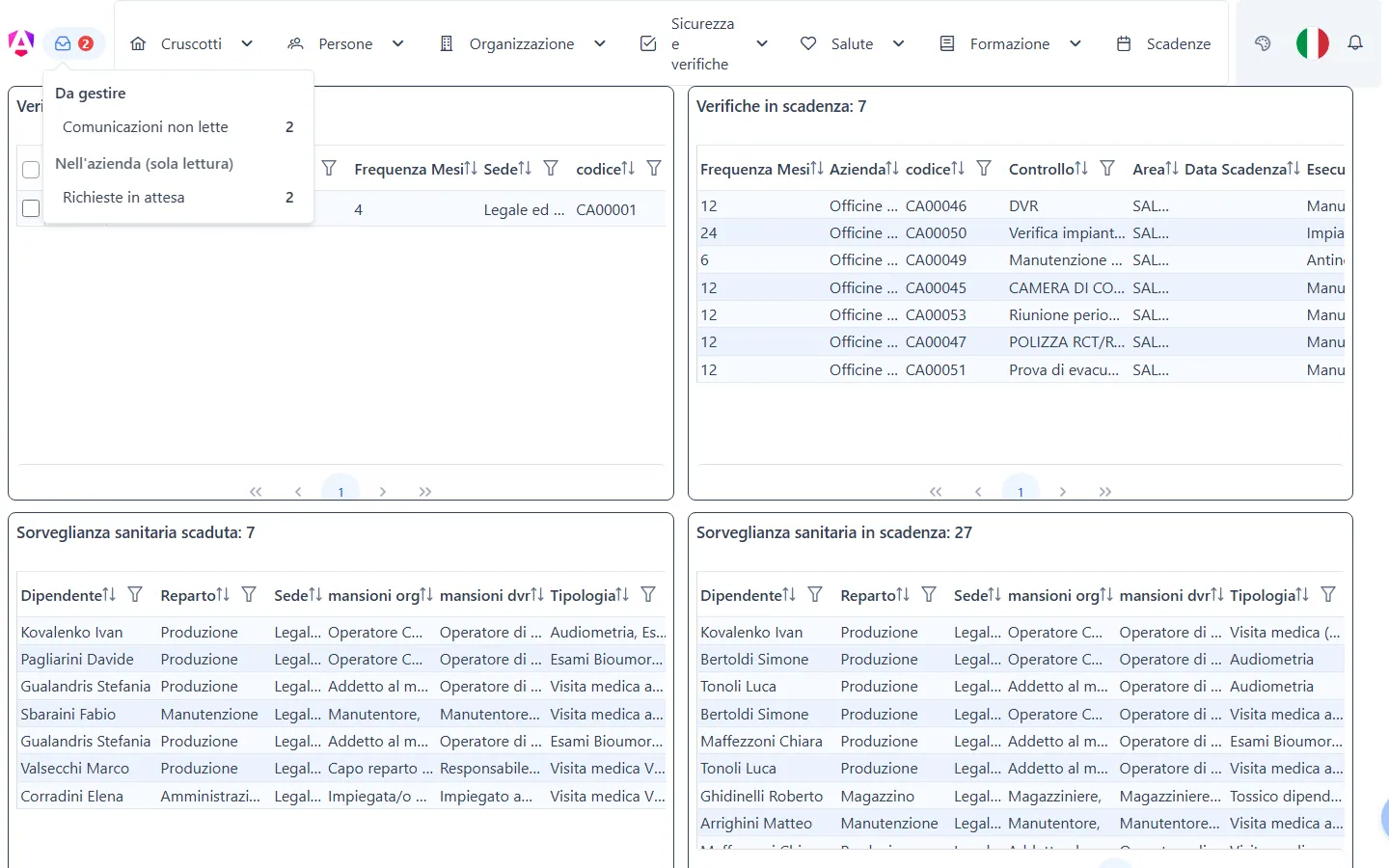
- En haut à gauche, l'icône À traiter résume avec un compteur ce qui attend une décision de l'utilisateur : demandes à autoriser ou confirmer, notes de frais à décider, messages non lus, évaluations à faire. Le service du personnel dispose aussi d'une section en lecture seule avec les demandes en attente dans l'entreprise.
Fiches : entreprises, salariés, postes
- Plusieurs entreprises dans la même installation : l'administrateur et le service du personnel choisissent l'entreprise sur laquelle travailler ; listes, décomptes et impressions suivent l'entreprise choisie.
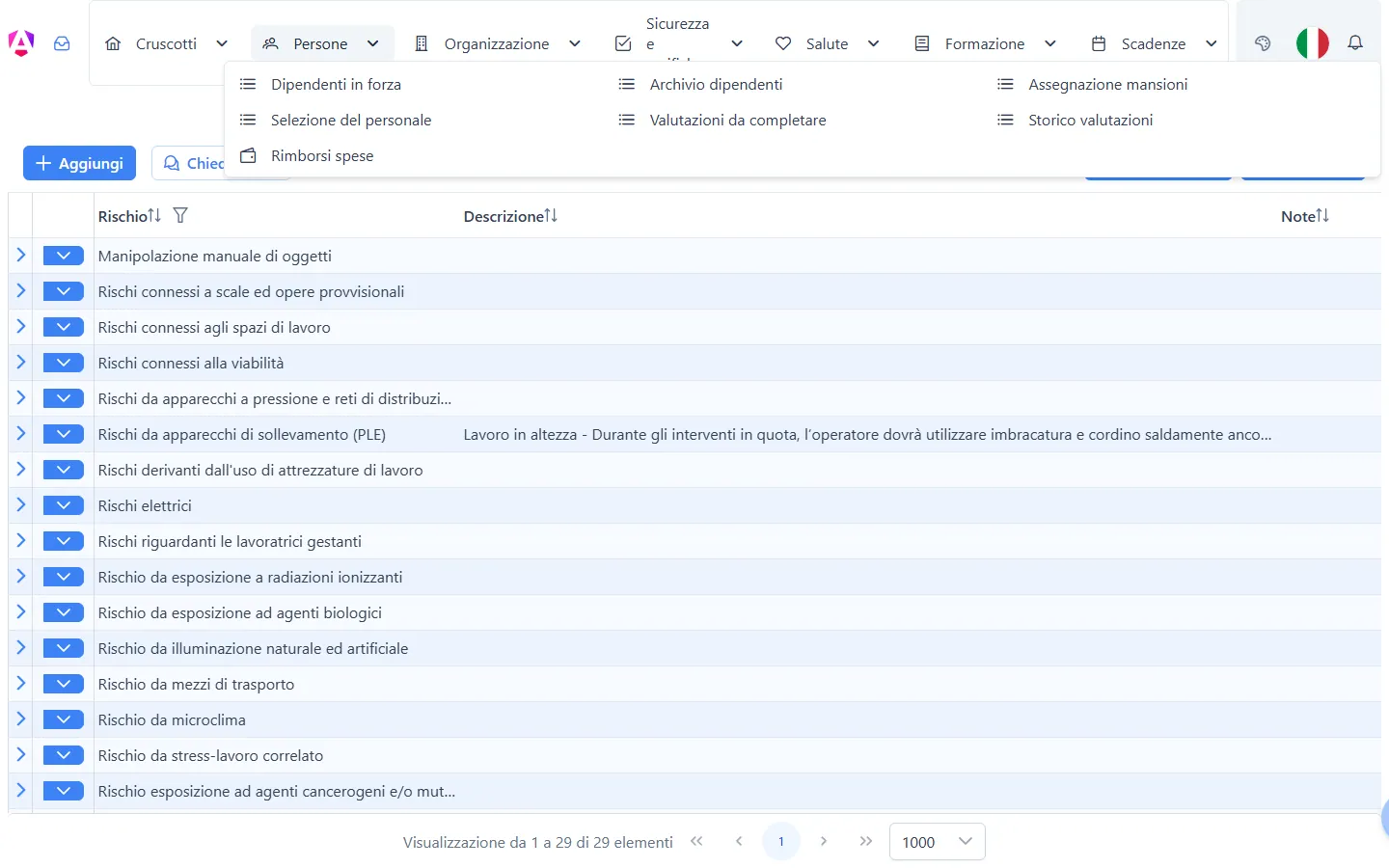
- Salariés : fiche complète (données personnelles, contrat, service, ligne, qualification, permis, titres de séjour pour les travailleurs hors UE, photo et pièces jointes). Chaque salarié s'ouvre en onglets : habilitations, risques, formation, visites du médecin du travail, examens médicaux, vaccinations, déclarations obligatoires (Unilav) et documents.
- Code fiscal contrôlé : l'application vérifie le code fiscal italien saisi (y compris les cas d'homocodie), en propose un calculé à partir des données personnelles et empêche le même code deux fois dans la même entreprise.
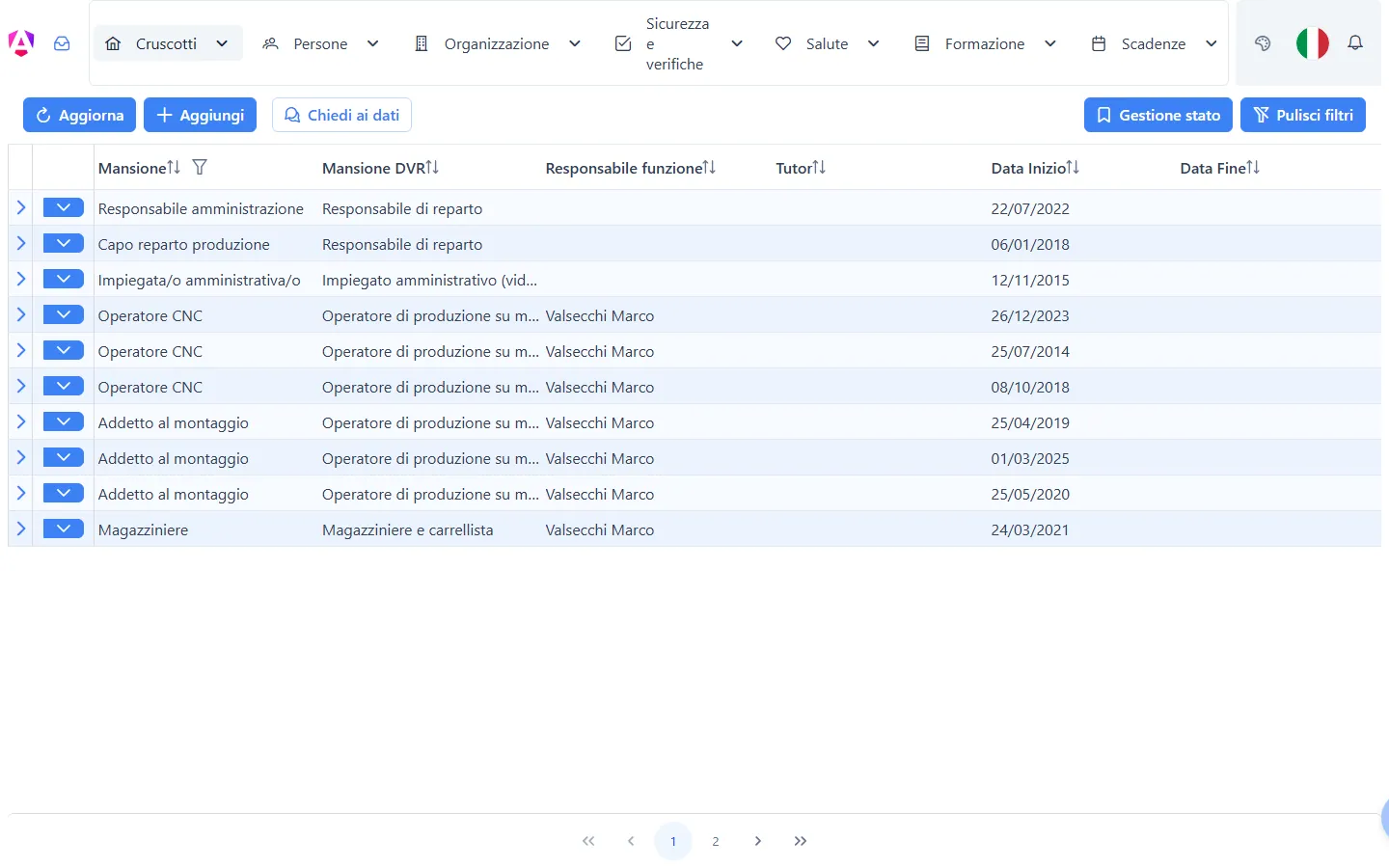
- Postes des salariés : poste organisationnel et poste du document d'évaluation des risques (DVR), responsable de service et tuteur, date de début et de fin. Le changement de poste met à jour tout seul les obligations (voir plus bas).
- Départ en une seule étape : ferme les postes ouverts à la date de départ, annule les visites et formations non encore faites et les retire des sessions, annule les demandes et cycles d'évaluation ouverts, libère les équipes et désactive l'utilisateur. L'historique reste consultable (Archives des salariés).
- Recrutement : liste des candidats avec le résultat de l'entretien, séparée des fiches salariés.
- Accès des salariés : quand on crée un salarié avec une adresse e-mail, l'application lui envoie une invitation avec un lien personnel à durée limitée pour choisir son mot de passe.
Risques, EPI et obligations qui en découlent
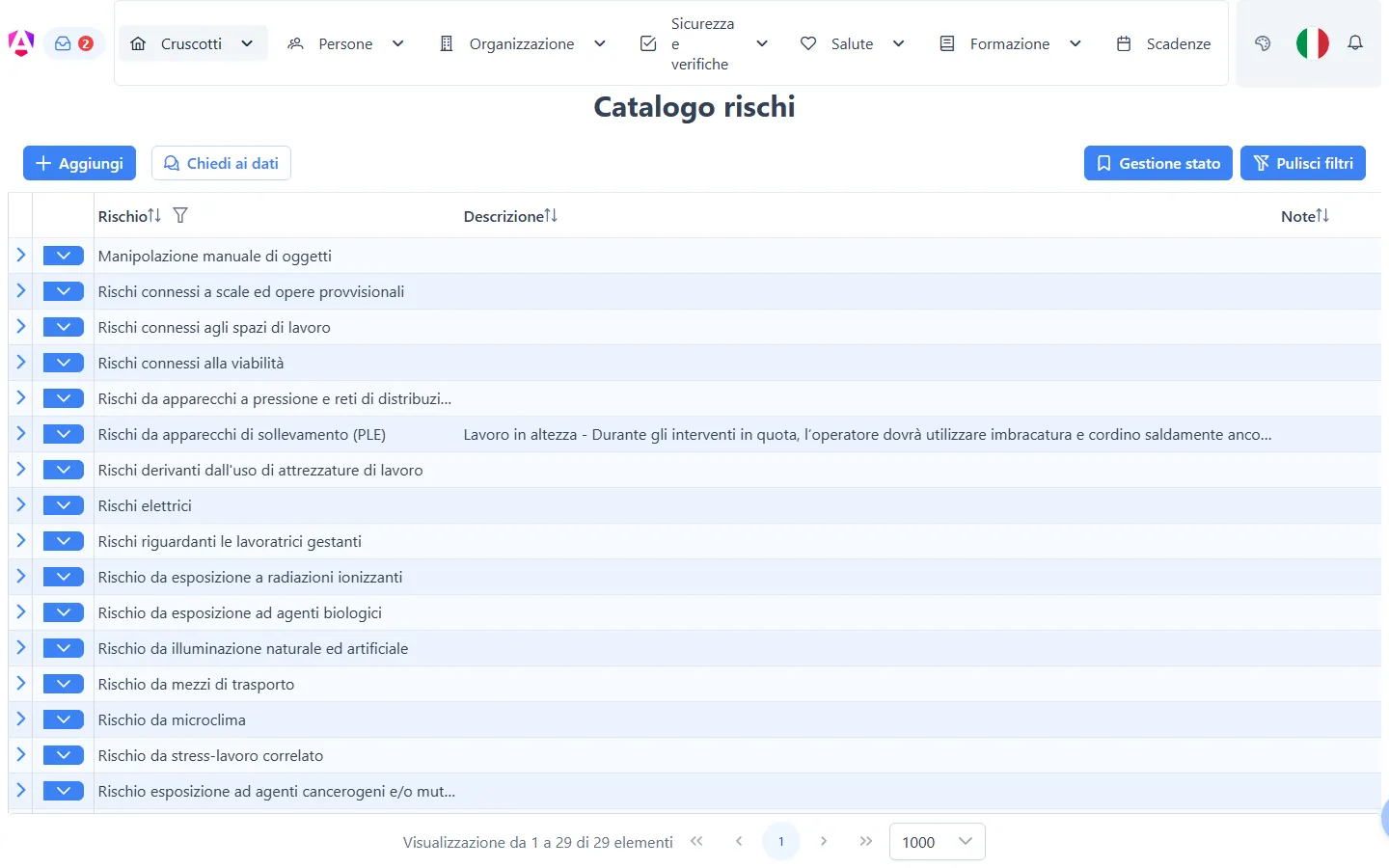
- Catalogue des risques avec description et notes, lié aux postes et aux services.
- EPI avec protection assurée, norme de référence et caractéristiques techniques, affectés par service et par risque.
- Obligations calculées automatiquement : quand un salarié reçoit un poste (ou change de service), l'application déduit du poste, du service et des risques les visites, examens, vaccinations et formations qu'il doit faire, et les inscrit avec le statut « à programmer ». Les examens tiennent compte du sexe et de l'âge minimum quand c'est prévu.
- Réalignement nocturne : chaque nuit, un job planifié recontrôle tous les salariés et aligne les obligations sur les postes et configurations modifiés entre-temps, sans dupliquer celles déjà présentes.
- Postes non pourvus : une liste dédiée signale les postes configurés auxquels personne n'est associé.
Surveillance médicale
- Catalogues des visites, examens et vaccinations avec la fréquence par défaut en mois.
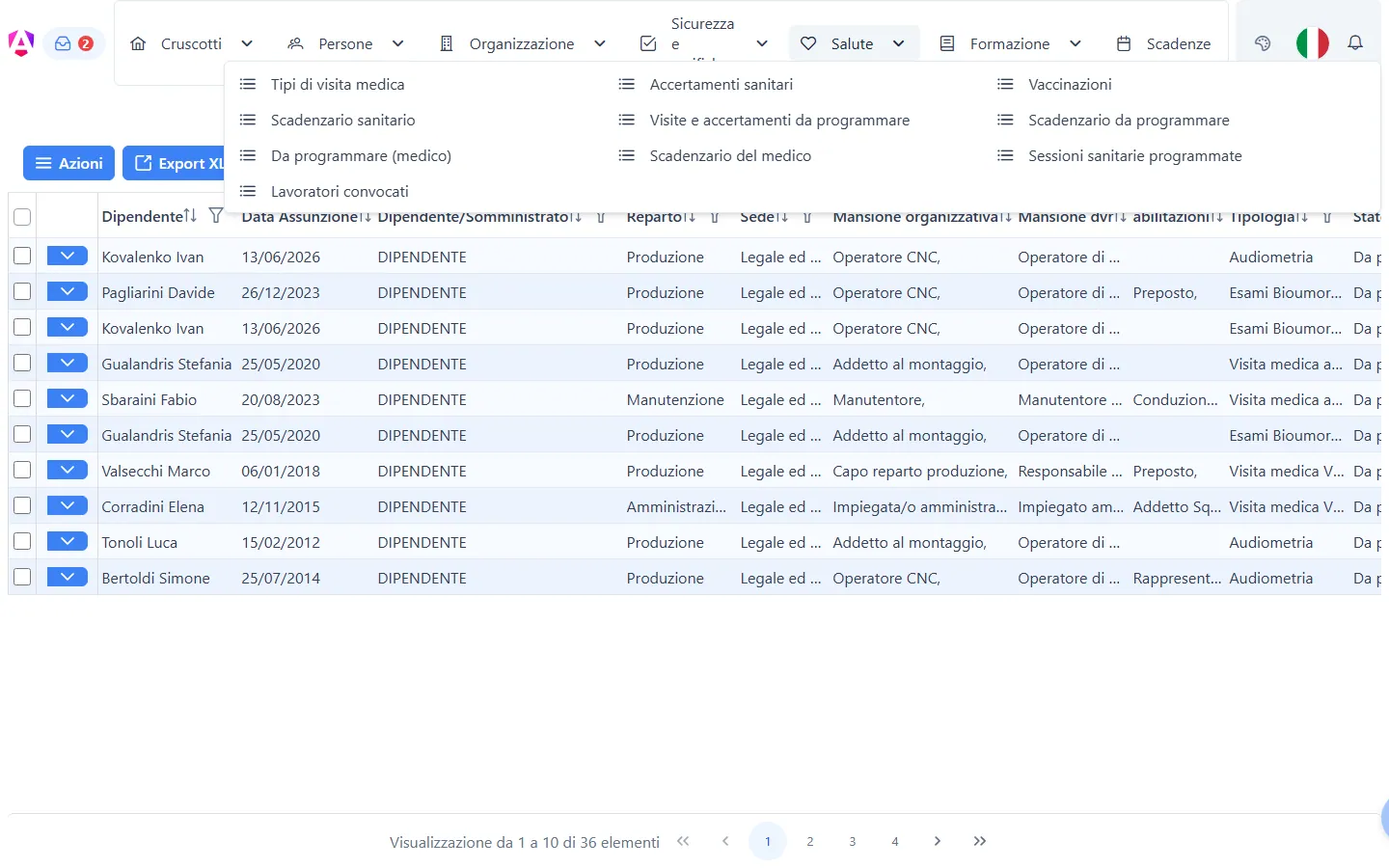
- Listes de travail médicales : visites et examens à programmer, échéancier médical, surveillance à venir et expirée, sessions médicales programmées, salariés convoqués ; le médecin a ses propres versions des listes à programmer.
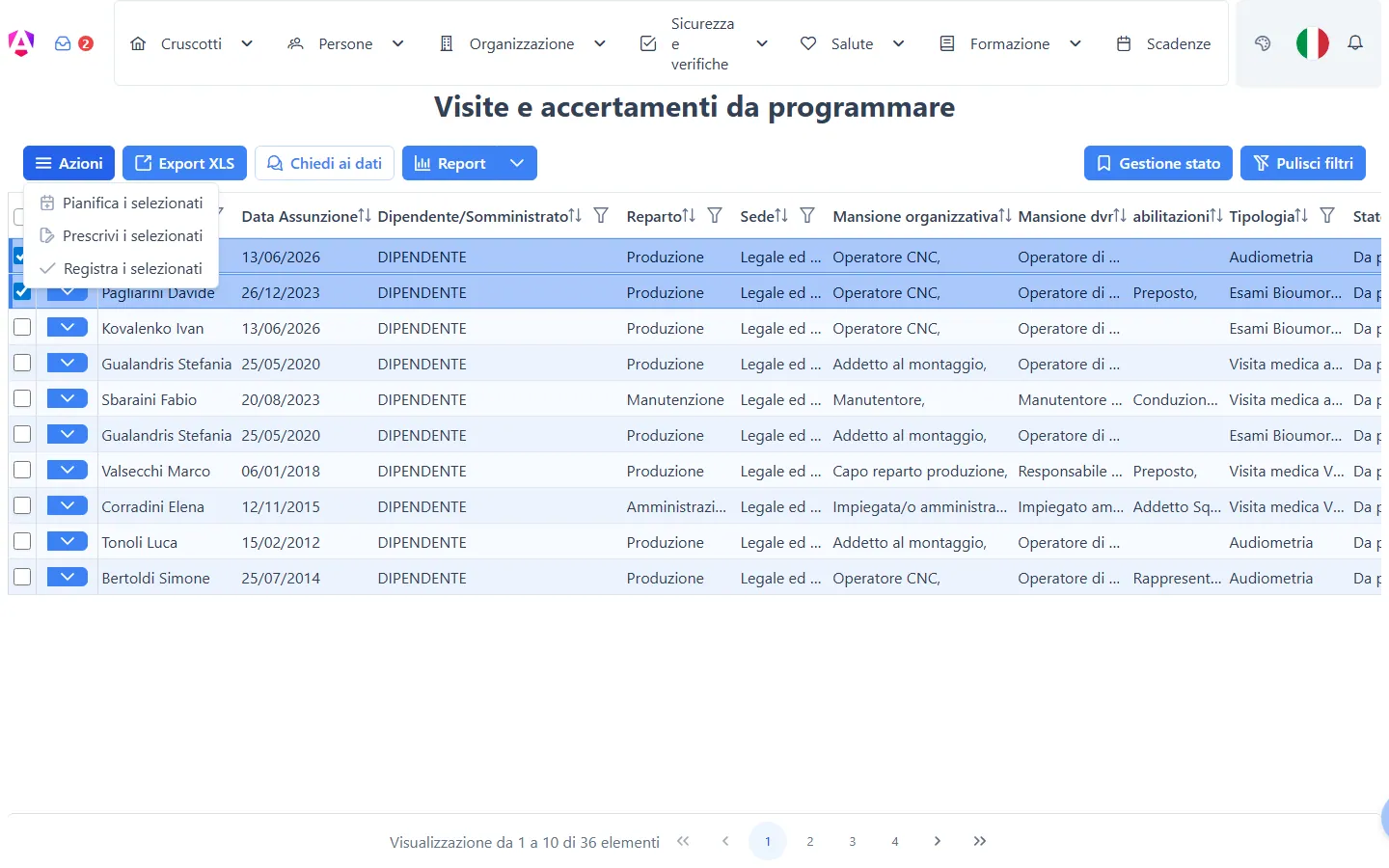
- De la liste aux sessions : on sélectionne les salariés et, dans Actions, on choisit Planifier la sélection (crée ou complète une session médicale avec date, médecin et lieu), Prescrire la sélection ou Enregistrer la sélection (marque la visite comme faite).
- Prochaine échéance calculée : une visite ou un examen enregistré, l'application calcule toute seule la suivante selon la fréquence.
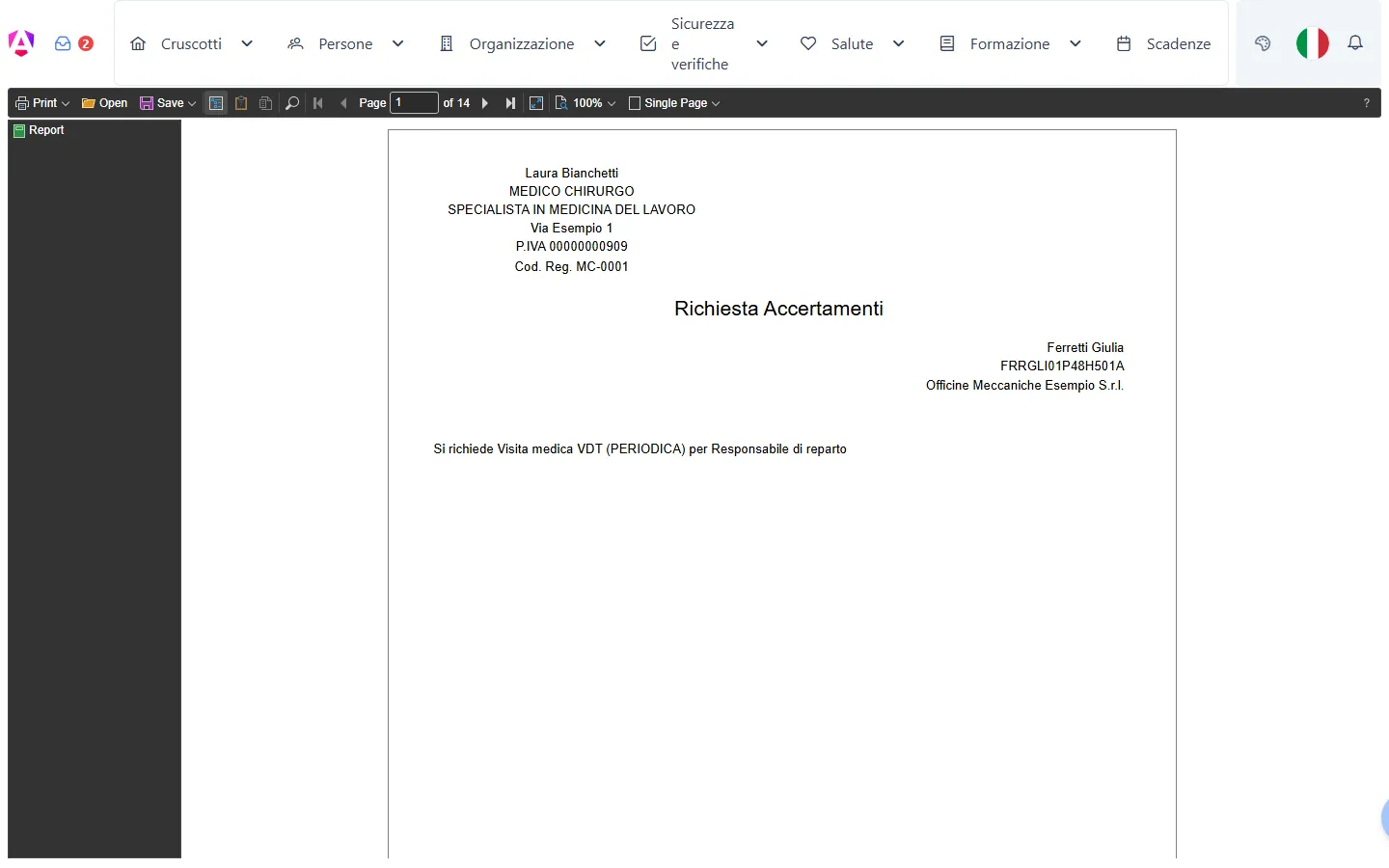
- Impressions : demande d'examens (prescriptions), certificat d'aptitude, liste pour le médecin du travail.
- Liste au médecin : la liste des convoqués d'une session peut être envoyée par e-mail au médecin.
Formation
- Catalogue des formations avec durée en heures, type d'obligation (poste DVR, mission ou habilitation), formation de base liée et fréquence de recyclage en mois.
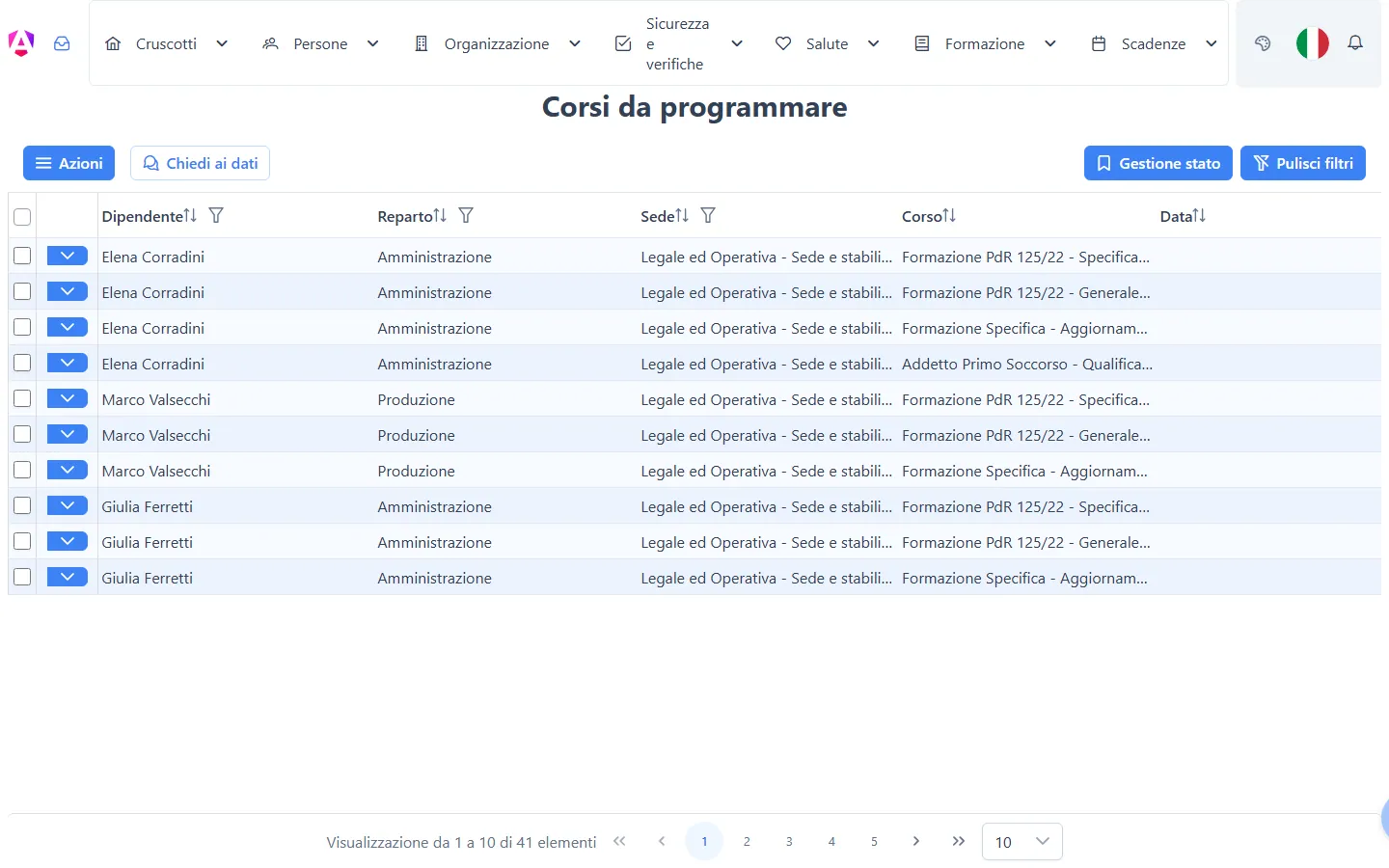
- Formations dues déduites du poste DVR, des habilitations et des formations « pour tous » ; les recyclages périodiques sont générés à partir de la formation de base.
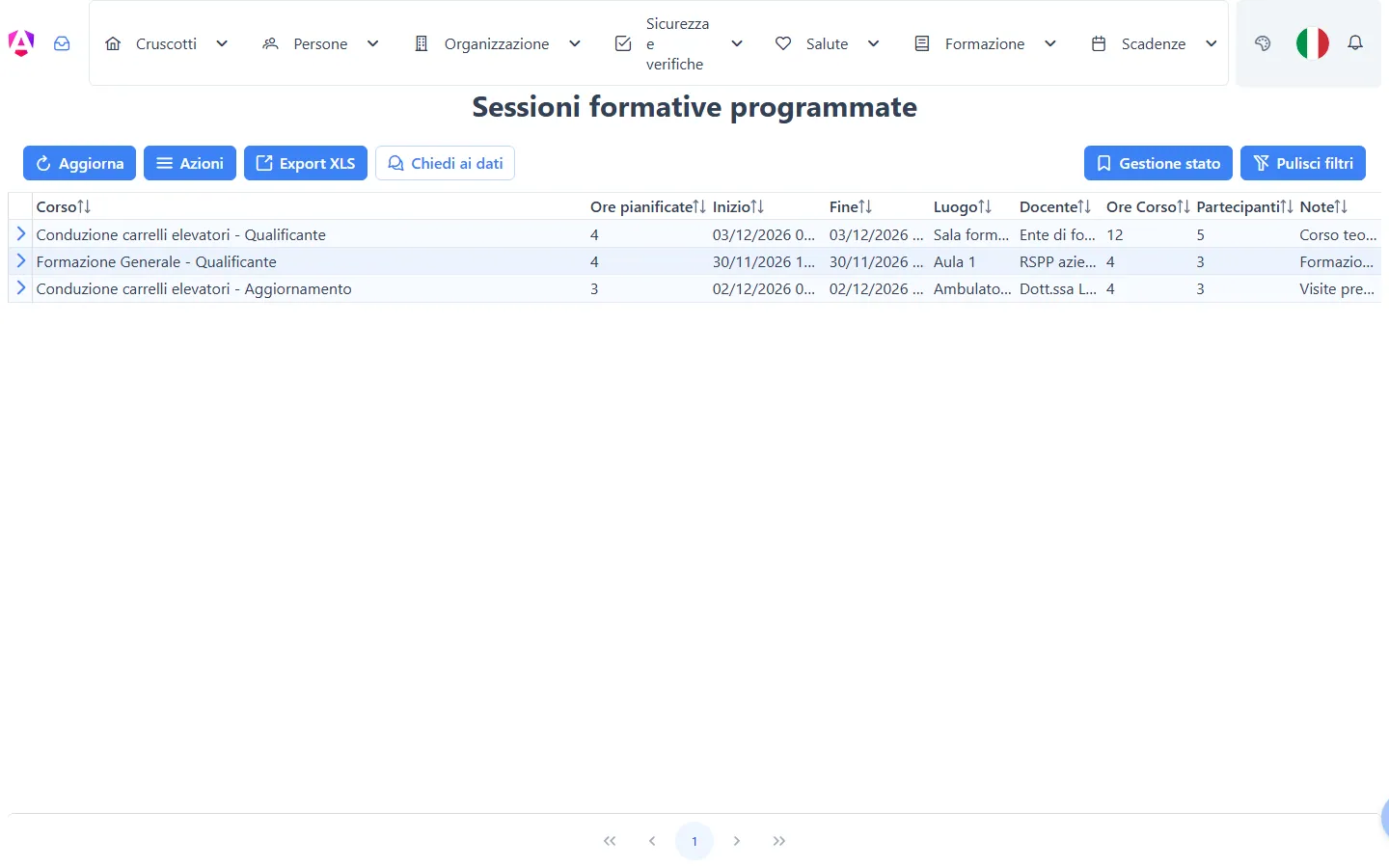
- Listes : formations à programmer, formations à dispenser, sessions de formation programmées (heures, début, fin, lieu, formateur).
- Sessions : une formation se programme pour plusieurs salariés ensemble et peut être découpée en plusieurs sessions ; le statut de la formation du salarié suit les sessions suivies.
- Pièces jointes de la formation (programmes, attestations) directement sur la ligne de la formation.
Vérifications périodiques et échéances
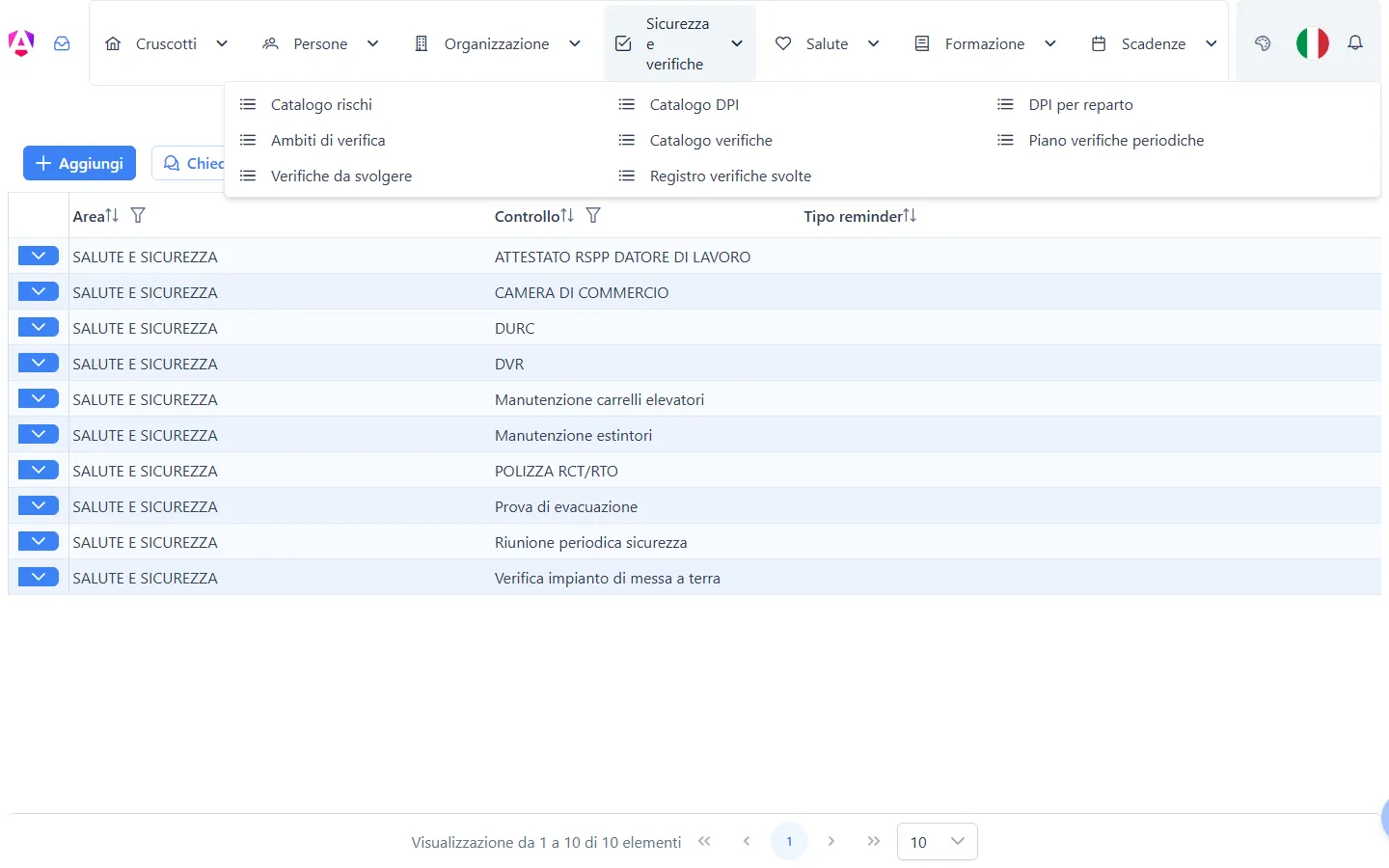
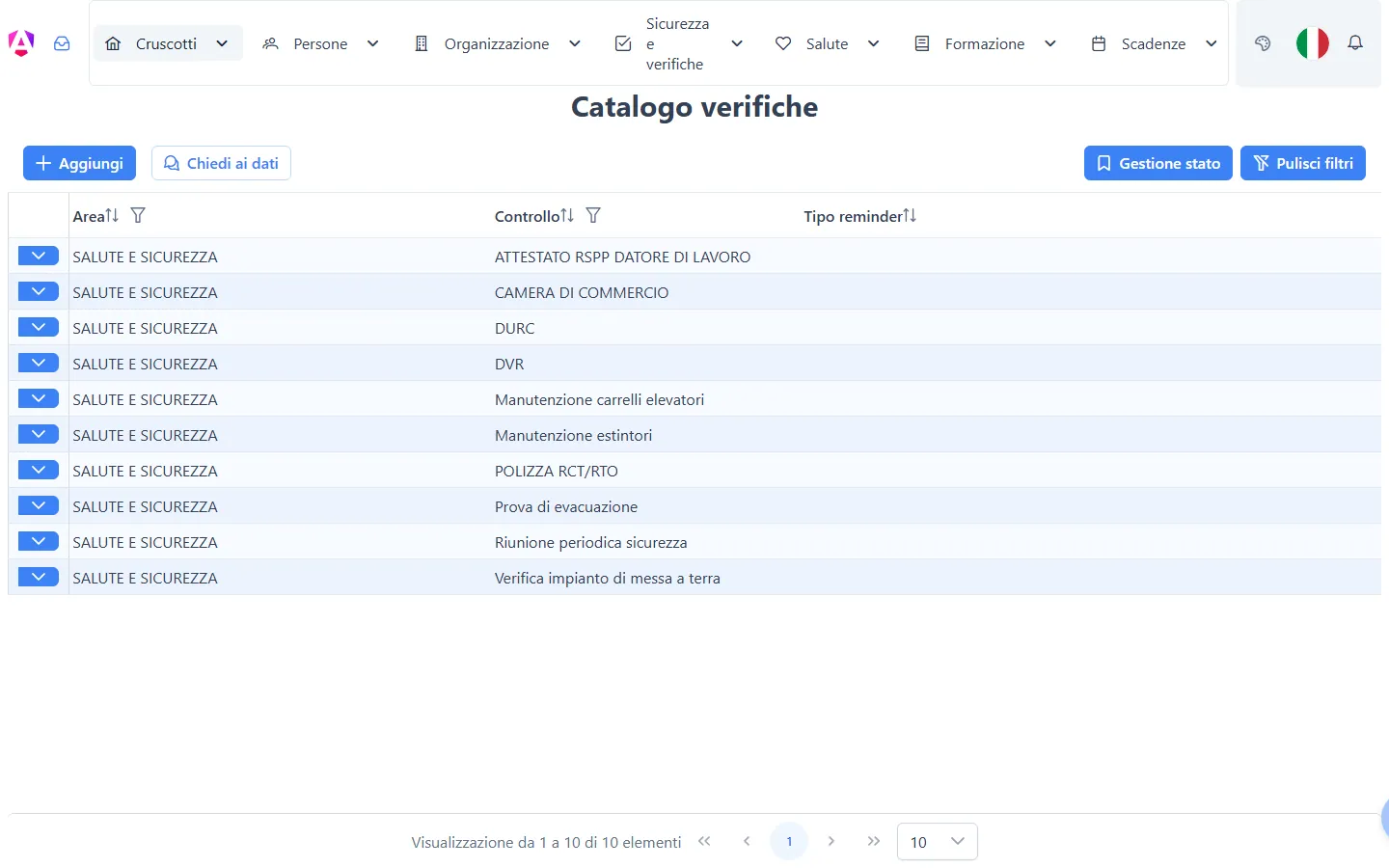
- Catalogue des vérifications (extincteurs, installations incendie, trousses de premiers secours, vannes, EPI, autorisations...) organisées par domaine, chacune avec son type de rappel.
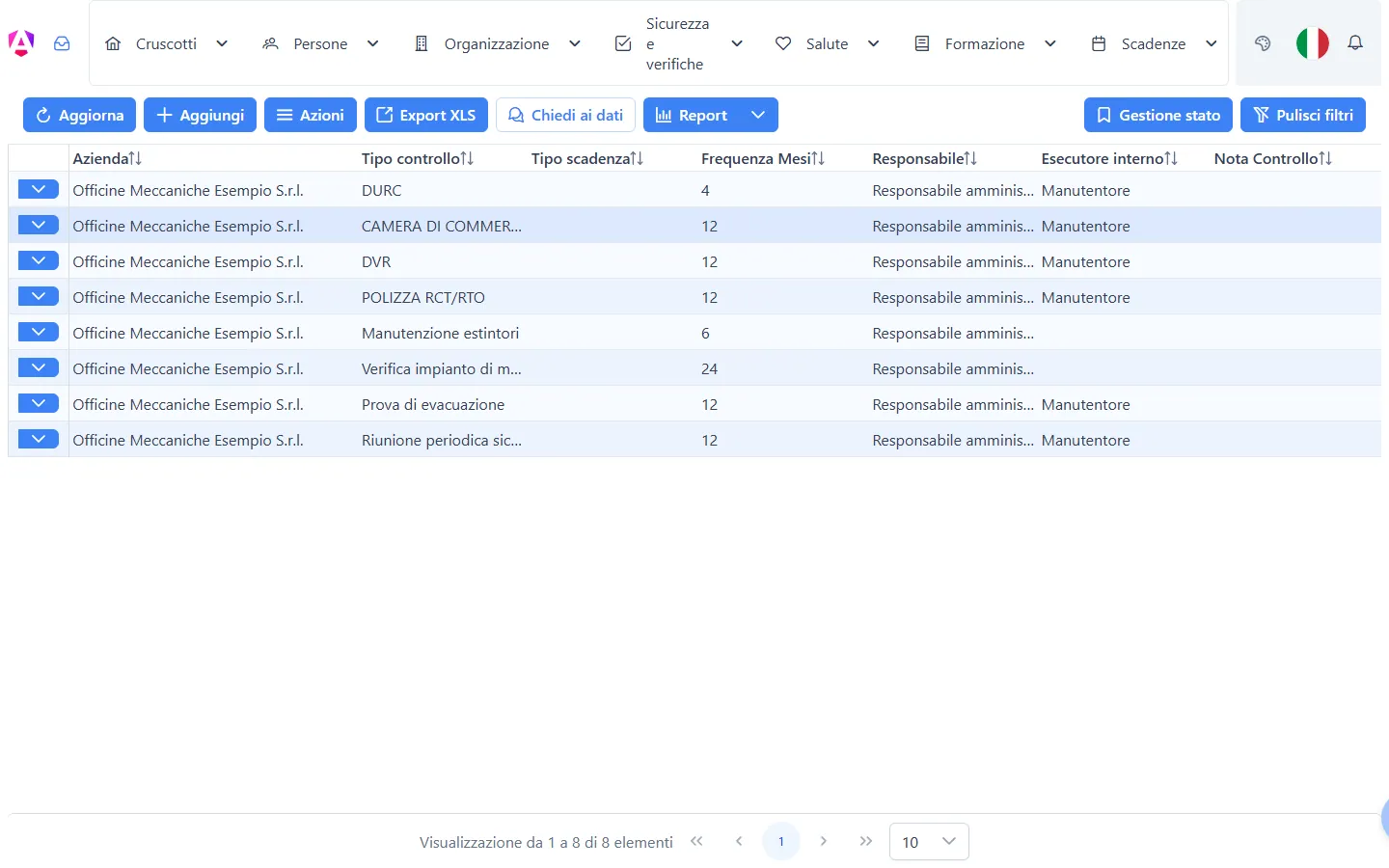
- Plan de vérifications périodiques par entreprise : pour chaque vérification on fixe la fréquence en mois, le type d'échéance (impérative ou non), le responsable et l'éventuel prestataire externe.
- Une échéance ouverte par plan : quand une vérification est effectuée, on enregistre le résultat et l'application crée l'échéance suivante à partir de la date d'exécution.
- Listes : vérifications à programmer, à effectuer, effectuées, arrivant à échéance et expirées.
- Relances par e-mail aux responsables des vérifications arrivant à échéance ou expirées.
- Historique des modifications du catalogue : qui a changé le responsable, le domaine ou le prestataire d'une vérification, et quand.
- Impression du plan de vérification, en portrait et en paysage.
Rappels automatiques
- Un seul job planifié envoie 16 types de rappels : vérifications, permis de conduire, visites (y compris le récapitulatif du mois), examens, vaccinations, formations, formation du mois, vérifications de fin de mois, échéances de contrat, titres de séjour, nouveaux embauchés de la semaine, éléments « à programmer » et expirés.
- Chaque rappel part dans une fenêtre de préavis et est enregistré : la même alerte n'arrive jamais deux fois.
- Les destinataires sont déduits du rôle et de l'entreprise (titulaires actifs uniquement) ; les données médicales ne vont qu'à ceux qui sont autorisés à les voir.
- Tous les e-mails passent par une file d'envoi consultable, avec le statut de chaque message.
Demandes et communications
- Le salarié ouvre une demande par type : congés, autorisation d'absence, maladie, maladie d'un enfant, deuil, heures supplémentaires, déplacement, télétravail, changement d'horaire. Il y a aussi les propositions d'amélioration et les avis de l'entreprise à tous ou à des groupes.
- Les destinataires sont calculés par l'application : le responsable de service ou le tuteur du salarié, ou son remplaçant.
- Le responsable autorise ou n'autorise pas (et peut révoquer une autorisation) ; pour les changements d'horaire le collègue concerné confirme avant la décision ; l'auteur peut annuler avant le début, sans que le texte d'origine soit réécrit. La première décision clôt la demande.
- Chaque destinataire a son propre statut de lecture ; listes séparées pour les demandes reçues et envoyées.
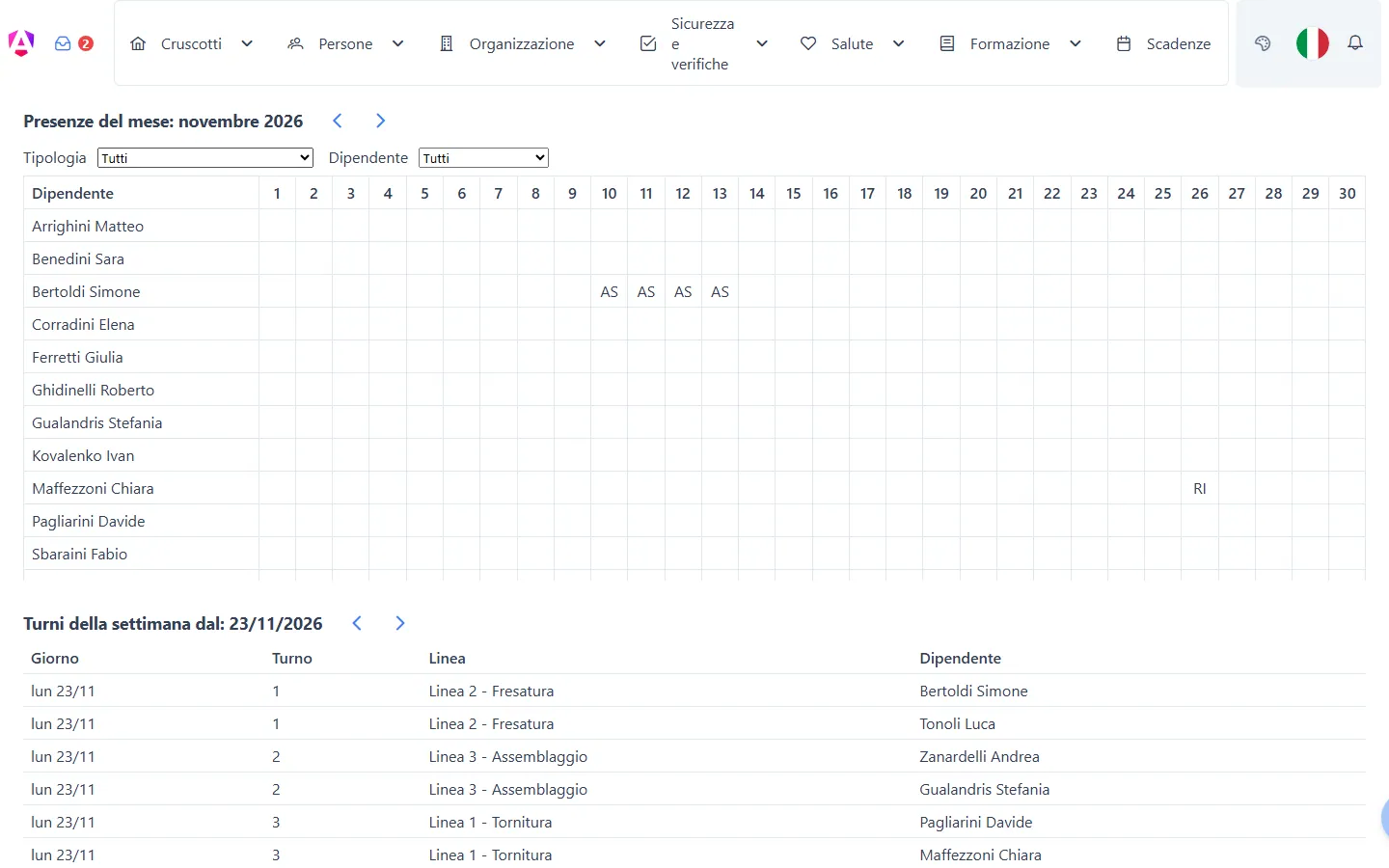
Présences et équipes
- Présences du mois dans une grille salariés × jours, filtrable par type d'absence et par salarié, avec navigation entre les mois.
- Équipes de la semaine sur la même page : le responsable peut changer, échanger ou libérer une équipe, y compris pour le reste de la semaine en une seule étape.
- Une équipe par jour et par salarié, aucune équipe pour une personne absente ; les intéressés reçoivent un e-mail.
Notes de frais
- Le salarié saisit la note avec ses lignes de dépense ; le total se calcule tout seul.
- Le responsable décide ligne par ligne ou sur la note entière (autorisé / non autorisé), avec un motif ; la première décision complète clôt la note.
- La note passe de « en attente » à « lue » quand le responsable l'ouvre, puis au statut de la décision ; impression de la note de frais.
Évaluations
- Le cycle d'évaluation naît tout seul du poste (y compris pour la période d'essai), avec les critères prévus pour ce poste.
- Le responsable ouvre la fiche d'évaluation, l'enregistre, la clôt ou la rouvre ; le salarié peut faire son auto-évaluation.
- Chaque critère a une note de 0 à 4 et un commentaire ; la clôture exige tous les critères notés et l'appréciation finale. Avec un résultat positif, le poste en essai démarre à la date de l'évaluation et les obligations se mettent à jour dans la même opération.
- Listes « évaluations à terminer » et « historique des évaluations » ; impression de l'évaluation.
Impressions
Neuf impressions dans le visualiseur de rapports du framework : plan de vérification (portrait et paysage), certificat d'aptitude, demande d'examens (prescriptions), liste pour le médecin du travail, fiche de poste, évaluation, note de frais, proposition d'amélioration. Les données de chaque impression sont filtrées avec les mêmes permissions que les listes : un salarié ne peut pas imprimer le certificat d'un collègue.
Outils communs à toutes les listes
- Filtres par colonne, tri, pagination, lignes dépliables avec les listes liées.
- Export XLS quand c'est prévu.
- Gestion de l'état : chaque utilisateur enregistre sa propre disposition des colonnes et des filtres.
- Interroger les données : questions en langage naturel sur les données de la liste, avec les mêmes règles de visibilité que l'utilisateur.
Rôles et permissions
- Rôles applicatifs fournis : Amministratore HR, Gestione personale, Responsabile funzione, Supervisore, Medico competente, Responsabile Formazione, Dipendente, Impiegato ; plus les administrateurs techniques du framework (Admin, Amministratore).
- Permissions fermées par défaut : chaque rôle a une ligne explicite pour chacune des listes de l'application (lecture, insertion, modification, suppression, entrée de menu), vérifiées par des tests automatiques.
- Visibilité des lignes décidée sur le serveur : l'entreprise courante pour la gestion, soi-même et ses collaborateurs pour les tuteurs et superviseurs, uniquement ses propres données pour les salariés et employés.
- Menus et accueils différents par rôle : le salarié n'a pas les menus de l'organisation de l'entreprise, le médecin ne voit que ce qui sert à la surveillance médicale.
- Les règles s'appliquent aussi aux modifications : on ne peut ni modifier ni supprimer un enregistrement qu'on n'a pas le droit de voir.
- Les règles métier (propagation des obligations, échéances, départ, décisions sur les demandes et notes de frais, équipes, évaluations) sont des services du serveur avec transactions : une opération réussit entièrement ou ne change rien.
- Les bases d'exemple contiennent un utilisateur de démonstration pour chaque profil principal, à modifier ou désactiver avant de saisir de vraies données ; les mots de passe initiaux des salariés passent par une invitation avec un lien à durée limitée.
- Textes de l'application (menus, messages, e-mails) en cinq langues : italien, anglais, français, espagnol, allemand.
Contenu du paquet
Deux zips par version, depuis la page Téléchargements du site, section Applications gratuites :
Binaire (HrSicurezza-iis-v<version>-with-dbs.zip) |
Sources (HrSicurezza-src-v<version>.zip) |
|
|---|---|---|
| Contenu | application déjà compilée pour IIS, les deux bases d'exemple avec des données de démonstration inventées (db/data.bak, db/metadata.bak), INSTALL.md |
sources C#, client Angular, rapports, configuration, les mêmes deux bases, INSTALL-src.md, espace de travail VS Code et AGENTS.md pour les assistants de code |
| Licence WUIC | inutile : le binaire porte une licence liée à cette application telle qu'elle est distribuée, valable sur autant de serveurs que vous voulez | nécessaire pour exécuter l'application recompilée : licence WUIC couvrant SQL Server (Prix de lancement ou Enterprise) ; sans licence elle tourne en mode Trial (20 enregistrements maximum par requête) |
Installation du binaire, en bref (environ 10 minutes) :
- Prérequis : Windows Server 2019 ou ultérieur avec IIS et l'ASP.NET Core 10 Hosting Bundle ; SQL Server 2017 ou ultérieur (Express suffit). SQL Server uniquement.
- Restaurer les deux sauvegardes du paquet sur votre SQL Server.
- Écrire les deux chaînes de connexion dans
appsettings.json. - Dans IIS, créer un pool d'applications « No Managed Code » et un site pointant vers le dossier extrait ; donner à l'identité du pool les droits d'écriture sur le dossier.
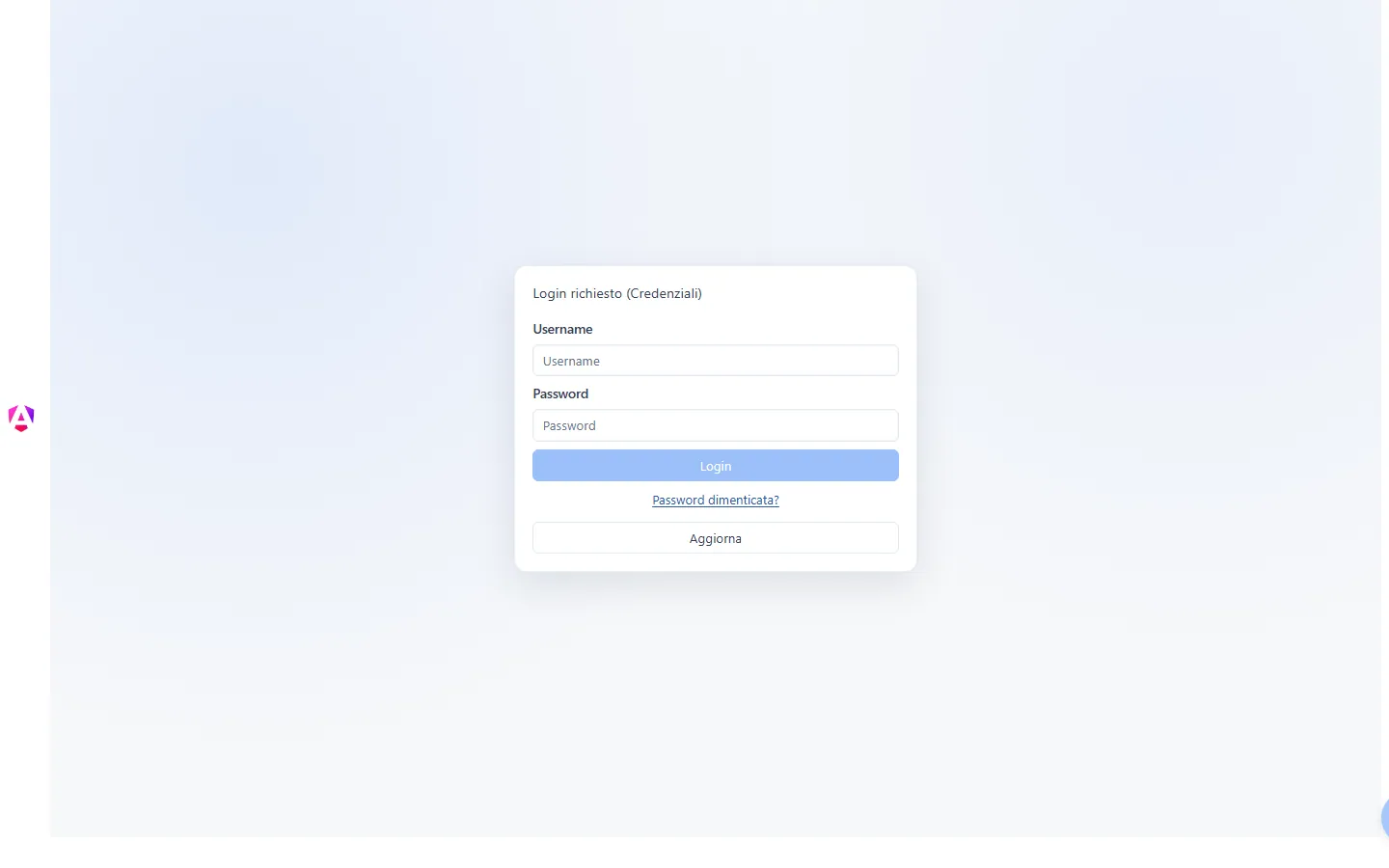
- Ouvrir le site et se connecter avec
admin/admin, puis changer tout de suite le mot de passe ainsi que ceux des utilisateurs de démonstration.
Sources : depuis PowerShell, install.ps1 -Src -App HrSicurezza depuis le site installe ce qui manque (.NET SDK 10, Node.js, SQL Server Express, git), télécharge et vérifie le zip, crée un dépôt git avec la branche du fournisseur et la branche de travail, restaure les bases et prépare le projet.
À configurer après l'installation, si nécessaire : serveur SMTP (pour envoyer réellement invitations, rappels et relances).
Construite avec WUIC
RH & Sécurité au travail est une application du framework WUIC : listes, formulaires, filtres, export, permissions et traductions viennent des métadonnées, donc un champ ajouté à une table apparaît dans l'interface sans écrire de code. Elle utilise les tableaux de bord du framework pour l'accueil de chaque rôle, le planificateur pour les rappels et le réalignement des obligations, la file d'envoi des e-mails, les rapports Stimulsoft et « Interroger les données ». Les règles spécifiques (obligations, santé, formation, vérifications, demandes, équipes, évaluations) sont du code .NET de l'application, consultable dans le zip des sources ; menus, formulaires et impressions se personnalisent depuis l'application.