À qui s'adresse-t-elle
- Petites et moyennes équipes commerciales B2B qui veulent gérer clients, affaires et devis sans abonnement par utilisateur.
- Entreprises qui doivent garder leurs données en interne : l'application tourne sur votre serveur et écrit dans votre SQL Server, sans cloud tiers.
- Équipes qui assurent aussi le service après-vente : tickets avec échéances SLA, contrats de support et un processus de helpdesk se trouvent dans la même application que les ventes.
- Développeurs et intégrateurs à la recherche d'une base CRM à étendre : tables, formulaires, menus, permissions et processus se modifient depuis l'application elle-même, et avec le zip des sources on peut aussi intervenir sur le code.
Ce n'est pas un outil de marketing automation (pas de campagnes ni de séquences d'e-mails) et il n'a pas d'application mobile native : l'interface est web et s'adapte aux petits écrans.
Accueil et tableaux de bord
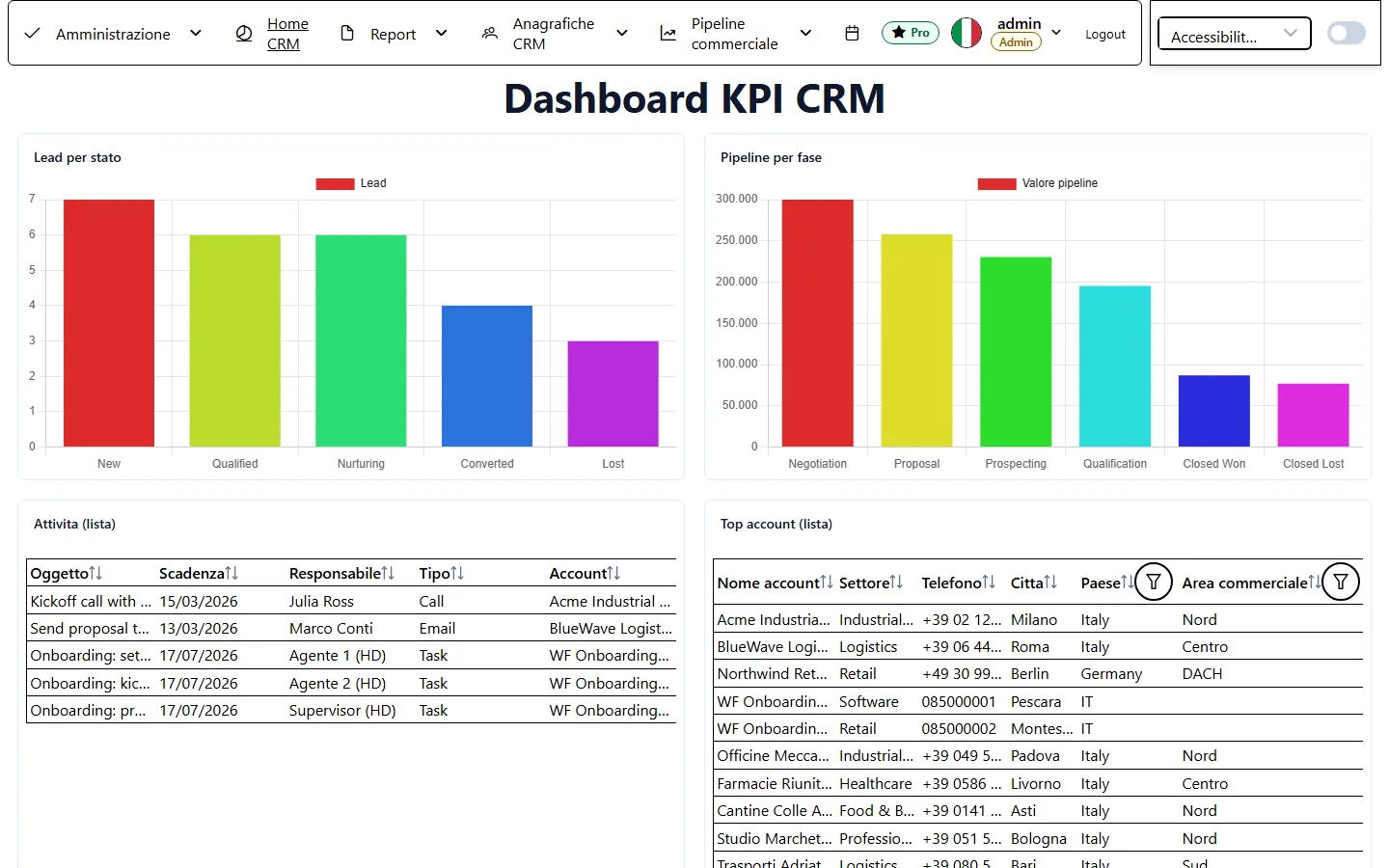
- À la connexion, l'utilisateur arrive sur l'accueil CRM : graphique des leads par statut, graphique de la valeur du pipeline par étape, liste des activités et des principaux comptes.
- Les widgets sont de vraies listes et de vrais graphiques : on les trie, on les filtre et on les parcourt comme les listes de l'application.
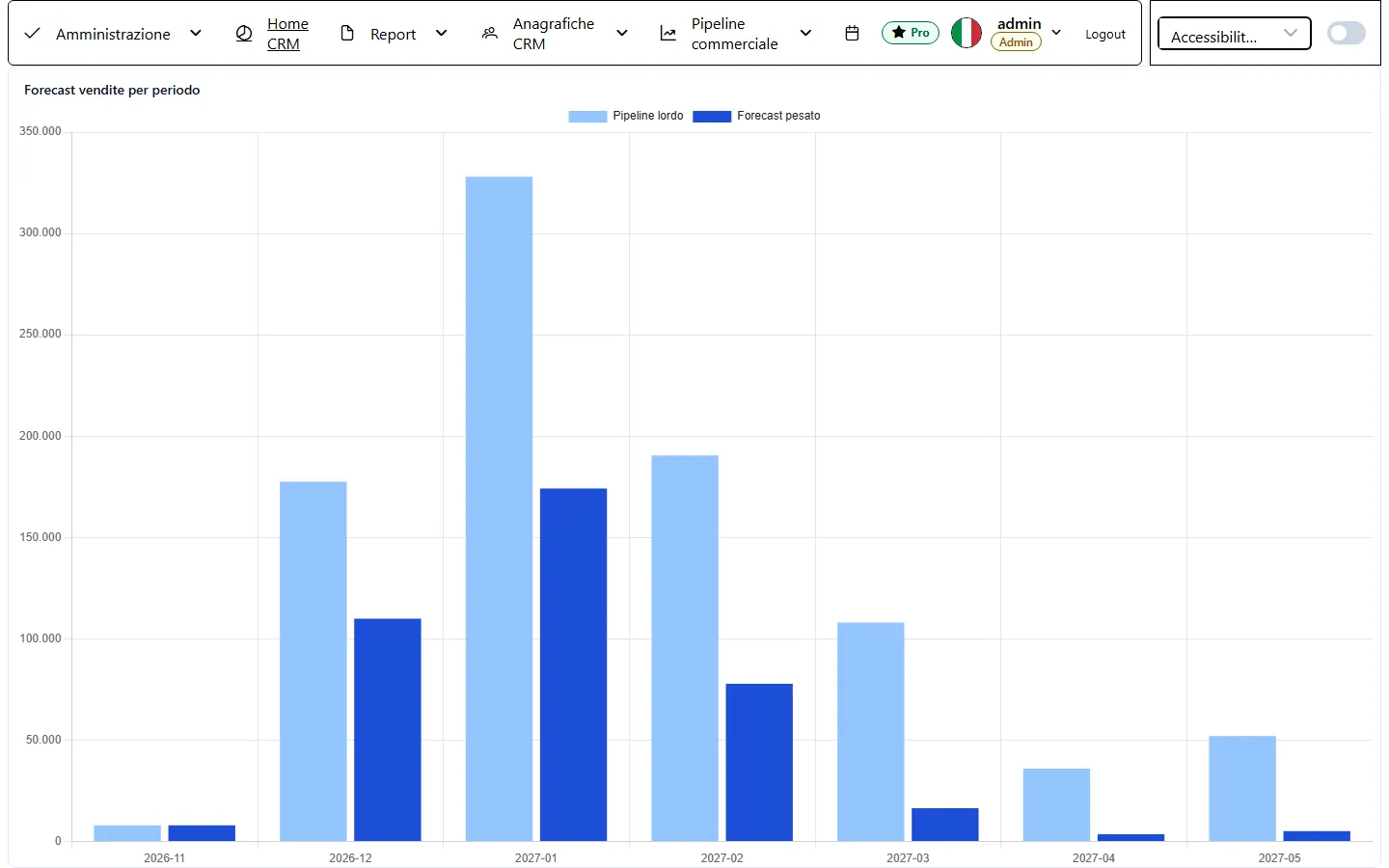
- Le menu Pipeline commercial > Prévisions de ventes ouvre un tableau de bord avec le chiffre d'affaires attendu par mois : pipeline brut comparé à la prévision pondérée par la probabilité de clôture de chaque étape.
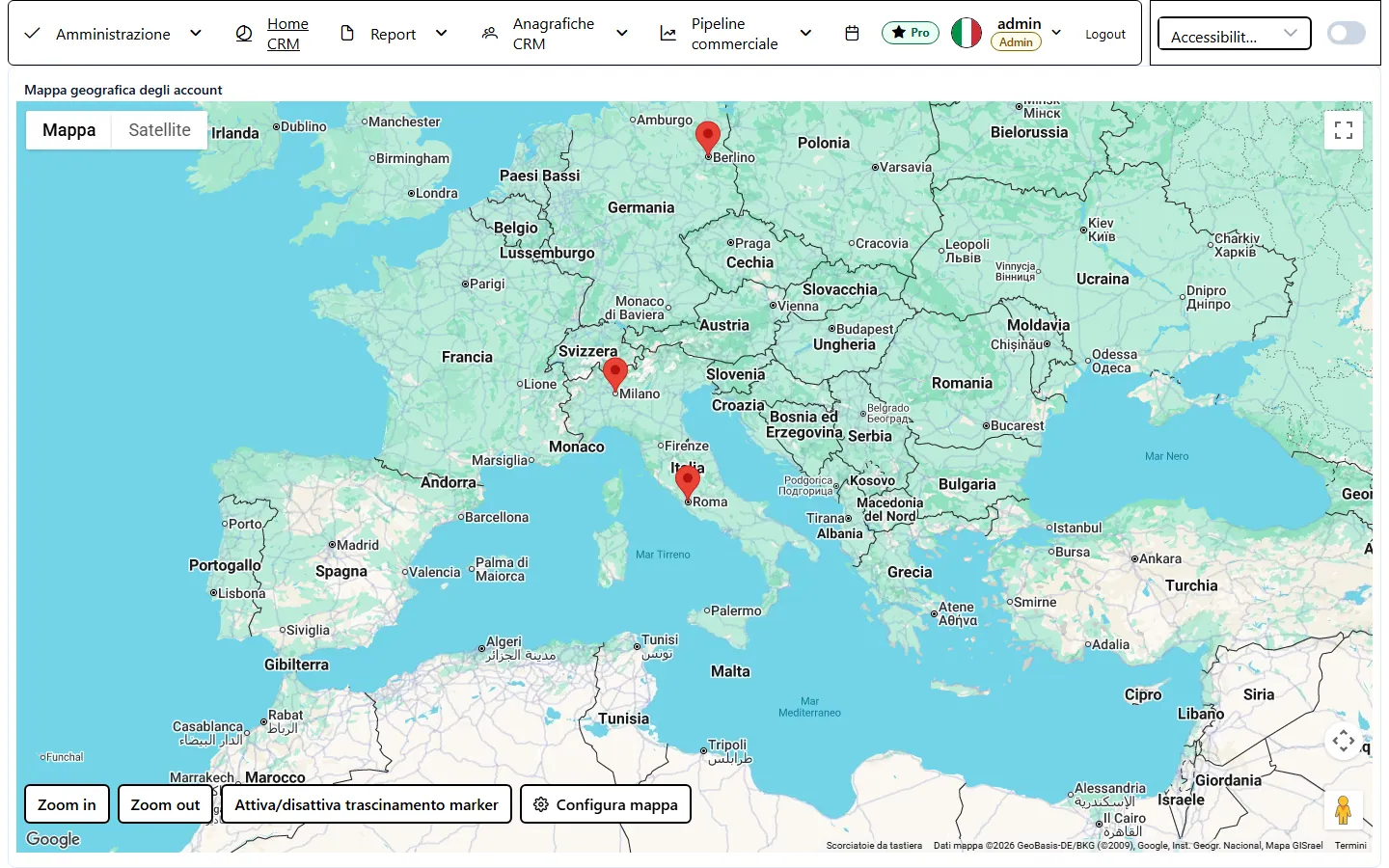
- Fiches CRM > Carte des comptes affiche les clients sur une carte (Google Maps, vue plan ou satellite), avec zoom et un marqueur par site.
- Les menus Pipeline commercial > Analyse des leads et Graphique du pipeline présentent les mêmes listes sous forme de graphique, configurable et exportable.
Clients et contacts
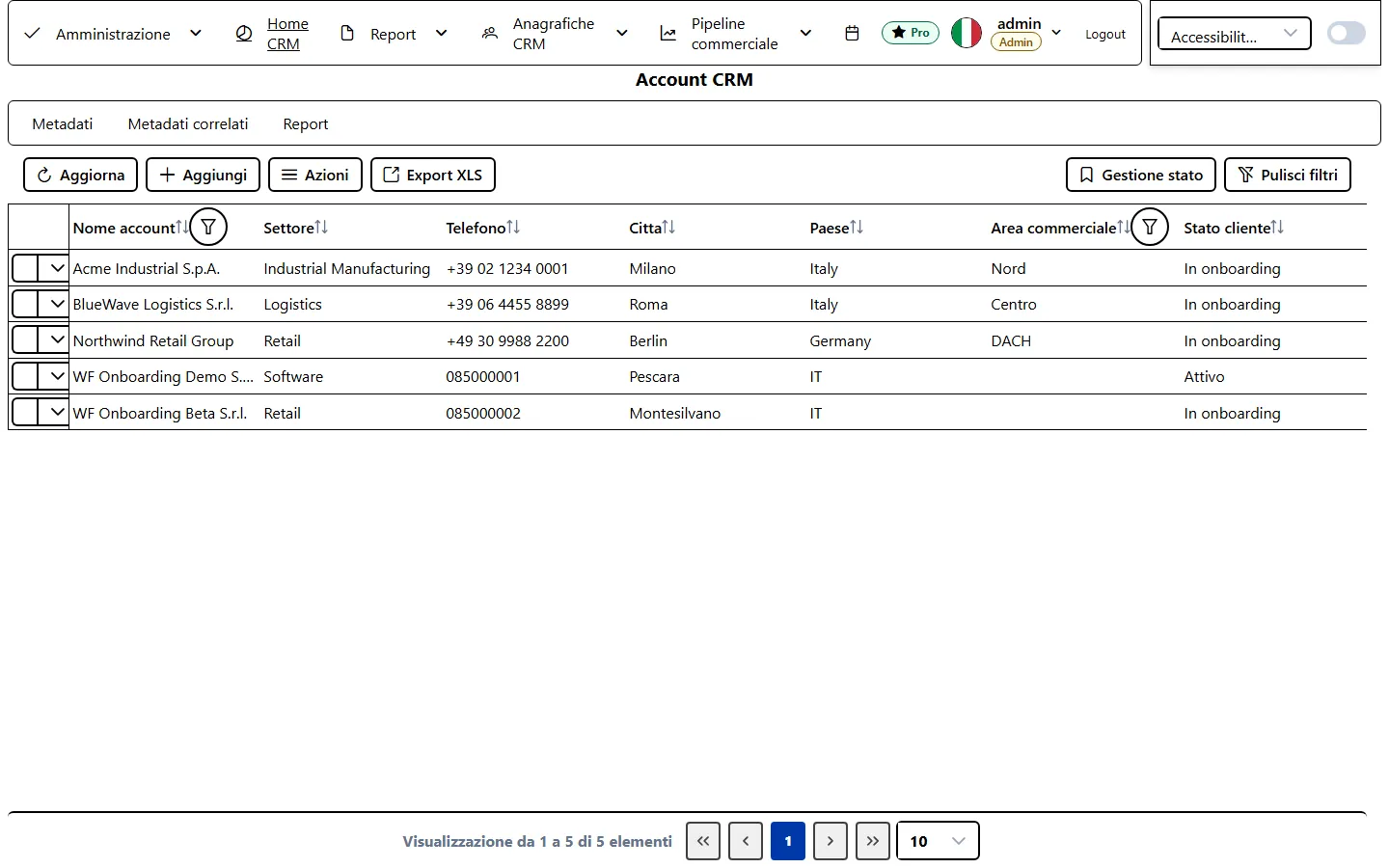
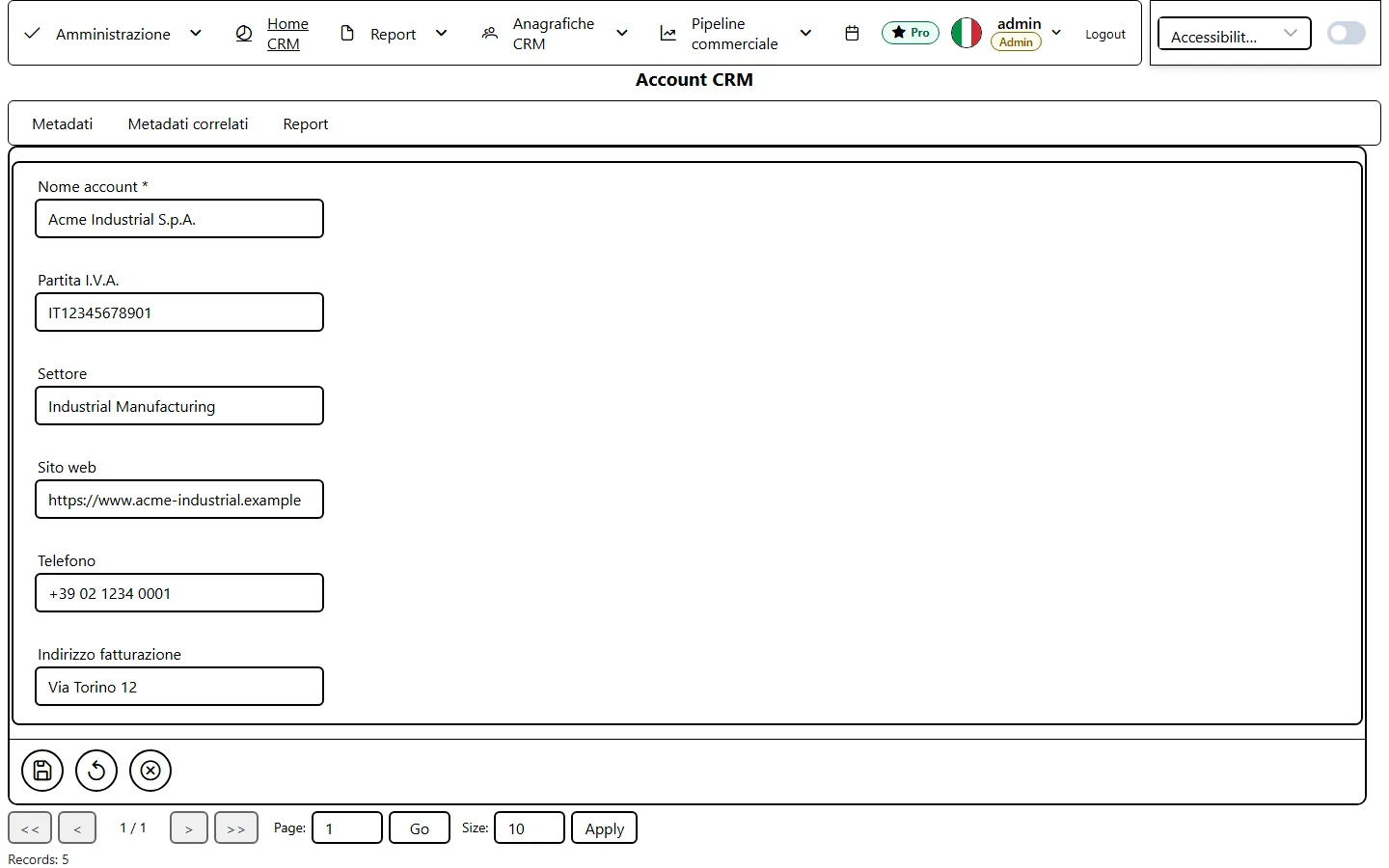
- Comptes : raison sociale, numéro de TVA, secteur, site web, téléphone, adresse de facturation, zone commerciale et statut du client (par exemple « En onboarding » ou « Actif »). Le compte porte aussi les données de facturation électronique italienne : code fiscal, e-mail, PEC, code SDI, code postal et province.
- Contacts : les personnes de chaque client, liées au compte ; un formulaire Nouveau contact rapide est aussi accessible depuis le menu.
- Chaque ligne a ses actions : pour les comptes Ouvrir la fiche 360 (synthèse du client), pour les contacts Envoyer un e-mail.
- Depuis la barre de la liste des comptes on lance Fusionner les comptes en double ; depuis la liste des contacts, Importer des contacts crée les contacts manquants à partir des leads.
- La Fiche compte ouvre directement le formulaire de détail du client.
- Tables de référence modifiables par l'utilisateur : types d'activité, statuts des leads, statuts des tickets, étapes des opportunités (avec la probabilité de clôture), produits.
- Liste de prix produits (bulk) ouvre la liste de prix dans une vue tableur pour corriger beaucoup de prix d'un coup ; l'action Mettre à jour la liste de prix applique une variation en masse.
Leads
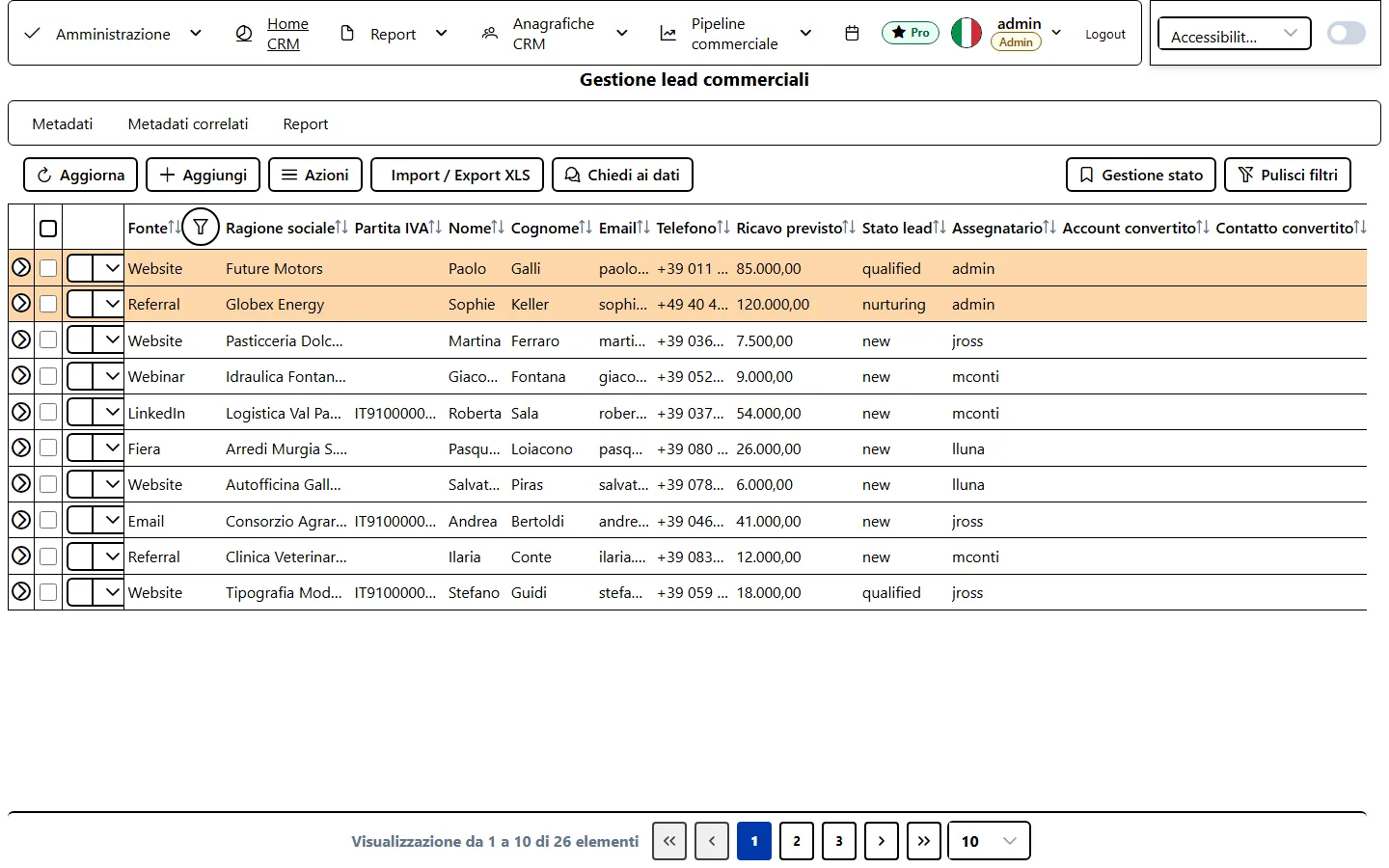
- Chaque lead enregistre source, raison sociale, numéro de TVA, prénom, nom, e-mail, téléphone, revenu prévu, statut et responsable.
- Les lignes se colorent toutes seules selon des règles visuelles : les leads inactifs depuis sept jours ressortent dans la liste.
- Import depuis un fichier : le bouton Import / Export de la liste charge les leads depuis un fichier Excel ou CSV. Avant d'insérer, l'application cherche les doublons par e-mail et, si l'e-mail manque, par numéro de TVA (y compris dans le même fichier) : avec « insertions seules » les doublons sont ignorés, avec « insertions et mises à jour » ils mettent à jour le lead existant. Le journal de l'import signale chaque doublon dans la langue de l'utilisateur.
- Convertir le lead : une action de ligne crée à partir du lead le compte, le contact et une opportunité en phase de qualification avec clôture prévue à 30 jours, et marque le lead comme converti.
- Affectation en masse des leads : on sélectionne plusieurs leads et on les affecte à un commercial en une seule étape.
- Chaque lead peut avoir des pièces jointes.
- Les nouveaux leads, les modifications et les suppressions génèrent des notifications dans l'application.
Opportunités et pipeline
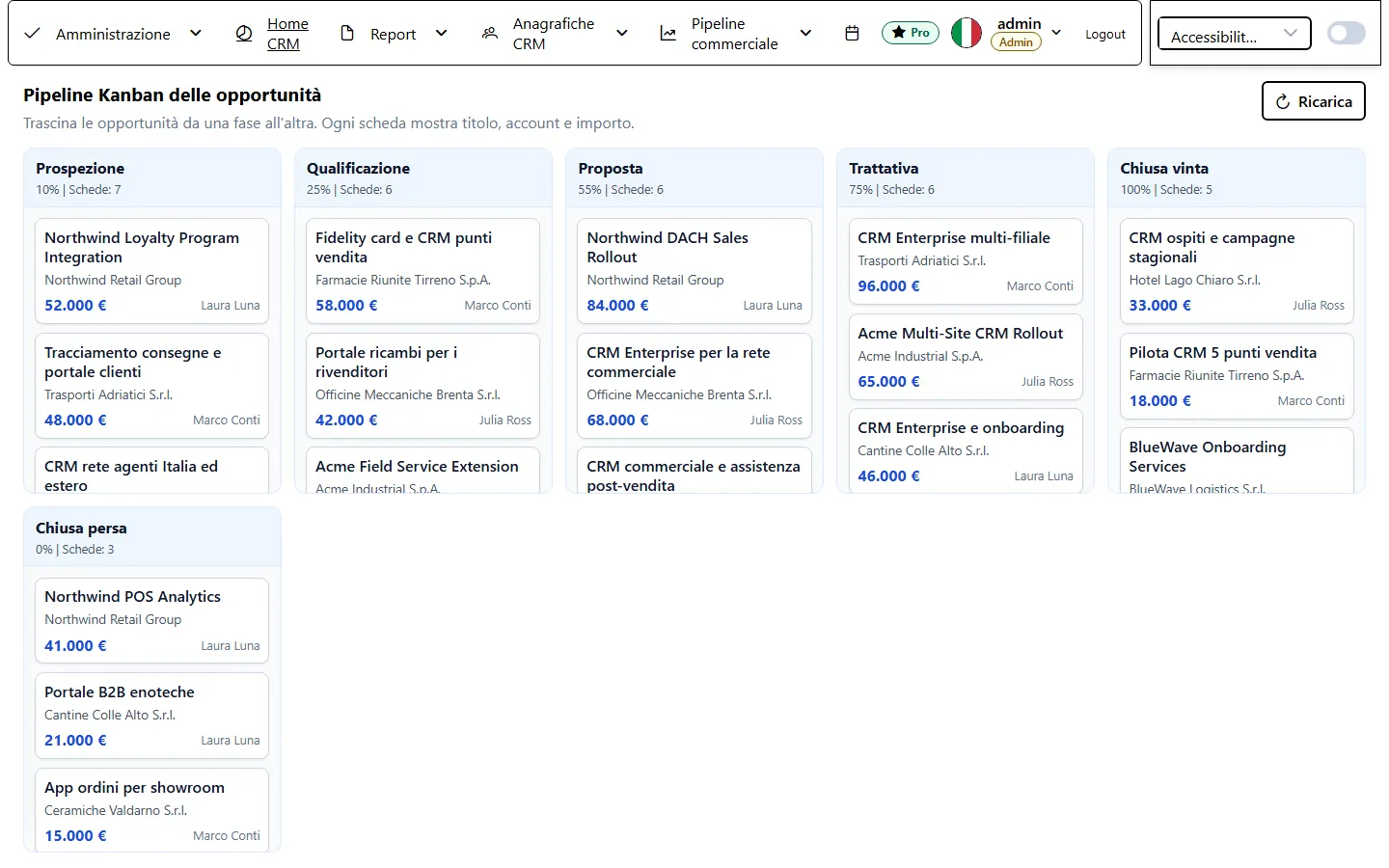
- Pipeline Kanban : une colonne par étape (prospection, qualification, proposition, négociation, gagnée, perdue) avec la probabilité de l'étape et le nombre de cartes ; chaque carte affiche titre, compte, montant et responsable. Les cartes se glissent d'une étape à l'autre. La page et les noms des étapes sont dans la langue de l'utilisateur.
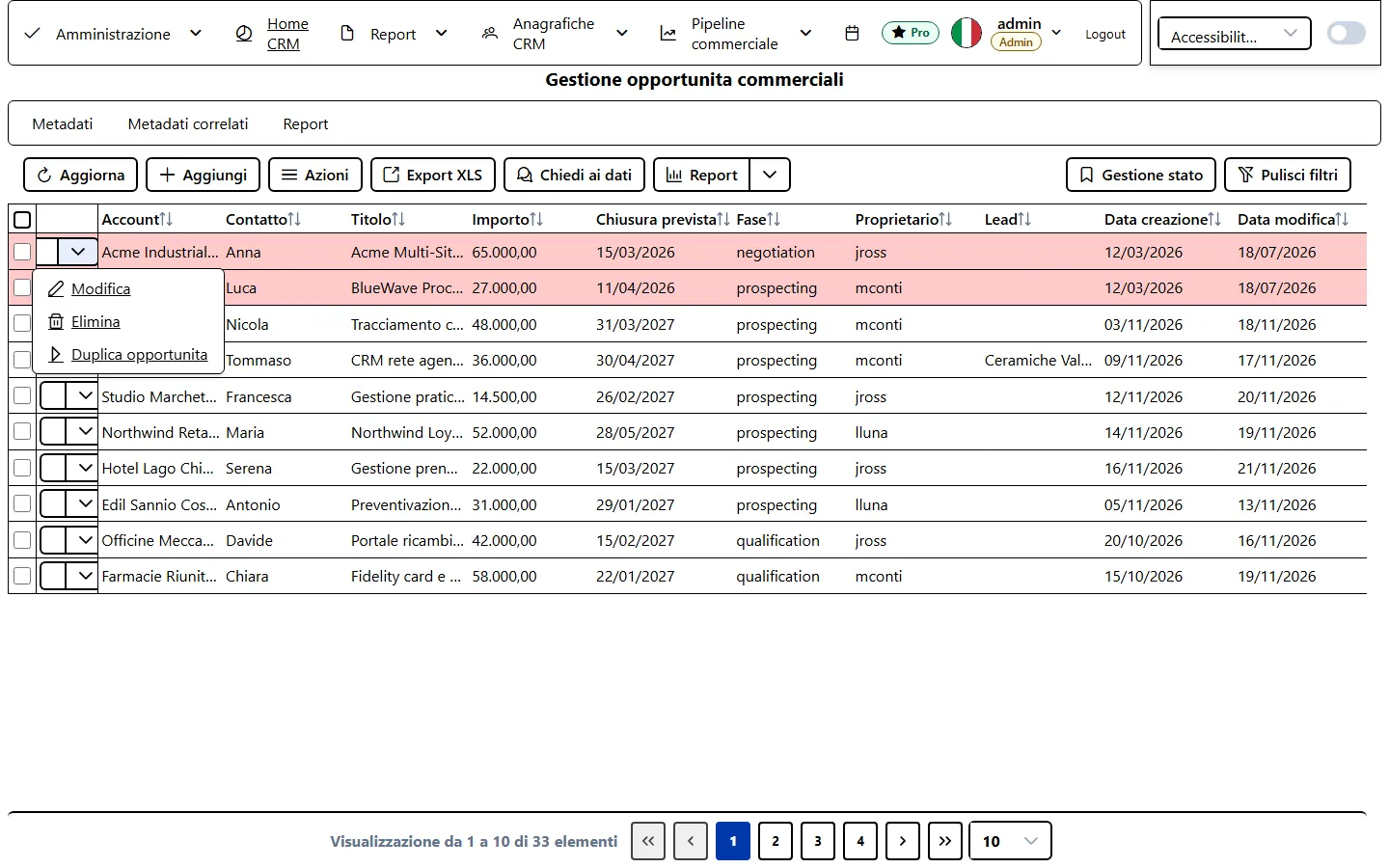
- Liste des opportunités : compte, contact, titre, montant, date de clôture prévue, étape, responsable, lead d'origine. Les opportunités dont la date de clôture prévue est dépassée sont mises en évidence.
- Actions de ligne : modification, suppression et Dupliquer l'opportunité ; depuis la barre, Mise à jour de l'étape en masse déplace plusieurs opportunités ensemble.
- Produits de l'opportunité : lignes avec produit, quantité et prix ; les totaux se recalculent (action Recalculer les totaux de l'opportunité) et on peut appliquer une remise standard ligne par ligne. Les lignes se corrigent aussi en bloc dans la vue tableur Lignes d'opportunité (bulk).
- Sur les étapes, Recalculer la probabilité met à jour la probabilité de clôture utilisée par la prévision.
- Pièces jointes de l'opportunité : documents chargés et conservés sur disque, liés à l'opportunité.
- Nouvelle opportunité guidée : une procédure pas à pas (compte, contact, opportunité, produits) qui accompagne l'utilisateur dans la création d'une affaire complète.
Devis
- Les devis sont liés au client et à l'opportunité et reçoivent un numéro automatique de la forme
PRV-<année>-<numéro>. - Les lignes prennent prix et description dans la liste de prix si on les laisse vides ; le total de ligne et le total hors taxes du devis se calculent tout seuls.
- Le statut (brouillon, envoyé, accepté, refusé) ne se change pas à la main dans le formulaire mais avec les actions de ligne Marquer comme envoyé, Accepté par le client, Refusé par le client : l'application vérifie que le passage est autorisé et que le devis a au moins une ligne.
- Impression PDF : chaque devis s'imprime avec un modèle de rapport dédié.
- Quand un client accepte un devis, le CRM peut prévenir un système externe (par exemple l'application gratuite FatturazioneElettronica) avec les données de facturation du client et les lignes (voir « Intégrations »).
Activités, agenda et notes
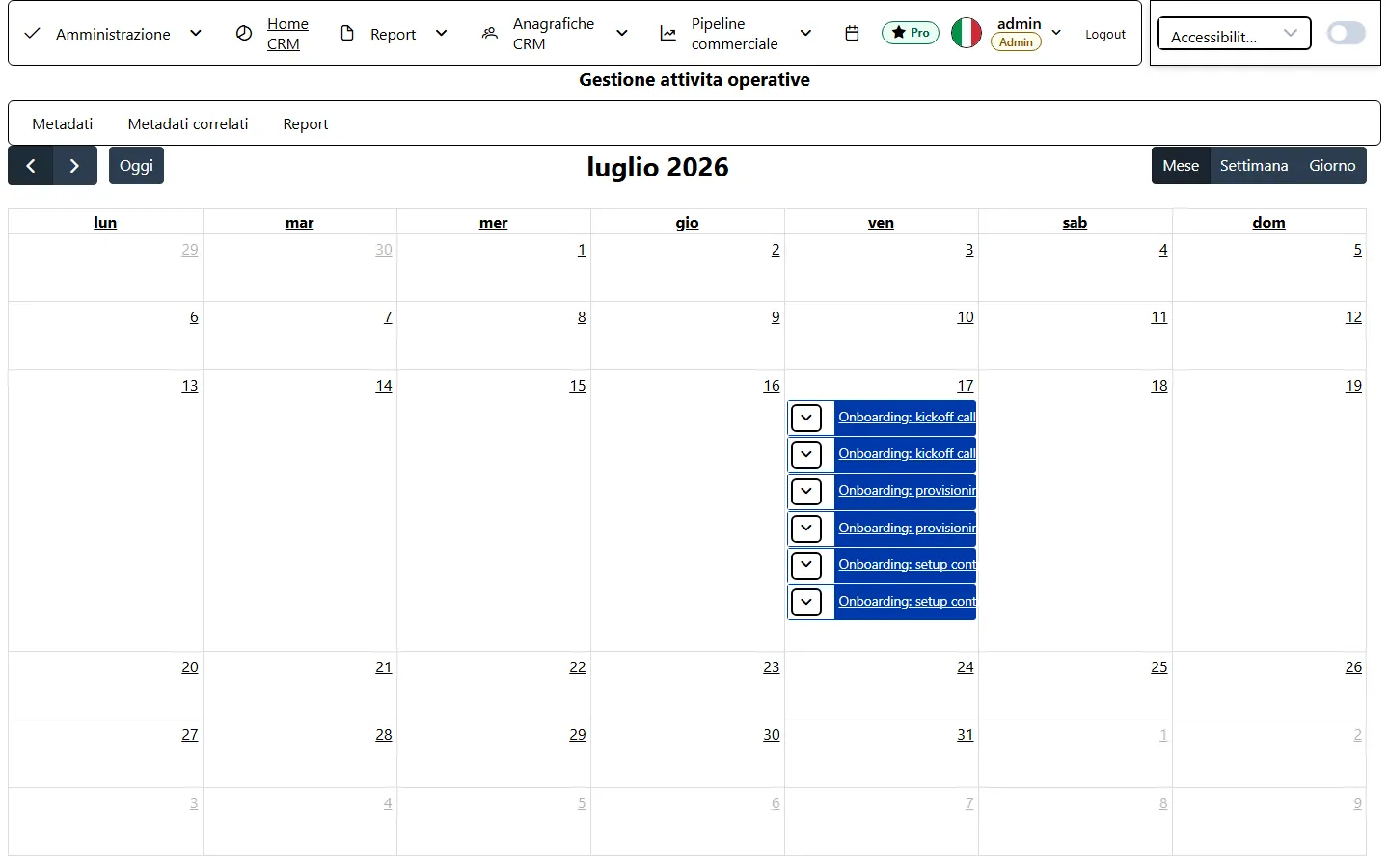
- Les activités (appels, réunions, e-mails, tâches) ont un objet, une échéance, un responsable, un type et un client lié.
- L'Agenda des activités affiche les mêmes activités dans un calendrier, en vue mois, semaine et jour.
- Marquer comme terminée clôt une activité depuis sa ligne ; Terminer les activités sélectionnées en clôt plusieurs à la fois.
- Les activités terminées et celles en retard se distinguent d'un coup d'œil dans la liste.
- Une activité arrivant à échéance envoie une notification au responsable.
- Les Notes gardent l'historique des échanges avec le client ; Exporter la chronologie des notes rassemble par ordre chronologique les dernières notes d'un client ou d'un ticket, avec contact, opportunité et ticket liés.
Support : tickets, SLA et contrats
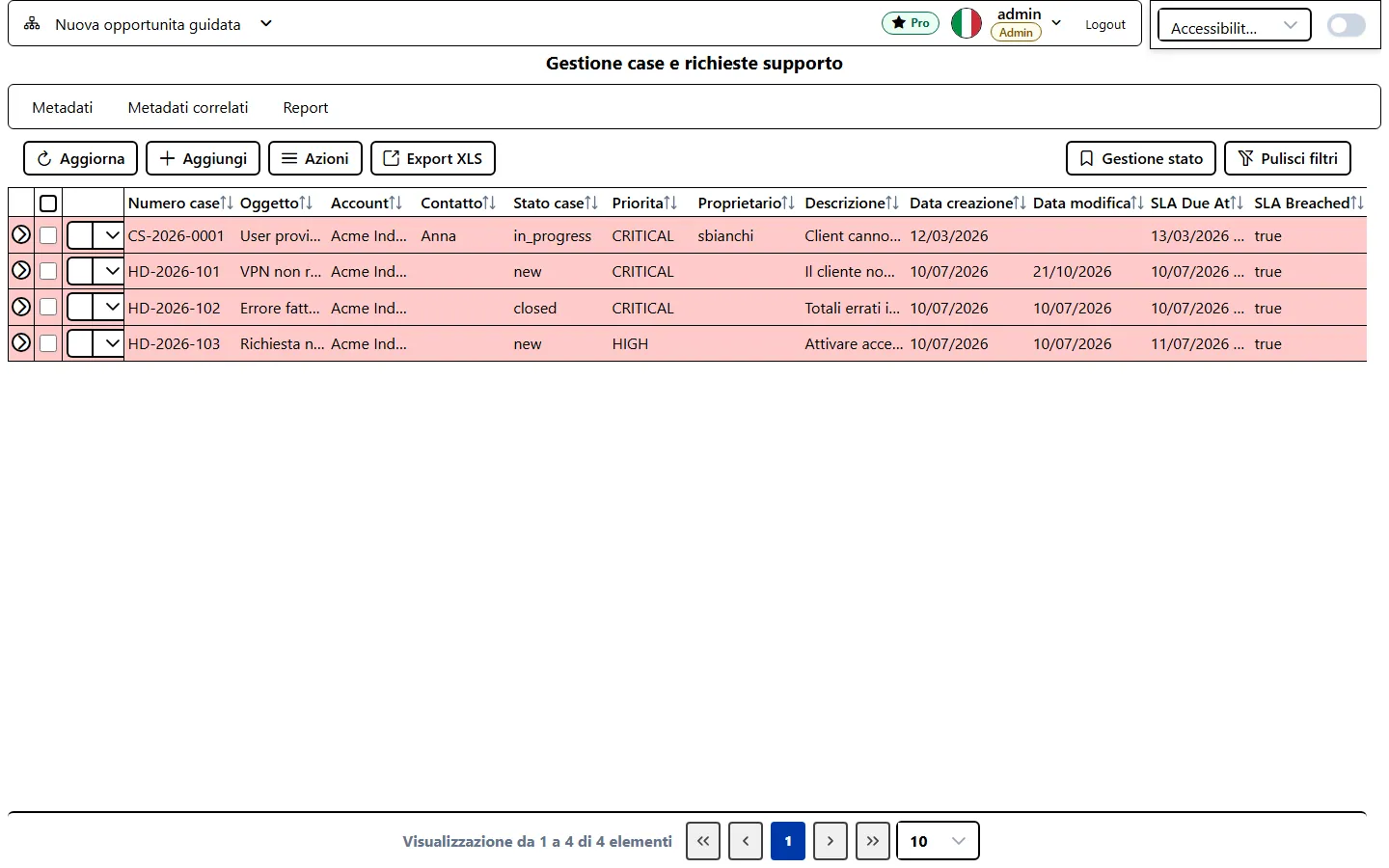
- Chaque ticket a un numéro, un objet, un client, un contact, un statut, une priorité, un responsable et une description.
- L'échéance SLA se calcule à la création à partir de la priorité ; si le client a un contrat de support valide, c'est le nombre d'heures du contrat qui s'applique, même si le contrat est lié plus tard.
- Un job contrôle les échéances toutes les 15 minutes : les tickets hors SLA sont marqués comme violés et la ligne devient rouge.
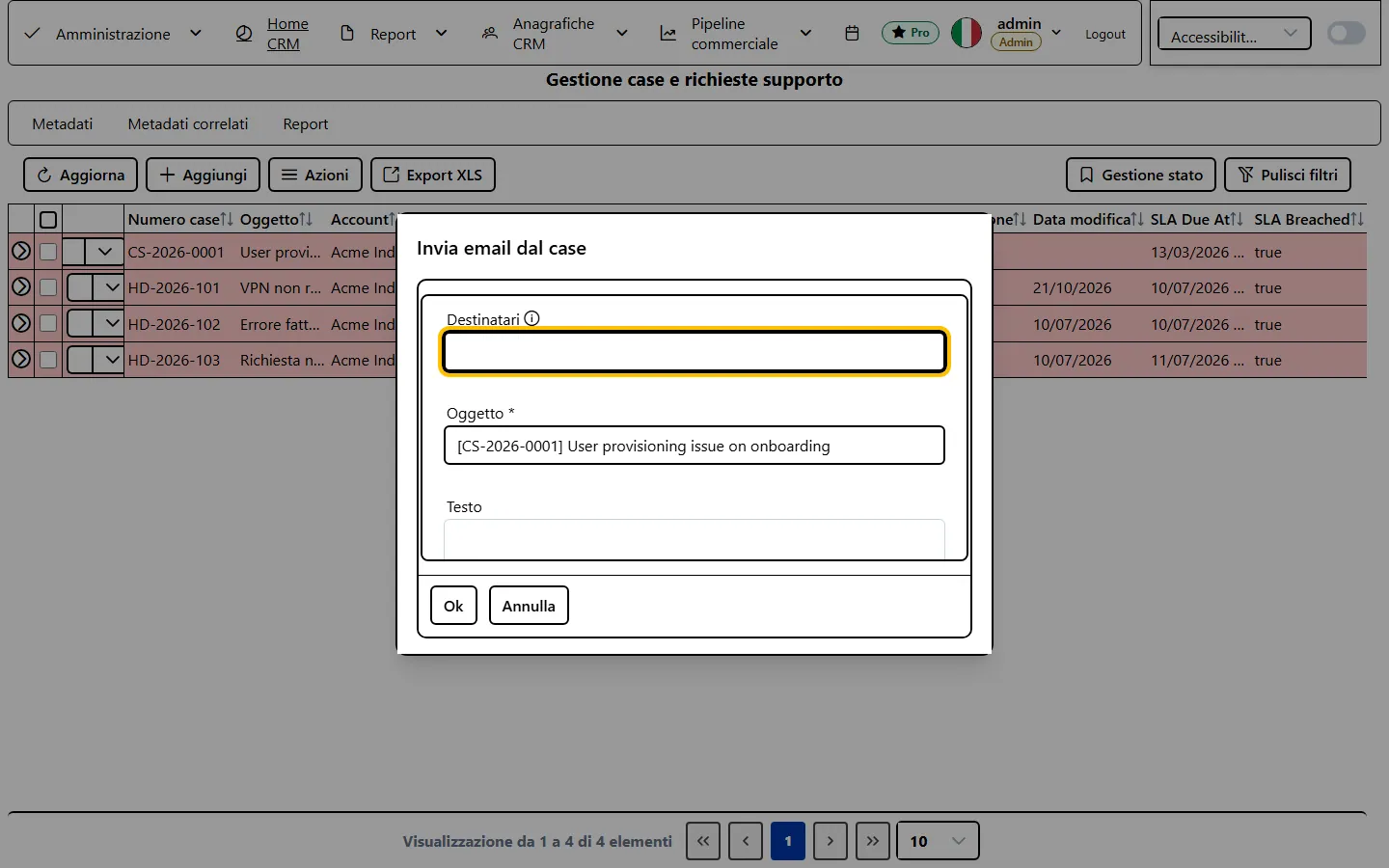
- Actions : Prendre en charge les tickets (en masse), Clôturer le ticket, Envoyer un e-mail. L'e-mail part vers le contact du ticket ou vers les adresses indiquées (au maximum 5 destinataires, au maximum 20 e-mails toutes les 10 minutes par utilisateur) et entre dans la file d'envoi de l'application ; si le SMTP n'est pas configuré, il reste enregistré sans être envoyé.
- L'affectation d'un ticket génère une notification.
- Contrats de support : client, période, heures de SLA, jours de préavis, redevance annuelle. Toutes les 6 heures un job crée une activité « Renouvellement du contrat » pour le responsable du client quand un contrat entre dans sa période de préavis, une seule fois par période.
- Pièces jointes des tickets : documents liés au ticket, conservés sur disque.
Workflows
L'application comprend deux processus prêts à l'emploi, chacun avec son entrée de menu :
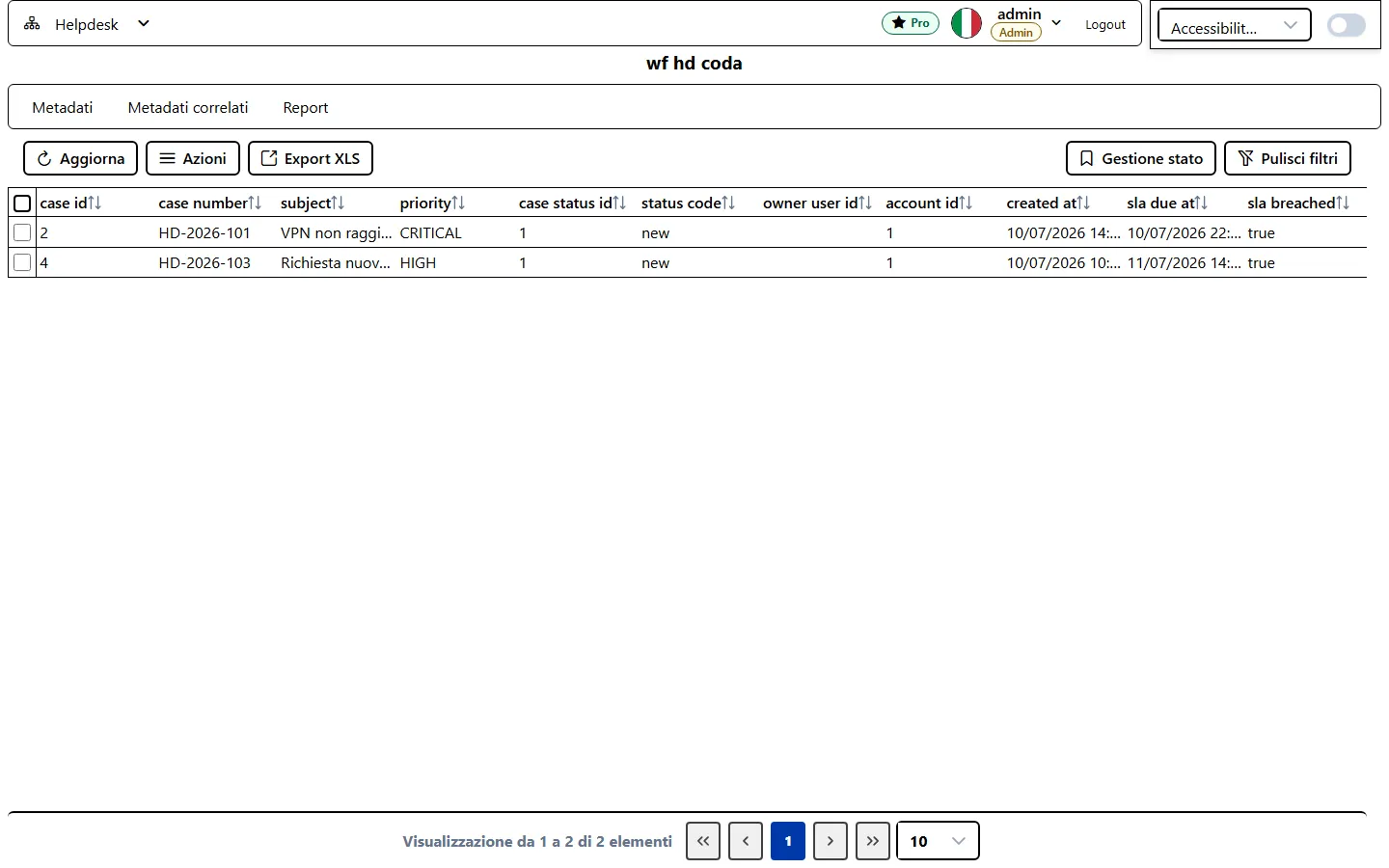
- Helpdesk : les tickets entrent dans une file ; un opérateur les prend en charge (ou les libère), les met en attente du client, les résout, les clôt ou les rouvre. Si un ticket reste dans la file plus de 4 heures, le processus prévient le superviseur (notification au rôle).
- Onboarding client : depuis les nouveaux clients on lance l'onboarding, qui ouvre en parallèle les tâches de démarrage ; quand elles sont toutes fermées le client est activé et la notification d'activation part.
- La Nouvelle opportunité guidée décrite plus haut est elle aussi un processus, par étapes.
- Les processus se modifient avec le concepteur graphique de workflows du menu Administration.
Rapports
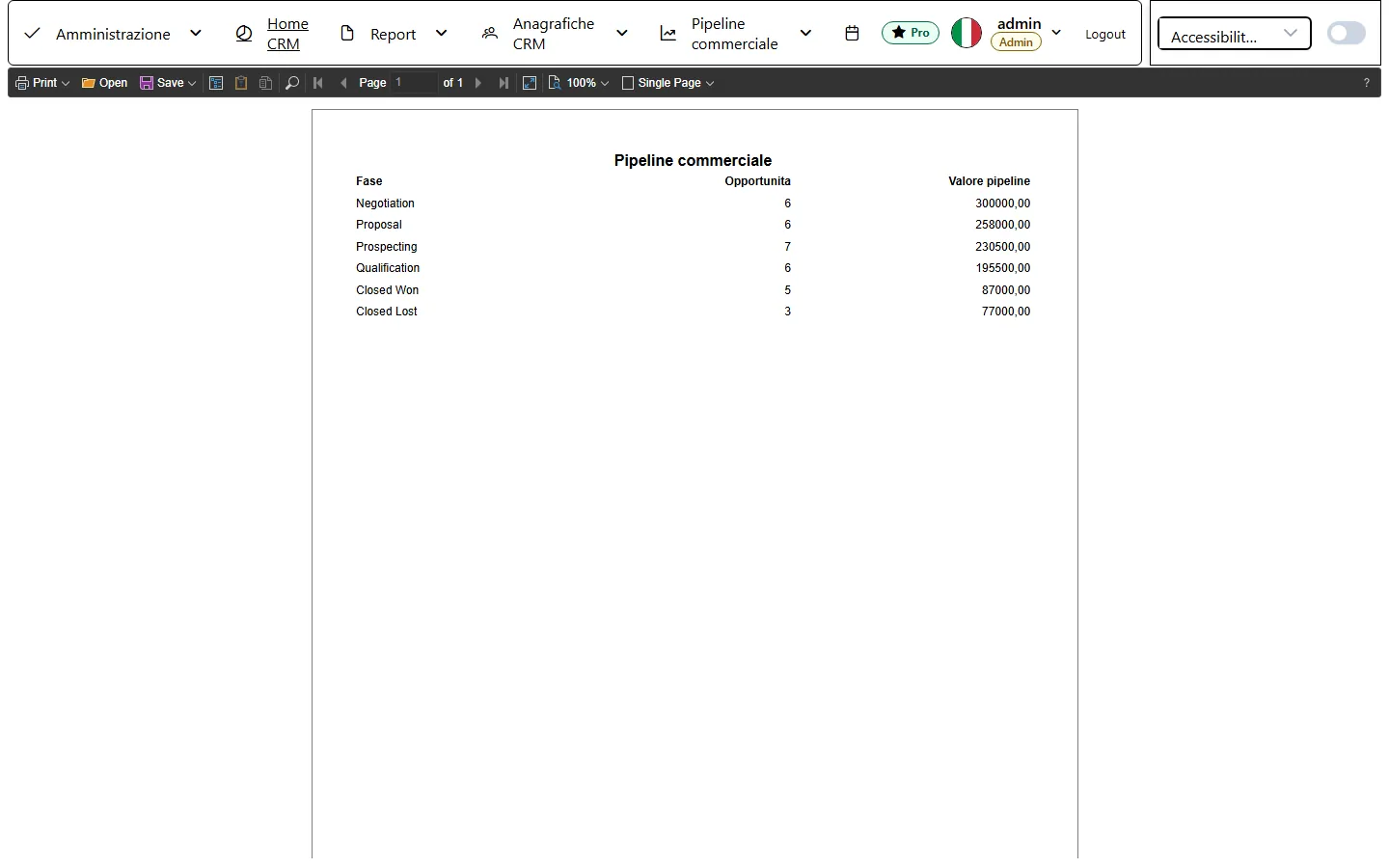
- Quatre rapports imprimables dans le menu Rapports : Pipeline commercial (opportunités et valeur par étape), Activités par utilisateur, Clients par zone, Prévisions de ventes.
- Plus le modèle Devis en PDF, qui s'ouvre depuis l'action de ligne du devis.
- Les rapports s'ouvrent dans le visualiseur intégré, avec impression, export et enregistrement ; leurs textes sont traduits en 5 langues et suivent la langue de l'utilisateur.
- Les modèles se modifient avec le concepteur de rapports du framework.
Notifications et jobs planifiés
- Notifications dans l'application pour les nouveaux leads et leurs modifications, pour l'affectation des tickets et pour les activités arrivant à échéance.
- Jobs planifiés déjà configurés : contrôle SLA des tickets (toutes les 15 minutes), alerte de renouvellement des contrats (toutes les 6 heures), minuteur du processus Helpdesk (toutes les 5 minutes).
- Les jobs se consultent et se modifient depuis Administration > Planificateur.
Import et export
- Chaque liste a l'export Excel (et les rapports le PDF).
- Les leads s'importent depuis des fichiers Excel ou CSV avec la déduplication décrite plus haut.
- Pour les corrections en masse, produits et lignes d'opportunité s'ouvrent dans une vue tableur.
Intégrations
- En sortie : à l'acceptation d'un devis, le CRM publie l'événement
quote.accepted(client avec données de facturation, lignes nettes, total hors taxes) via le webhook hub du framework. Un deuxième envoi du même devis ne duplique pas la livraison. Points de terminaison et abonnements se configurent depuis Administration > Webhook hub ; le destinataire naturel est FatturazioneElettronica. - En entrée : le CRM accepte l'événement signé
invoice.paid. Il retrouve le client par numéro de TVA, enregistre une activité « facture payée » et, si le paiement se réfère à un devis, marque l'opportunité comme encaissée (date, numéro de facture, montant, étape Closed Won). Les événements en double ne produisent pas d'effets doubles. - Le point d'entrée reste désactivé tant que l'administrateur n'a pas défini un secret partagé dans la configuration.
Rôles, utilisateurs et permissions
- Rôles fournis : Admin, Amministratore, CRM Manager, CRM Sales, CRM Support, CRM Readonly.
- Les bases d'exemple contiennent des utilisateurs de démonstration pour les rôles commerciaux, support et du processus Helpdesk, à modifier ou désactiver avant de saisir de vraies données.
- Permissions par entrée de menu, par table et par colonne, gérées depuis les pages d'administration du framework.
- Sur les rôles : Cloner le rôle et Ouvrir la matrice des permissions ; sur les utilisateurs : Activer/Désactiver l'utilisateur et Envoyer la réinitialisation du mot de passe.
- Chaque modification des données est enregistrée dans l'historique des modifications (Change master) : qui a changé quoi et quand.
- Les mots de passe sont stockés avec un hachage PBKDF2.
- Interface en 5 langues (italien, anglais, français, espagnol, allemand), avec choix de la langue par utilisateur.
Contenu du paquet
Deux zips par version, depuis la page Téléchargements du site, section Applications gratuites :
Binaire (CrmApp-iis-v<version>-with-dbs.zip) |
Sources (CrmApp-src-v<version>.zip) |
|
|---|---|---|
| Contenu | application déjà compilée pour IIS, les deux bases d'exemple (db/data.bak, db/metadata.bak), INSTALL.md, dossier upgrade\ |
sources C#, client Angular, rapports, configuration, les mêmes deux bases, INSTALL-src.md, espace de travail VS Code et AGENTS.md pour les assistants de code |
| Licence WUIC | inutile : le binaire porte une licence liée à cette application telle qu'elle est distribuée, valable sur autant de serveurs que vous voulez | nécessaire pour exécuter l'application recompilée : licence WUIC couvrant SQL Server (Prix de lancement ou Enterprise) ; sans licence elle tourne en mode Trial (20 enregistrements maximum par requête) |
Installation du binaire, en bref (environ 10 minutes) :
- Prérequis : Windows Server 2019 ou ultérieur avec IIS et l'ASP.NET Core 10 Hosting Bundle ; SQL Server 2017 ou ultérieur (Express suffit). SQL Server uniquement : les autres bases de données ne sont pas prises en charge.
- Restaurer les deux sauvegardes du paquet sur votre SQL Server.
- Écrire les deux chaînes de connexion dans
appsettings.json. - Dans IIS, créer un pool d'applications « No Managed Code » et un site pointant vers le dossier extrait ; donner à l'identité du pool les droits d'écriture sur le dossier.
- Ouvrir le site et se connecter avec
admin/admin, puis changer tout de suite le mot de passe (ces identifiants sont publics).
Sources : depuis PowerShell, install.ps1 -Src -App CrmApp depuis le site installe ce qui manque (.NET SDK 10, Node.js, SQL Server Express, git), télécharge et vérifie le zip, crée un dépôt git avec la branche du fournisseur et la branche de travail, restaure les bases et prépare le projet.
Mise à jour : une installation existante passe à la nouvelle version en gardant données et personnalisations grâce au dossier upgrade\ du nouveau zip (procédure dans la page Mettre à jour une application gratuite de la documentation). Les sauvegardes du zip ne servent qu'à une nouvelle installation.
À configurer après l'installation, si nécessaire : serveur SMTP (pour envoyer réellement les e-mails des tickets), clé Google Maps (pour la carte des comptes), secret des intégrations (pour recevoir invoice.paid).
Construite avec WUIC
CrmApp est une application du framework WUIC : listes, formulaires, filtres, export, permissions et traductions viennent des métadonnées, donc un champ ajouté à une table apparaît dans l'interface sans écrire de code. Elle utilise les composants du framework pour le kanban, le calendrier, la carte, les tableaux de bord, le tableur et les rapports, le moteur de workflows avec minuteurs et SLA, le planificateur de jobs, les notifications, la file d'envoi des e-mails et le webhook hub pour les intégrations. Menus, formulaires, processus et rapports se personnalisent depuis l'application ; le cycle de vie des métadonnées compare l'installation avec la version du fournisseur.