Für wen
- Personalabteilung und HR-Administrator: Stammdaten, Tätigkeiten, Ein- und Austritte, Unternehmenseinstellungen, Arbeitslisten mit allem, was abgelaufen oder zu planen ist.
- Betriebsarzt: Liste der einzubestellenden Mitarbeiter, Untersuchungstermine, Verordnungen, Eignungsbeurteilungen.
- Schulungsverantwortlicher: nach Tätigkeit vorgeschriebene Schulungen, zu planende Termine, regelmäßige Auffrischungen.
- Bereichsleiter (Tutoren) und Vorgesetzte: Anträge ihrer Mitarbeiter (Urlaub, Freistellungen, Dienstreisen...), Spesen, Schichten, Beurteilungen, Prüfungen, für die sie verantwortlich sind.
- Mitarbeiter: die eigenen Anträge, Spesenabrechnungen und Fristen.
Jedes Profil sieht nur seinen Bereich: die Personalabteilung das Unternehmen, an dem sie arbeitet, der Tutor sich selbst und seine Mitarbeiter, der Mitarbeiter nur die eigenen Daten.
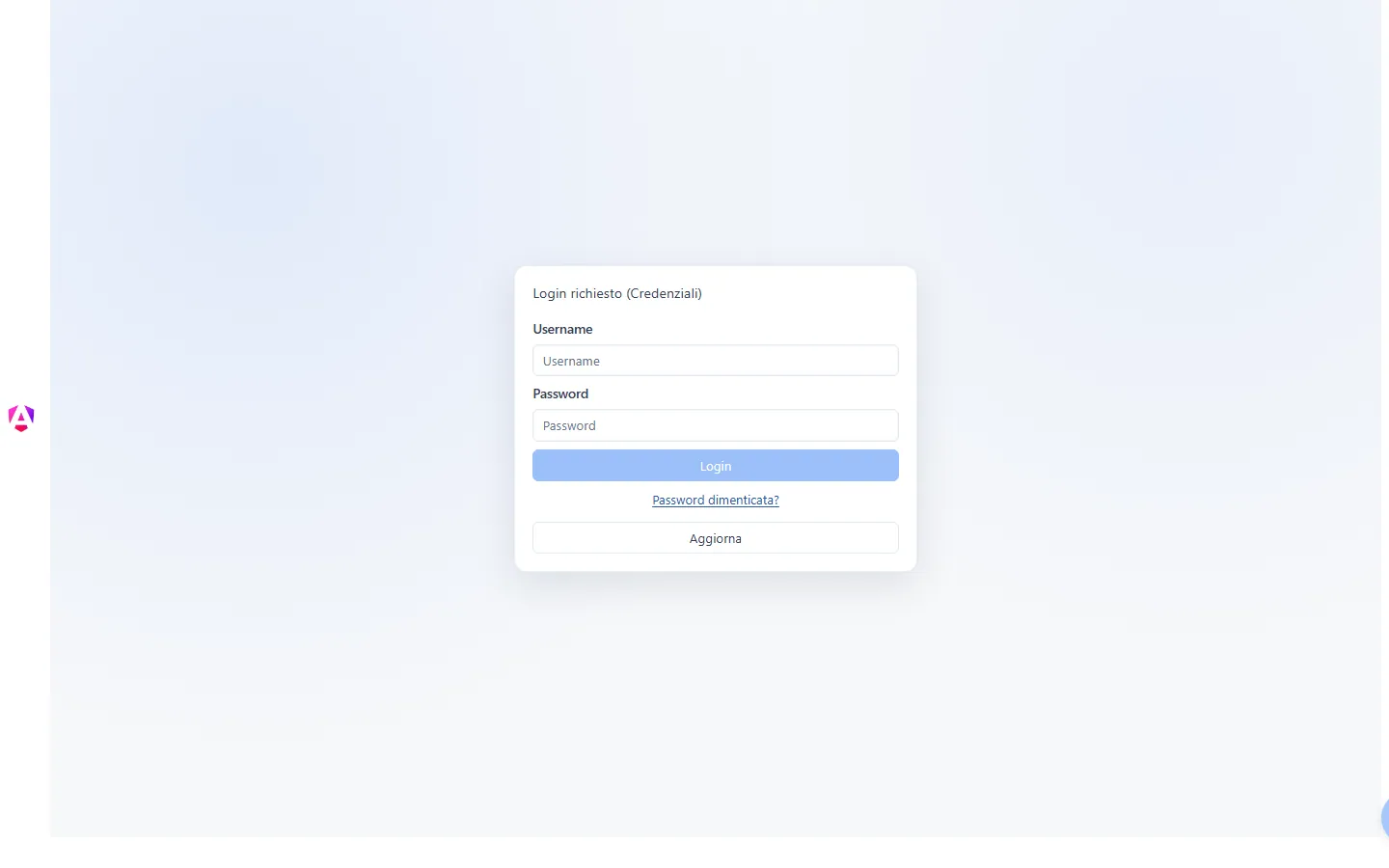
Startseite pro Rolle und „Zu erledigen“
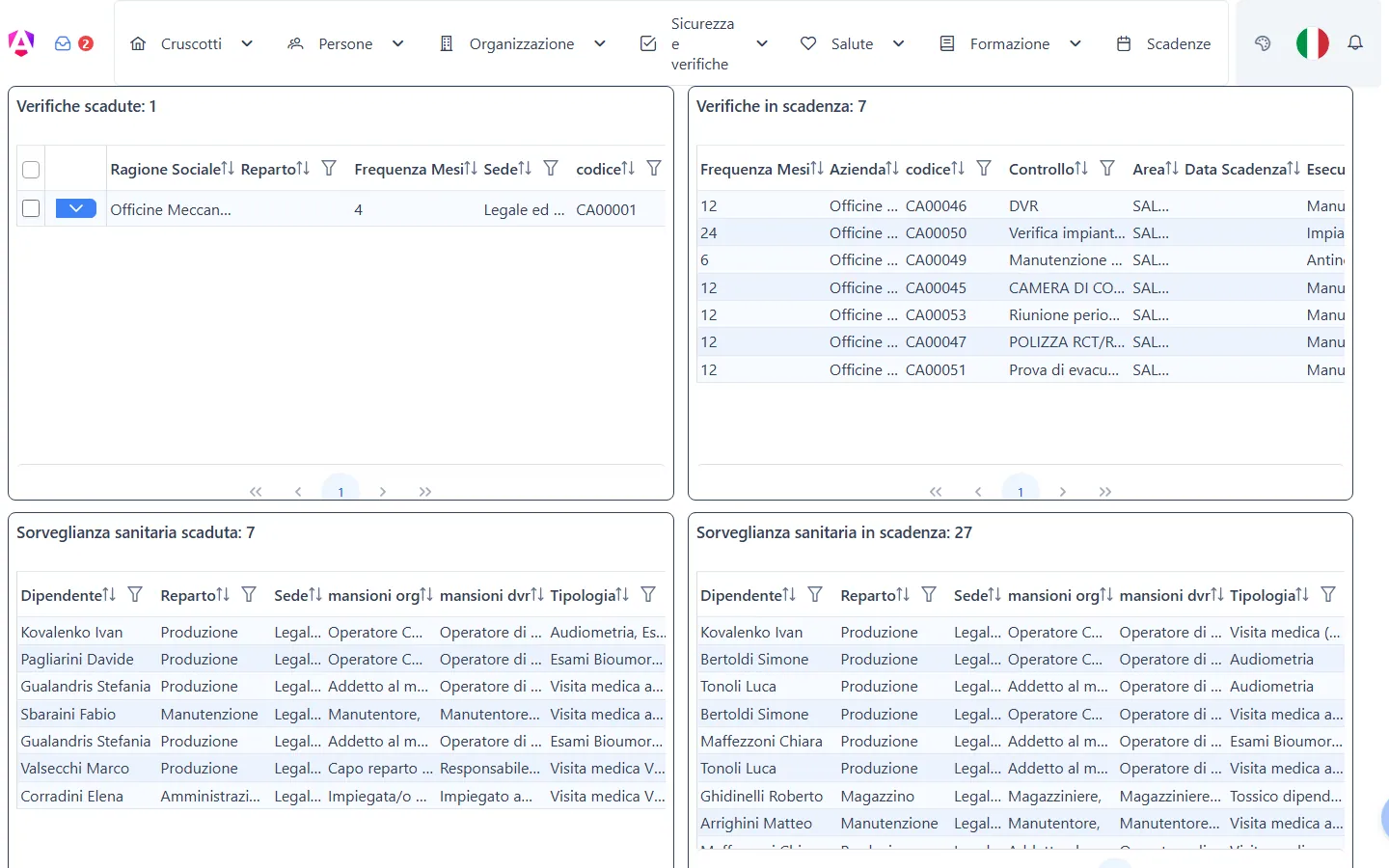
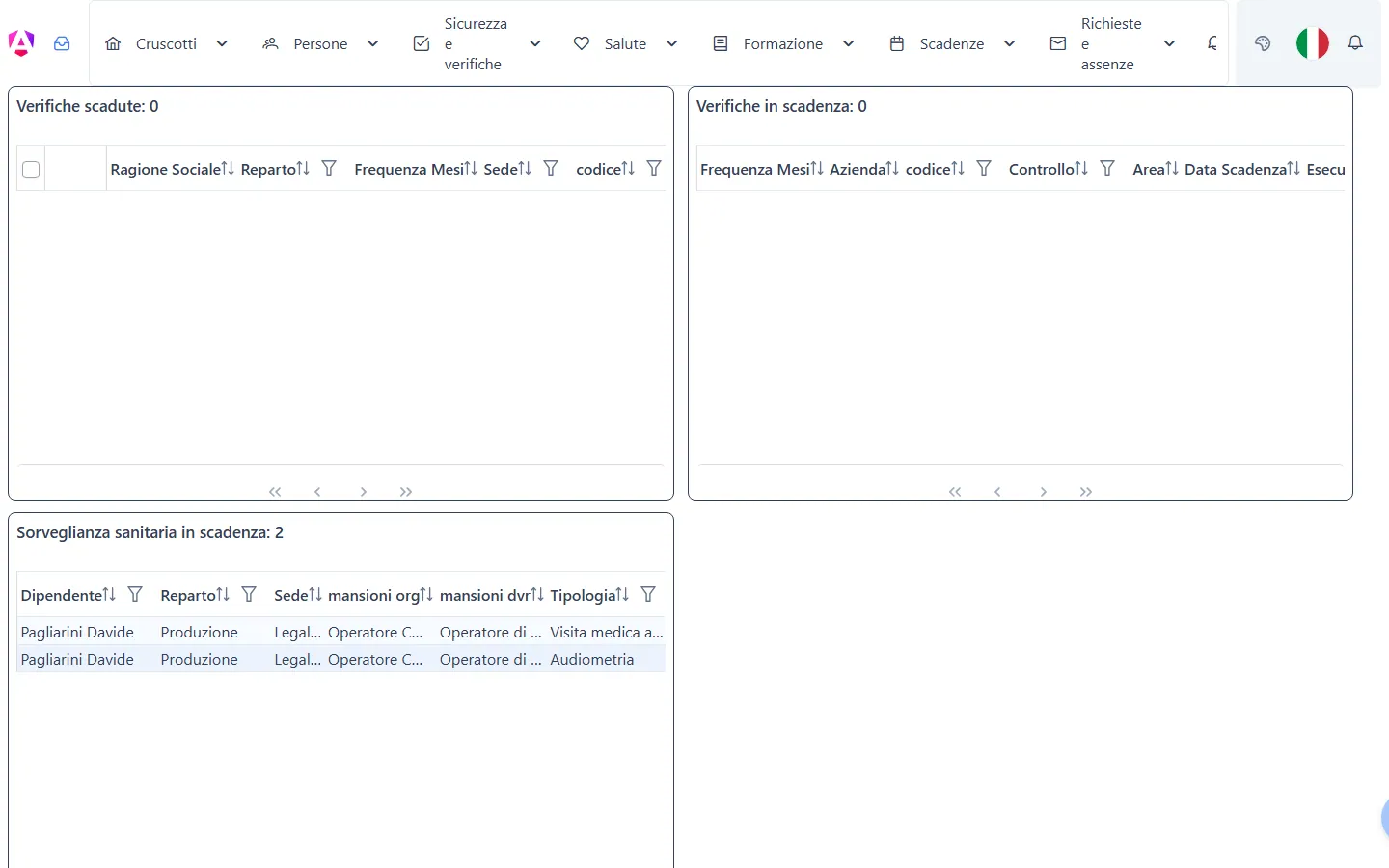
- Nach der Anmeldung landet jeder Benutzer auf einer für seine Rolle gebauten Startseite: Personalverwaltung, Vorgesetzter, Mitarbeiter, Betriebsarzt, Schulungsverantwortlicher (insgesamt fünf Startseiten).
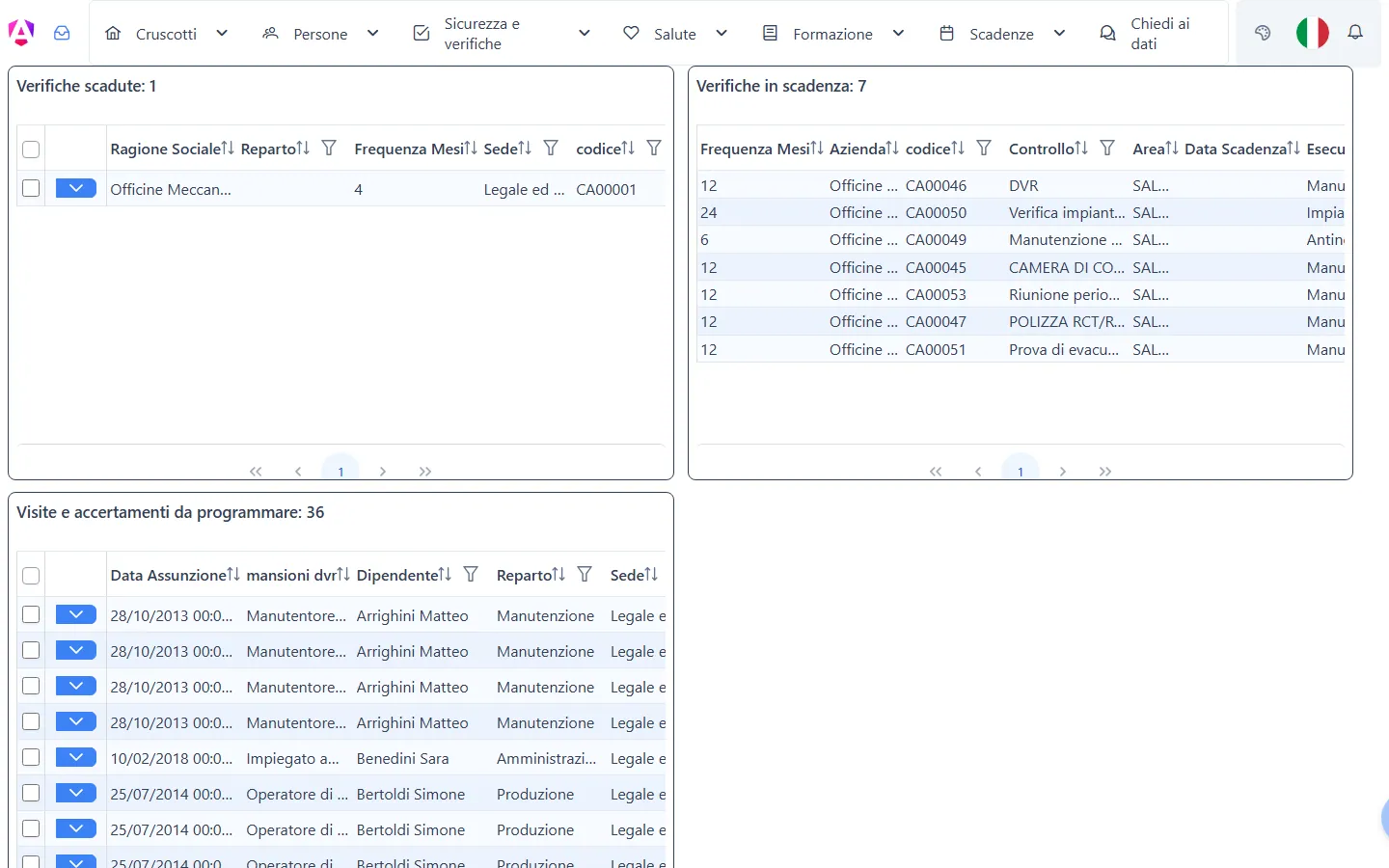
- Jeder Kasten der Startseite ist eine Liste mit der Zeilenzahl im Titel: abgelaufene Prüfungen, fällig werdende Prüfungen, abgelaufene oder anstehende Gesundheitsvorsorge, ablaufende Führerscheine, offene Beurteilungen. Jeder Kasten führt zur vollständigen Liste.
- Die Startseite des Arztes zeigt statt der Unternehmensfristen seine Liste der zu planenden Mitarbeiter.
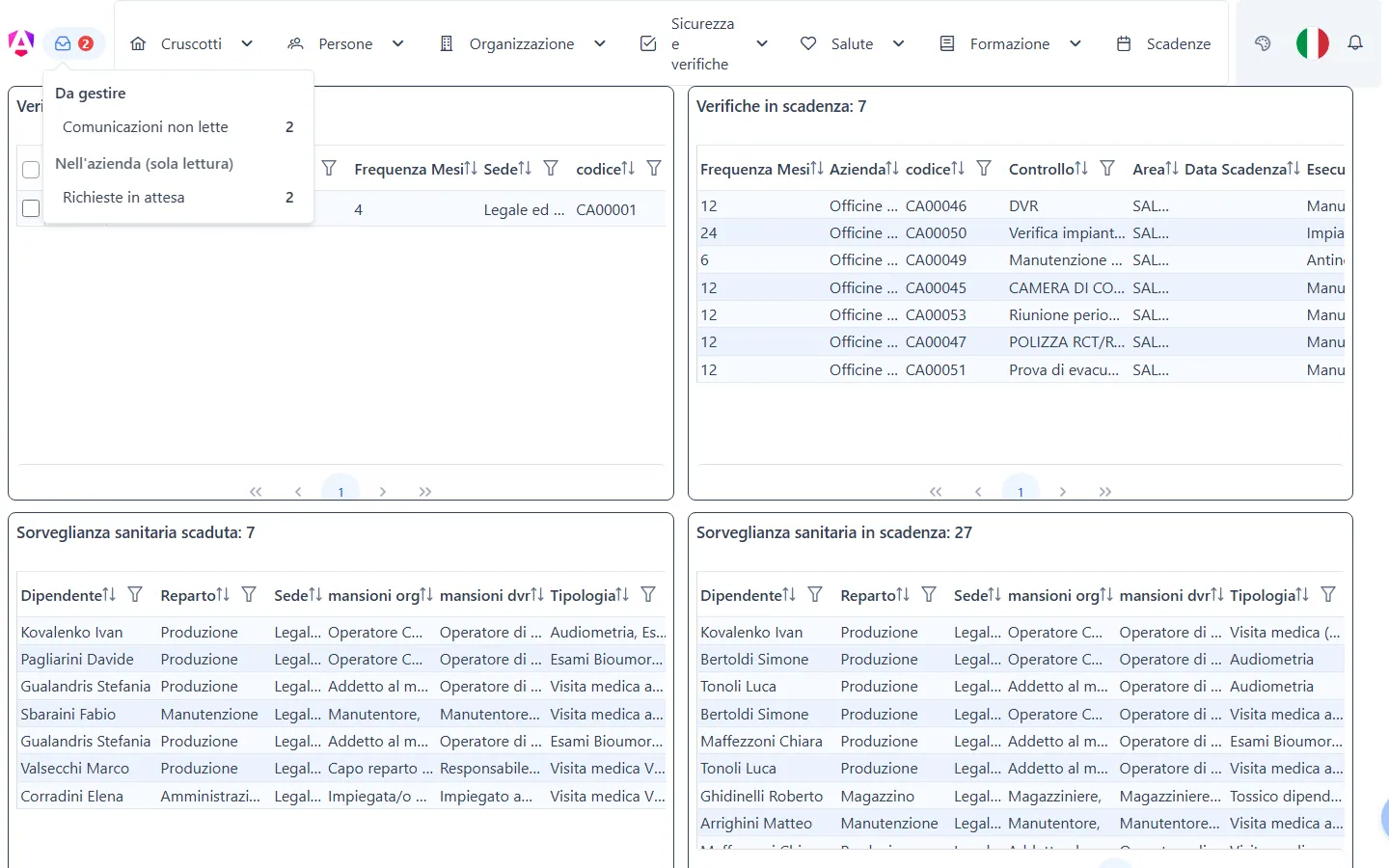
- Oben links fasst das Symbol Zu erledigen mit einem Zähler zusammen, was auf eine Entscheidung des Benutzers wartet: zu genehmigende oder zu bestätigende Anträge, zu entscheidende Spesen, ungelesene Mitteilungen, offene Beurteilungen. Die Personalabteilung hat zusätzlich einen schreibgeschützten Bereich mit den offenen Anträgen im Unternehmen.
Stammdaten: Unternehmen, Mitarbeiter, Tätigkeiten
- Mehrere Unternehmen in derselben Installation: Administrator und Personalabteilung wählen das Unternehmen, an dem sie arbeiten; Listen, Zählungen und Ausdrucke folgen dem gewählten Unternehmen.
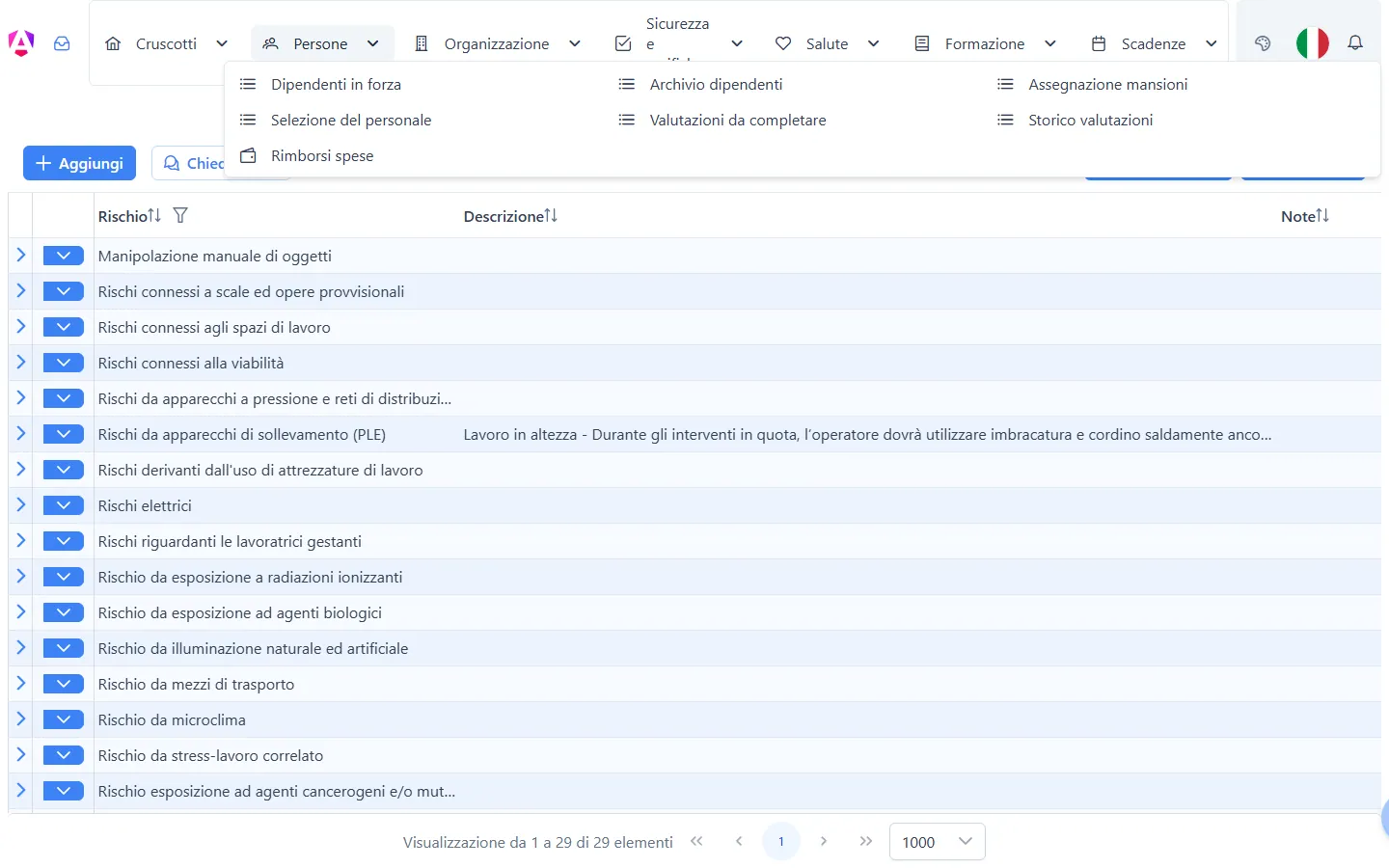
- Mitarbeiter: vollständige Stammdaten (persönliche Daten, Vertrag, Abteilung, Linie, Qualifikation, Führerschein, Aufenthaltsdokumente für Nicht-EU-Beschäftigte, Foto und Anhänge). Jeder Mitarbeiter öffnet sich in Registerkarten: Befähigungen, Risiken, Schulung, Untersuchungen beim Betriebsarzt, medizinische Tests, Impfungen, Pflichtmeldungen (Unilav) und Dokumente.
- Geprüfte Steuernummer: Die Anwendung prüft die eingegebene italienische Steuernummer (auch bei Omocodia), schlägt eine aus den Personendaten berechnete vor und verhindert dieselbe Nummer zweimal im selben Unternehmen.
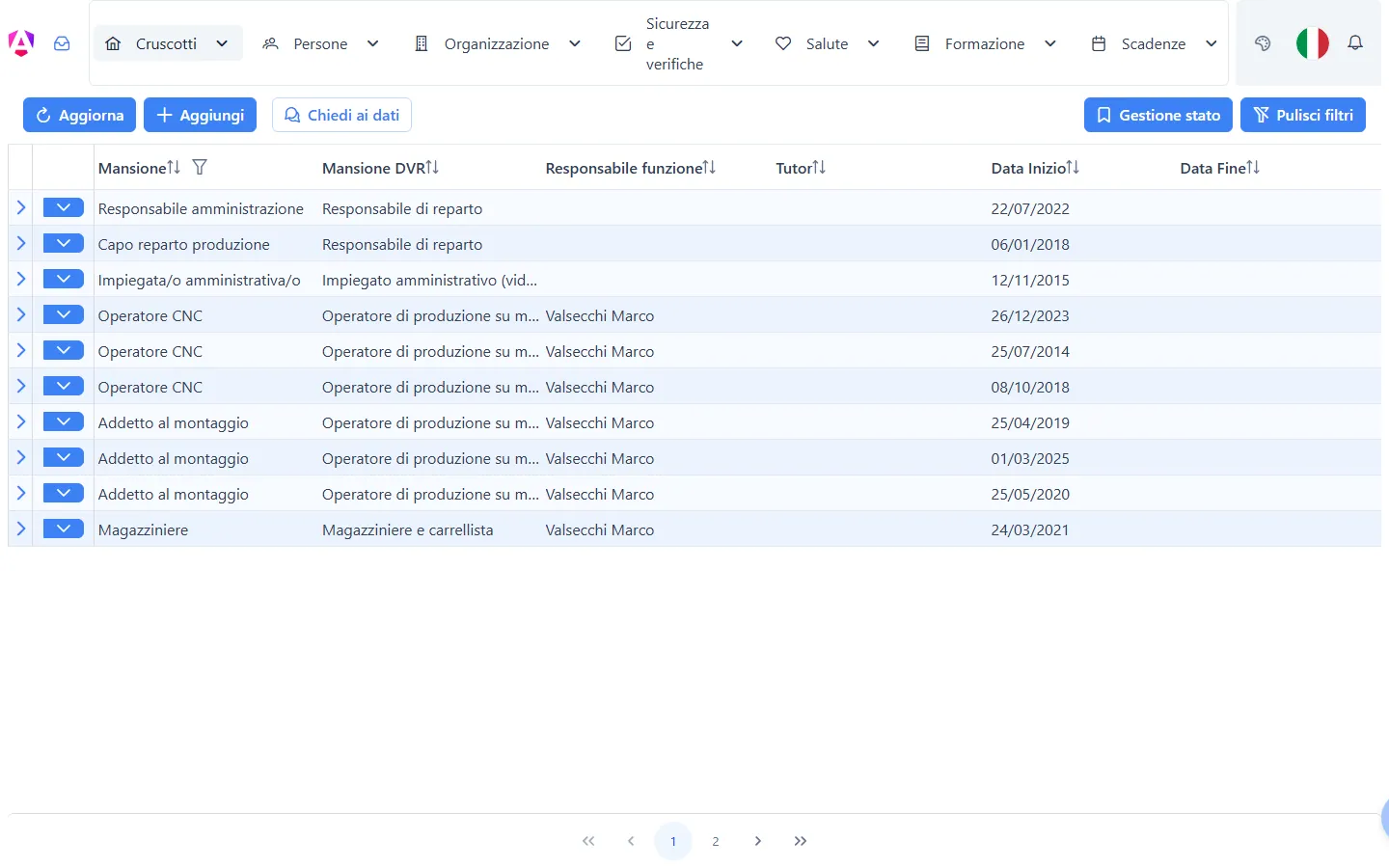
- Tätigkeiten der Mitarbeiter: organisatorische Tätigkeit und Tätigkeit laut Gefährdungsbeurteilung (DVR), Bereichsleiter und Tutor, Beginn- und Enddatum. Ein Tätigkeitswechsel aktualisiert die Pflichten von selbst (siehe unten).
- Austritt in einem Schritt: schließt offene Tätigkeiten zum Austrittsdatum, storniert noch nicht erfolgte Untersuchungen und Schulungen und nimmt sie aus den Terminen, storniert offene Anträge und Beurteilungszyklen, gibt die Schichten frei und deaktiviert den Benutzer. Der Verlauf bleibt einsehbar (Mitarbeiterarchiv).
- Personalauswahl: Liste der Bewerber mit dem Ergebnis des Gesprächs, getrennt von den Mitarbeiterstammdaten.
- Zugang der Mitarbeiter: Wird ein Mitarbeiter mit E-Mail-Adresse angelegt, schickt ihm die Anwendung eine Einladung mit einem persönlichen, befristeten Link, um sein Passwort zu wählen.
Risiken, PSA und die daraus folgenden Pflichten
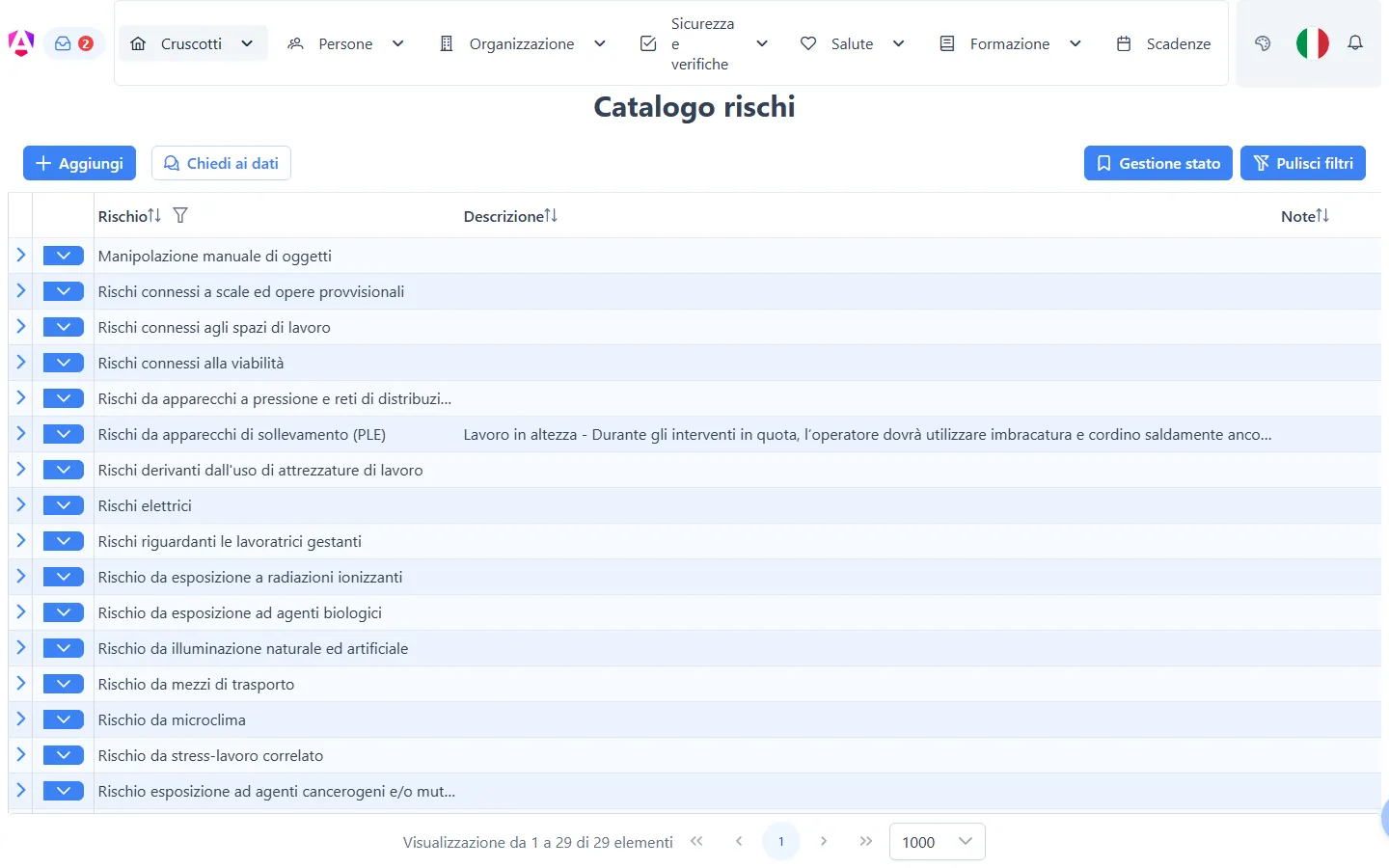
- Risikokatalog mit Beschreibung und Notizen, mit Tätigkeiten und Abteilungen verknüpft.
- PSA mit gewährleistetem Schutz, Bezugsnorm und technischen Merkmalen, nach Abteilung und Risiko zugewiesen.
- Automatisch berechnete Pflichten: Erhält ein Mitarbeiter eine Tätigkeit (oder wechselt er die Abteilung), leitet die Anwendung aus Tätigkeit, Abteilung und Risiken die nötigen Untersuchungen, Tests, Impfungen und Schulungen ab und setzt sie mit dem Status „zu planen“ auf die Liste. Tests berücksichtigen Geschlecht und Mindestalter, wo vorgesehen.
- Nächtlicher Abgleich: Jede Nacht prüft ein geplanter Job alle Mitarbeiter erneut und gleicht die Pflichten an zwischenzeitlich geänderte Tätigkeiten und Einstellungen an, ohne bereits vorhandene zu duplizieren.
- Unbesetzte Tätigkeiten: Eine eigene Liste meldet konfigurierte Tätigkeiten, denen niemand zugeordnet ist.
Gesundheitsvorsorge
- Kataloge der Untersuchungen, Tests und Impfungen mit der Standardhäufigkeit in Monaten.
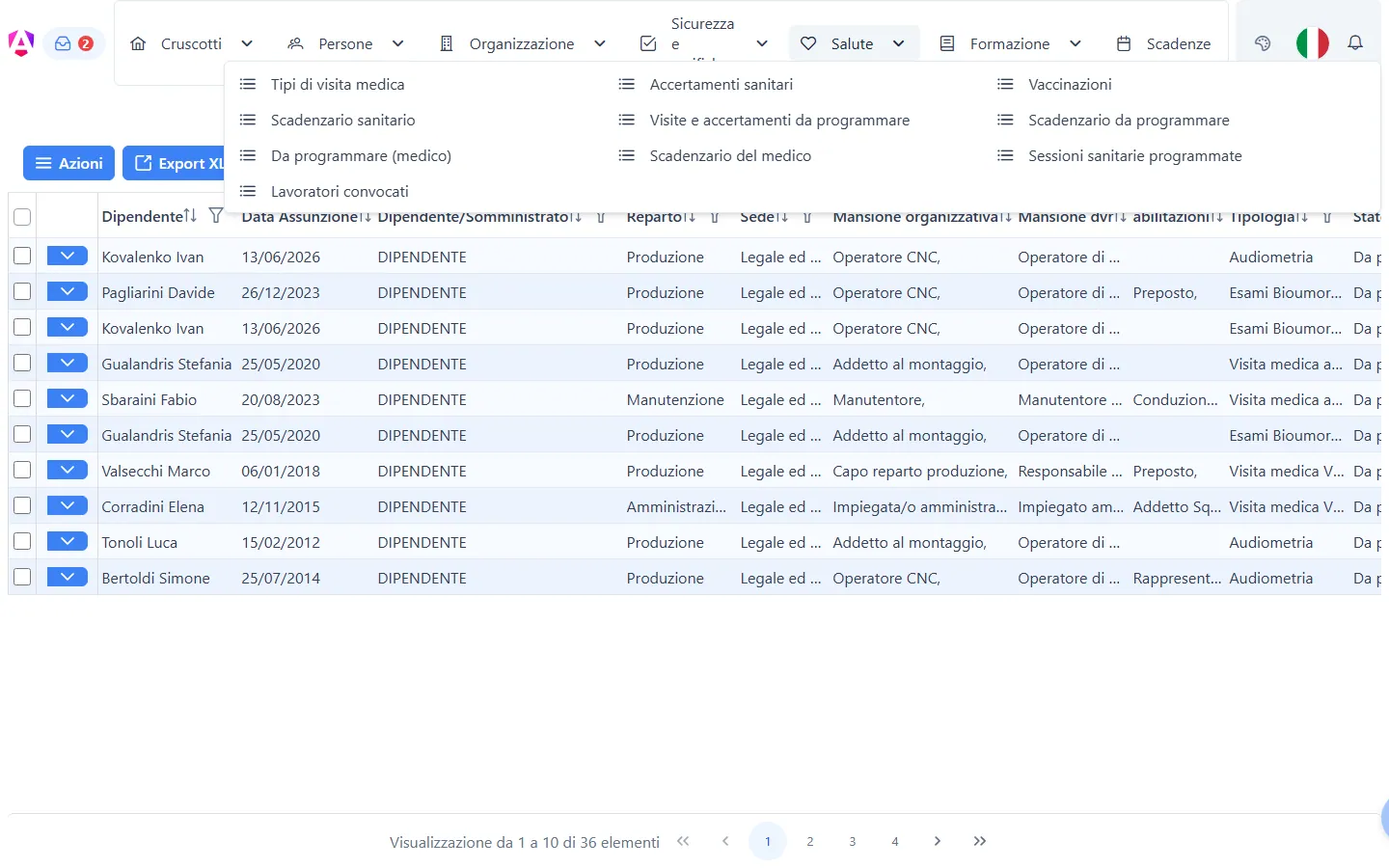
- Arbeitslisten Gesundheit: zu planende Untersuchungen und Tests, Vorsorgekalender, anstehende und abgelaufene Vorsorge, geplante Untersuchungstermine, einbestellte Mitarbeiter; der Arzt hat eigene Versionen der zu planenden Listen.
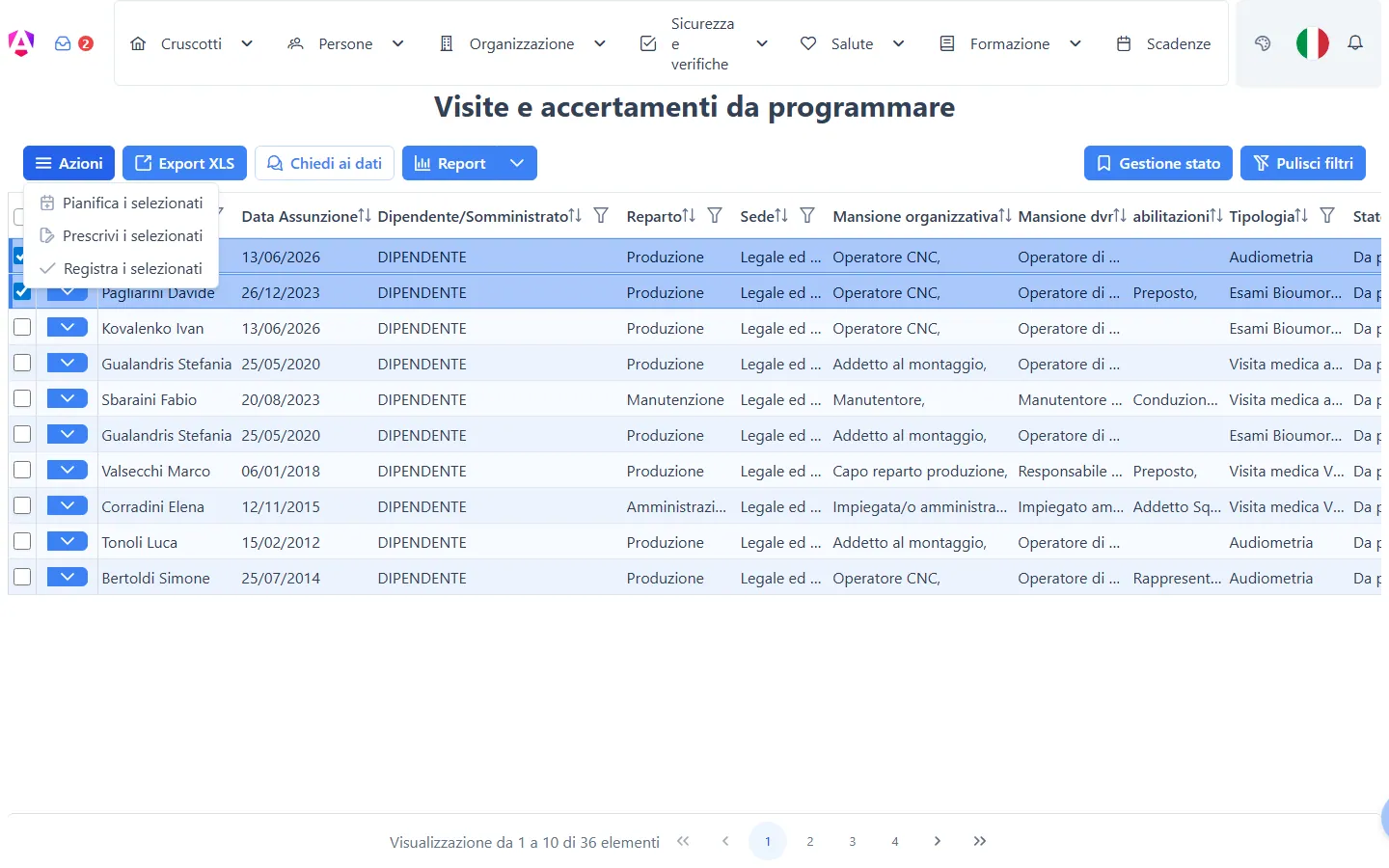
- Von der Liste zu den Terminen: Mitarbeiter auswählen und unter Aktionen Ausgewählte planen (legt einen Untersuchungstermin mit Datum, Arzt und Ort an oder ergänzt ihn), Ausgewählte verordnen oder Ausgewählte erfassen (markiert die Untersuchung als erledigt) wählen.
- Nächste Frist berechnet: Ist eine Untersuchung oder ein Test erfasst, berechnet die Anwendung die nächste Fälligkeit selbst anhand der Häufigkeit.
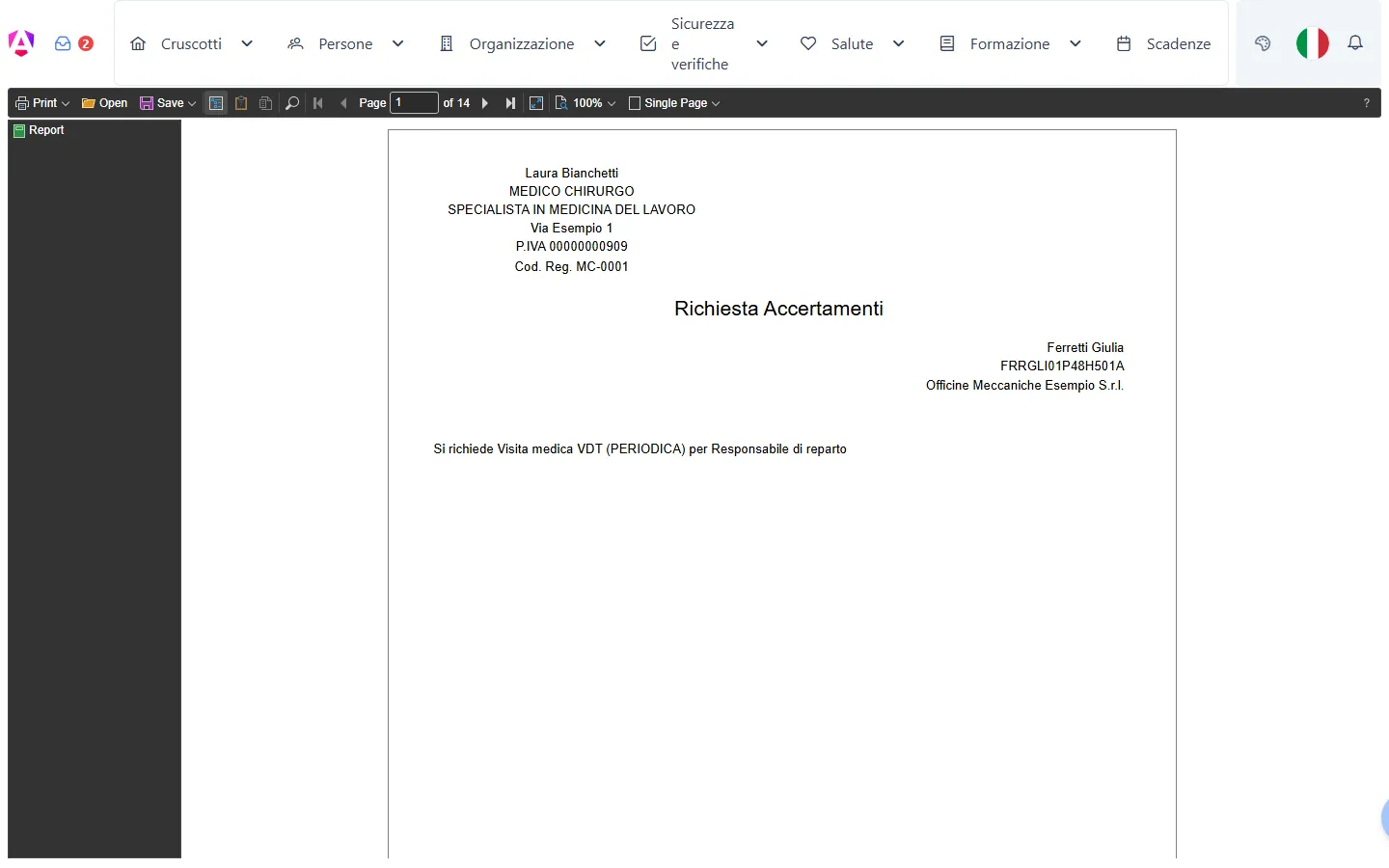
- Ausdrucke: Anforderung von Tests (Verordnungen), Eignungsbescheinigung, Liste für den Betriebsarzt.
- Liste an den Arzt: Die Liste der zu einem Termin Einbestellten lässt sich per E-Mail an den Arzt senden.
Schulung
- Schulungskatalog mit Dauer in Stunden, Art der Pflicht (DVR-Tätigkeit, Funktion oder Befähigung), verknüpftem Grundkurs und Auffrischungsintervall in Monaten.
- Vorgeschriebene Schulungen, abgeleitet aus der DVR-Tätigkeit, den Befähigungen und den Kursen „für alle“; regelmäßige Auffrischungen werden aus dem Grundkurs erzeugt.
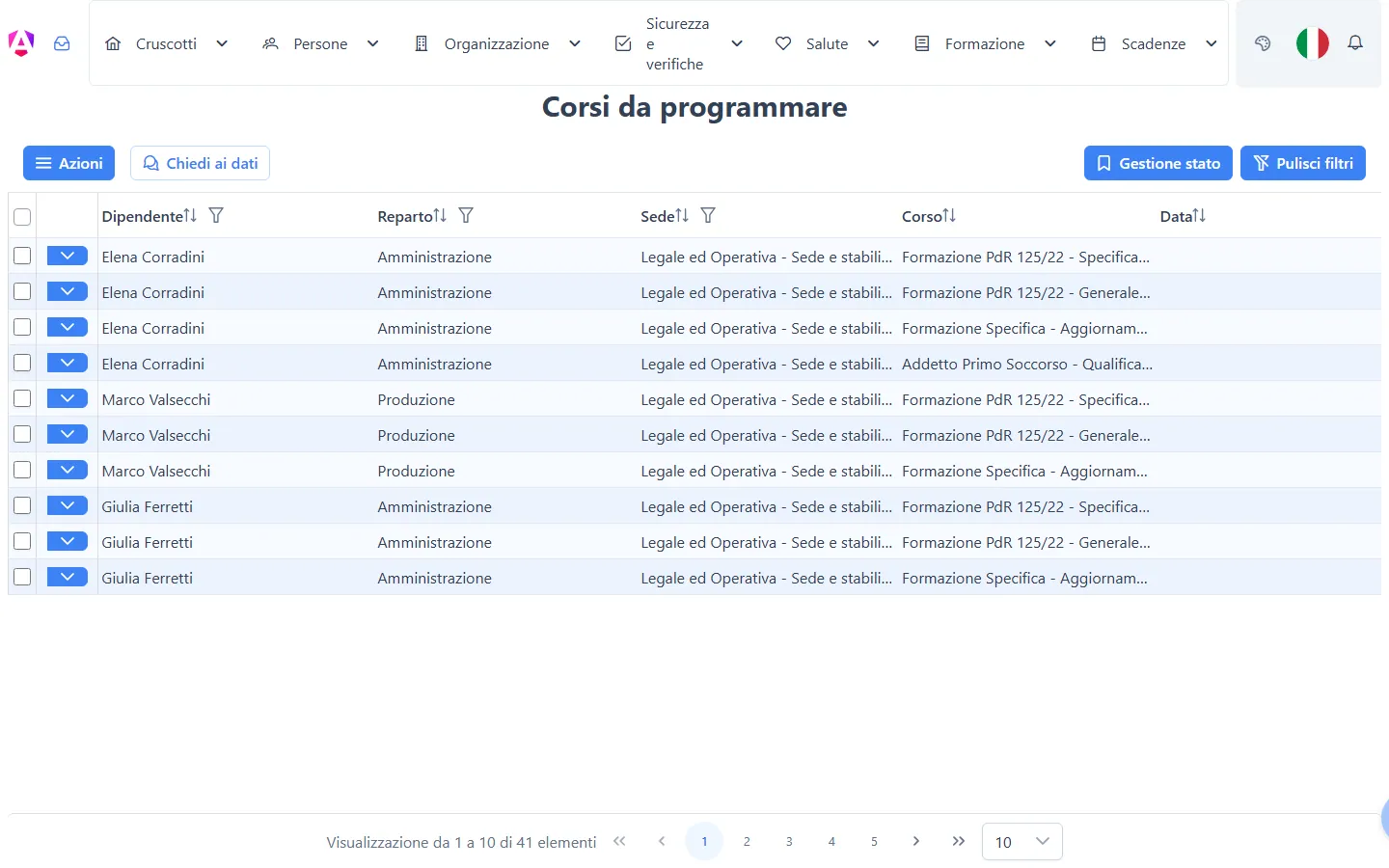
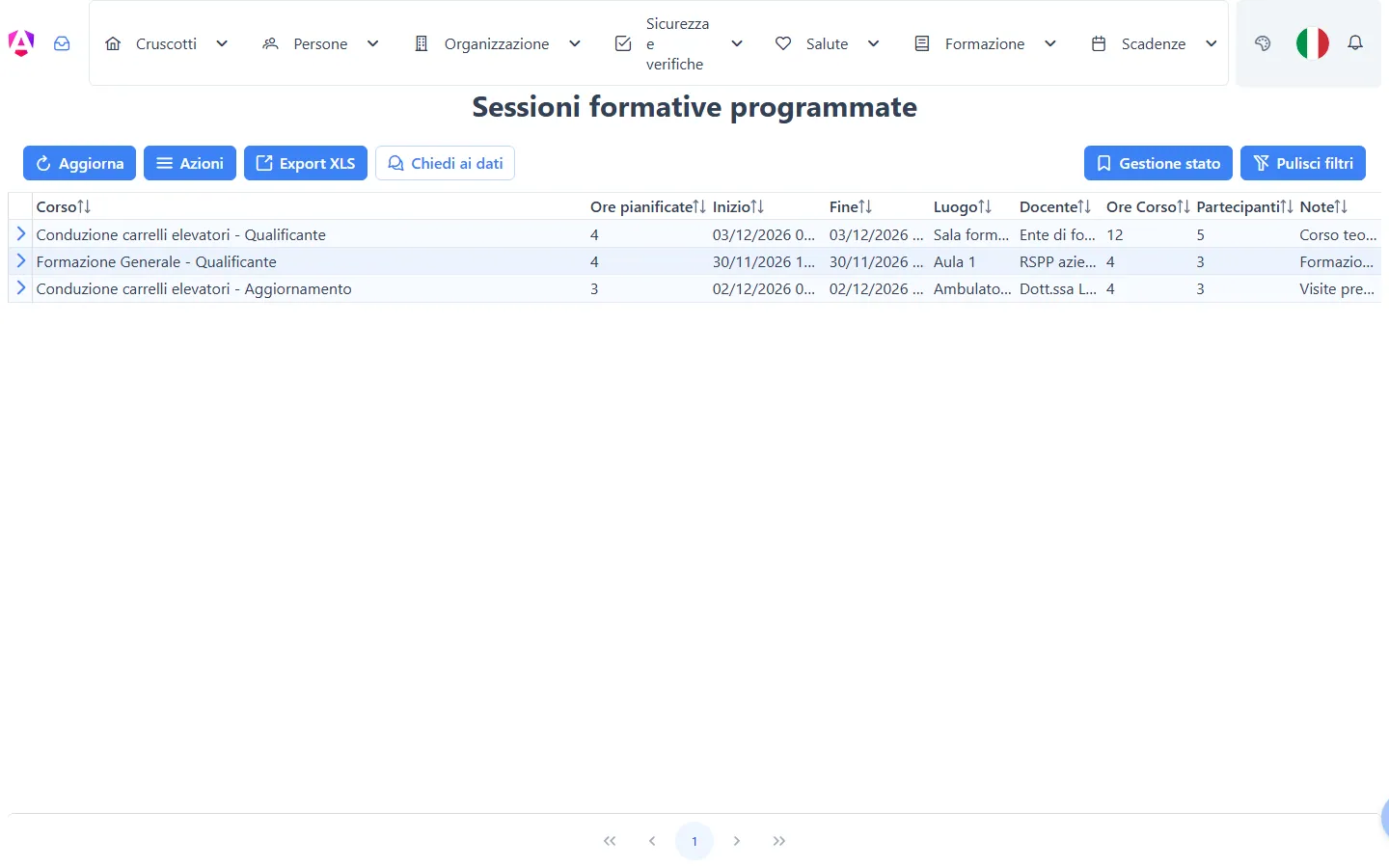
- Listen: zu planende Schulungen, durchzuführende Schulungen, geplante Schulungstermine (Stunden, Beginn, Ende, Ort, Dozent).
- Termine: Eine Schulung wird für mehrere Mitarbeiter zusammen geplant und kann auf mehrere Termine aufgeteilt werden; der Status der Schulung des Mitarbeiters folgt den besuchten Terminen.
- Anhänge zur Schulung (Programme, Teilnahmebescheinigungen) direkt in der Zeile der Schulung.
Regelmäßige Prüfungen und Fristen
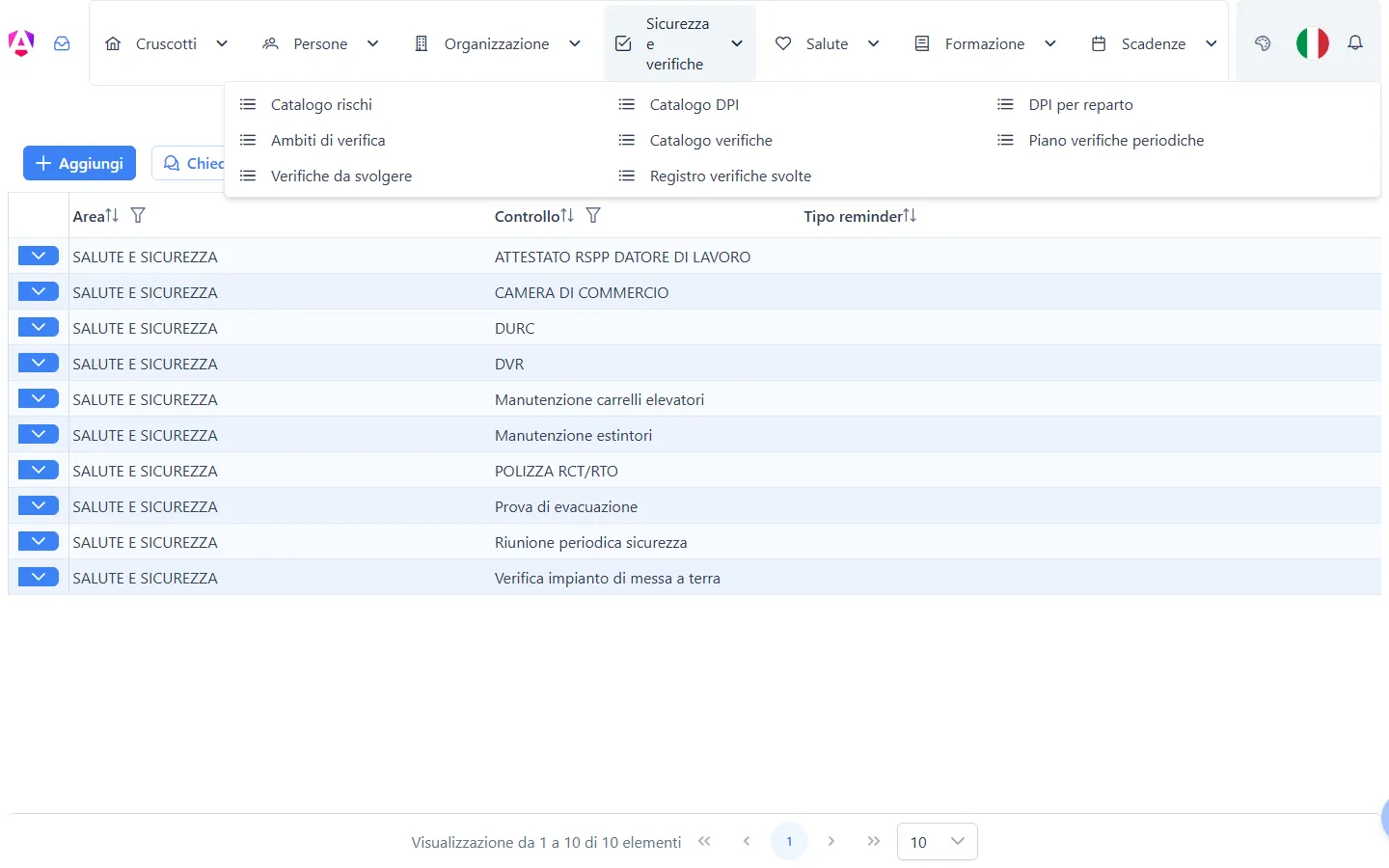
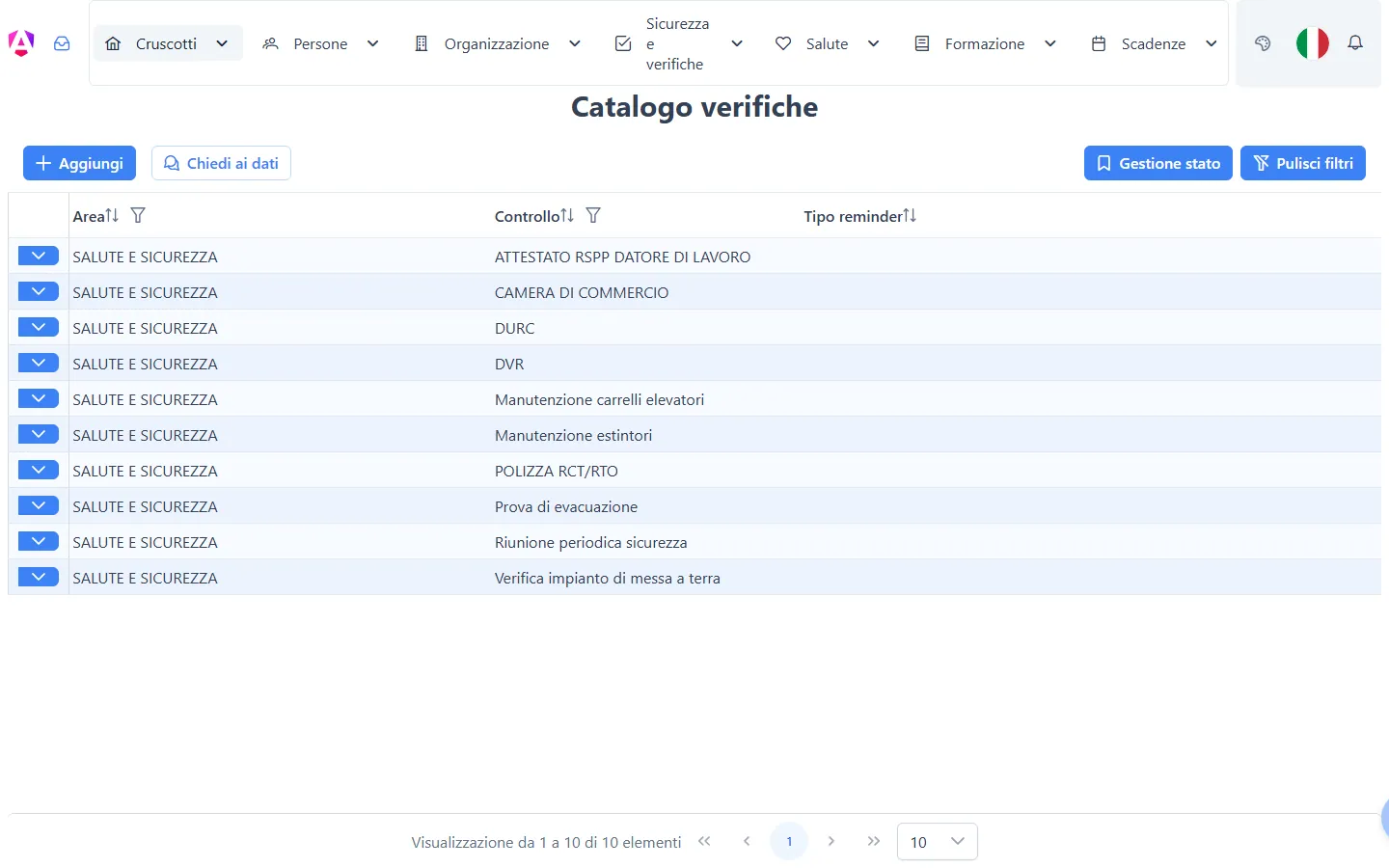
- Prüfkatalog (Feuerlöscher, Brandschutzanlagen, Erste-Hilfe-Kästen, Ventile, PSA, Genehmigungen...) nach Bereich geordnet, jede Prüfung mit eigener Erinnerungsart.
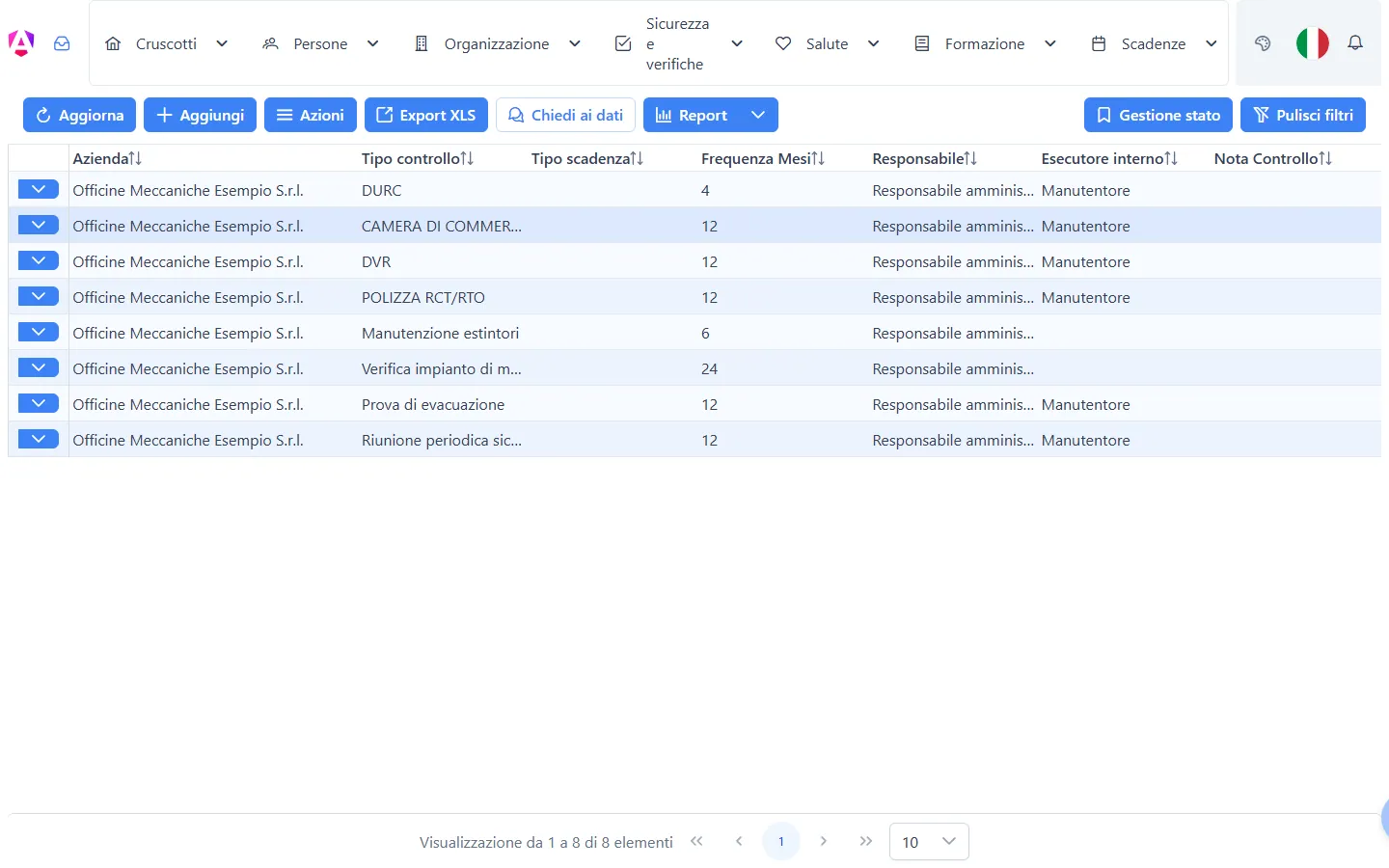
- Plan der regelmäßigen Prüfungen pro Unternehmen: Für jede Prüfung werden Intervall in Monaten, Fristart (zwingend oder nicht), Verantwortlicher und gegebenenfalls externer Dienstleister festgelegt.
- Eine offene Frist pro Plan: Wird eine Prüfung durchgeführt, erfasst man das Ergebnis, und die Anwendung legt die nächste Frist ab dem Ausführungsdatum an.
- Listen: zu planende, durchzuführende, durchgeführte, fällig werdende und abgelaufene Prüfungen.
- Erinnerungen per E-Mail an die Verantwortlichen fällig werdender oder abgelaufener Prüfungen.
- Änderungsverlauf des Katalogs: wer Verantwortlichen, Bereich oder Dienstleister einer Prüfung wann geändert hat.
- Ausdruck des Prüfplans, im Hoch- und Querformat.
Automatische Erinnerungen
- Ein einziger geplanter Job verschickt 16 Arten von Erinnerungen: Prüfungen, Führerscheine, Untersuchungen (auch die Monatsübersicht), Tests, Impfungen, Schulungen, Schulungen des Monats, Prüfungen zum Monatsende, Vertragsabläufe, Aufenthaltstitel, Neueinstellungen der Woche, Einträge „zu planen“ und abgelaufene.
- Jede Erinnerung geht innerhalb eines Vorwarnfensters hinaus und wird protokolliert: Derselbe Hinweis kommt nie zweimal.
- Die Empfänger ergeben sich aus Rolle und Unternehmen (nur aktive Inhaber); Gesundheitsdaten gehen nur an Berechtigte.
- Alle E-Mails laufen über eine einsehbare Versandwarteschlange, mit dem Status jeder Nachricht.
Anträge und Mitteilungen
- Der Mitarbeiter stellt einen Antrag nach Art: Urlaub, Freistellung, Krankheit, Krankheit eines Kindes, Trauerfall, Überstunden, Dienstreise, Telearbeit, Arbeitszeitänderung. Dazu kommen Verbesserungsvorschläge und Unternehmensmitteilungen an alle oder an Gruppen.
- Die Empfänger berechnet die Anwendung: Bereichsleiter oder Tutor des Mitarbeiters oder deren Vertretung.
- Der Verantwortliche genehmigt oder lehnt ab (und kann eine Genehmigung widerrufen); bei Arbeitszeitänderungen bestätigt der betroffene Kollege vor der Entscheidung; der Verfasser kann vor Beginn stornieren, ohne dass der ursprüngliche Text überschrieben wird. Die erste Entscheidung schließt den Antrag.
- Jeder Empfänger hat seinen eigenen Lesestatus; getrennte Listen für empfangene und gesendete Anträge.
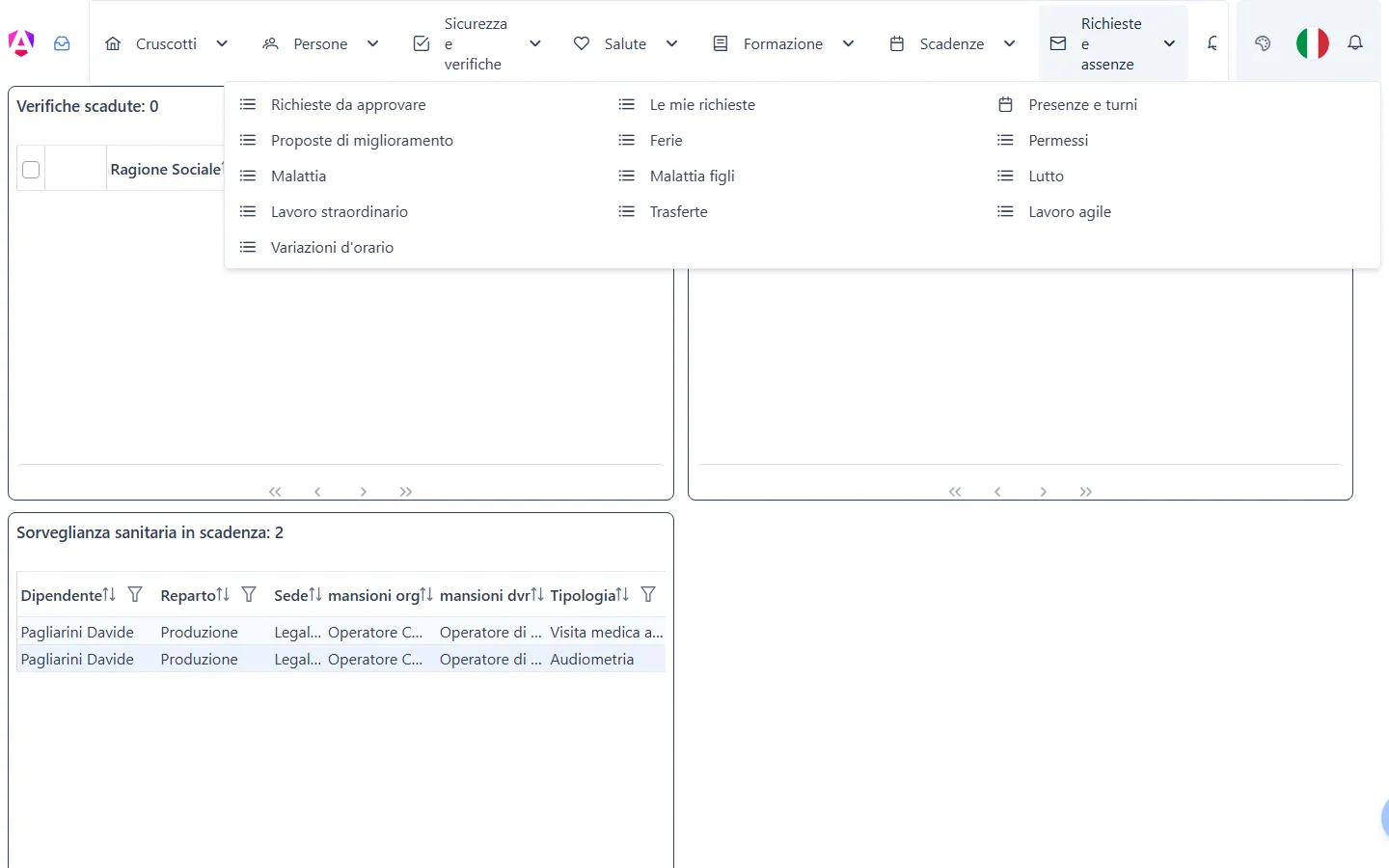
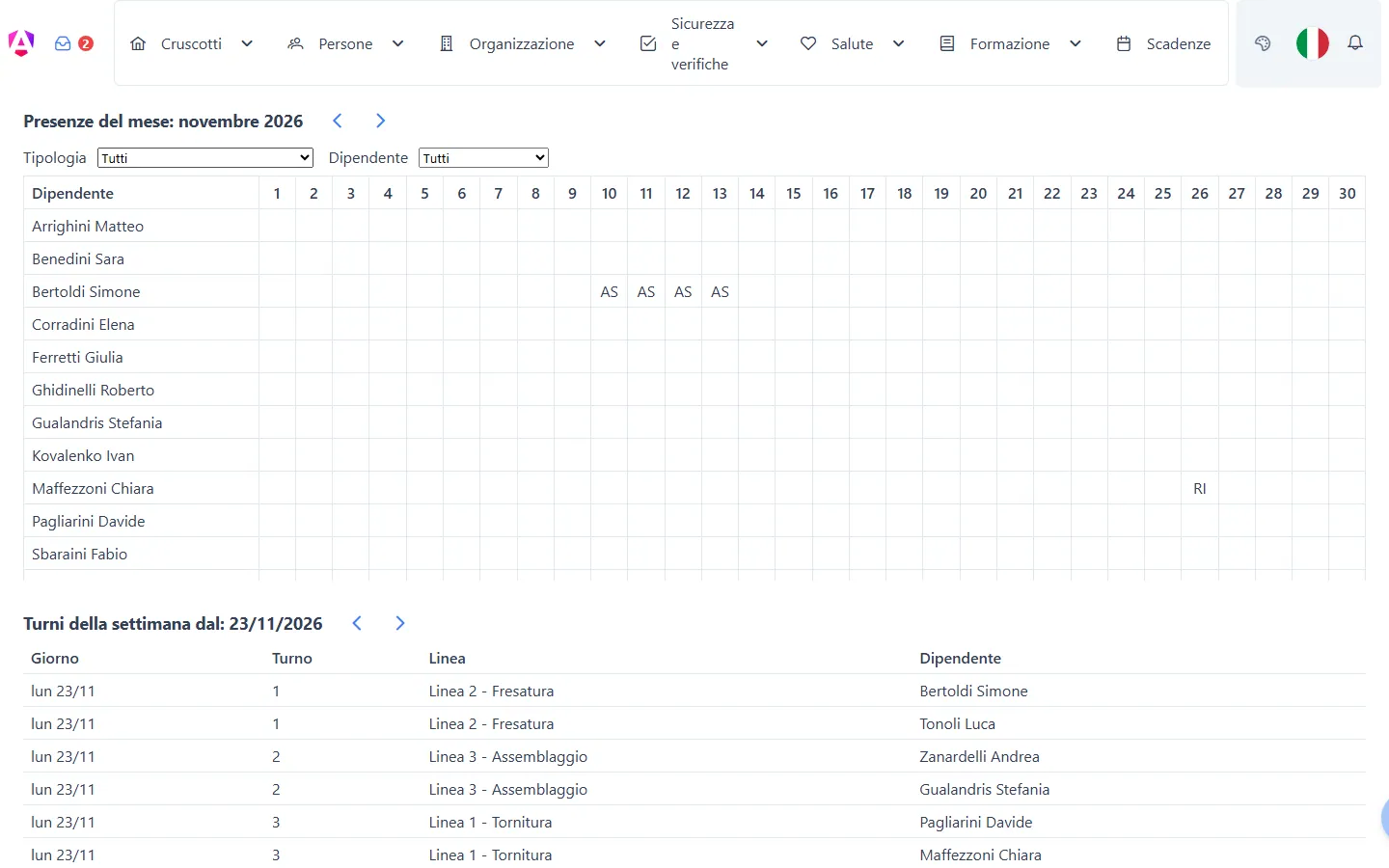
Anwesenheit und Schichten
- Anwesenheit des Monats in einem Raster Mitarbeiter × Tage, filterbar nach Abwesenheitsart und Mitarbeiter, mit Navigation zwischen den Monaten.
- Schichten der Woche auf derselben Seite: Der Verantwortliche kann eine Schicht ändern, tauschen oder freigeben, auch für den Rest der Woche in einem Schritt.
- Eine Schicht pro Tag und Mitarbeiter, keine Schicht für Abwesende; die Betroffenen erhalten eine E-Mail.
Spesenabrechnungen
- Der Mitarbeiter erfasst die Abrechnung mit ihren Ausgabenpositionen; die Summe wird automatisch berechnet.
- Der Verantwortliche entscheidet pro Position oder über die ganze Abrechnung (genehmigt / nicht genehmigt), mit Begründung; die erste vollständige Entscheidung schließt die Abrechnung.
- Die Abrechnung wechselt von „offen“ zu „gelesen“, wenn der Verantwortliche sie öffnet, dann zum Status der Entscheidung; Ausdruck der Spesenabrechnung.
Beurteilungen
- Der Beurteilungszyklus entsteht von selbst aus der Tätigkeit (auch für die Probezeit), mit den für diese Tätigkeit vorgesehenen Kriterien.
- Der Verantwortliche öffnet den Beurteilungsbogen, speichert, schließt oder öffnet ihn erneut; der Mitarbeiter kann eine Selbstbeurteilung abgeben.
- Jedes Kriterium hat eine Punktzahl von 0 bis 4 und eine Notiz; zum Abschluss müssen alle Kriterien bewertet und das Gesamturteil gesetzt sein. Bei positivem Ergebnis beginnt die Tätigkeit auf Probe ab dem Beurteilungsdatum, und die Pflichten werden im selben Vorgang aktualisiert.
- Listen „offene Beurteilungen“ und „Beurteilungsverlauf“; Ausdruck der Beurteilung.
Ausdrucke
Neun Ausdrucke im Berichtsviewer des Frameworks: Prüfplan (Hoch- und Querformat), Eignungsbescheinigung, Anforderung von Tests (Verordnungen), Liste für den Betriebsarzt, Tätigkeitsblatt, Beurteilung, Spesenabrechnung, Verbesserungsvorschlag. Die Daten jedes Ausdrucks werden mit denselben Berechtigungen wie die Listen gefiltert: Ein Mitarbeiter kann die Bescheinigung eines Kollegen nicht drucken.
Werkzeuge für alle Listen
- Spaltenfilter, Sortierung, Seitenaufteilung, aufklappbare Zeilen mit den verknüpften Listen.
- XLS-Export, wo vorgesehen.
- Statusverwaltung: Jeder Benutzer speichert seine eigene Anordnung von Spalten und Filtern.
- Frag deine Daten: Fragen in natürlicher Sprache zu den Daten der Liste, mit denselben Sichtbarkeitsregeln wie der Benutzer.
Rollen und Berechtigungen
- Enthaltene Anwendungsrollen: Amministratore HR, Gestione personale, Responsabile funzione, Supervisore, Medico competente, Responsabile Formazione, Dipendente, Impiegato; dazu die technischen Administratoren des Frameworks (Admin, Amministratore).
- Standardmäßig geschlossene Berechtigungen: Jede Rolle hat eine ausdrückliche Zeile für jede Liste der Anwendung (Lesen, Einfügen, Ändern, Löschen, Menüeintrag), durch automatische Tests geprüft.
- Zeilensichtbarkeit auf dem Server entschieden: das aktuelle Unternehmen für die Verwaltung, sich selbst und die eigenen Mitarbeiter für Tutoren und Vorgesetzte, nur die eigenen Daten für Mitarbeiter und Angestellte.
- Menüs und Startseiten je nach Rolle: Der Mitarbeiter hat nicht die Menüs der Unternehmensorganisation, der Arzt sieht nur, was die Gesundheitsvorsorge braucht.
- Die Regeln gelten auch für Änderungen: Einen Datensatz, den man nicht sehen darf, kann man weder ändern noch löschen.
- Die Fachregeln (Weitergabe der Pflichten, Fristen, Austritt, Entscheidungen über Anträge und Spesen, Schichten, Beurteilungen) sind Serverdienste mit Transaktionen: Ein Vorgang gelingt ganz oder ändert nichts.
- Die Beispieldatenbanken enthalten einen Demo-Benutzer pro Hauptprofil, der vor der Eingabe echter Daten geändert oder deaktiviert werden muss; die Anfangspasswörter der Mitarbeiter laufen über eine Einladung mit befristetem Link.
- Texte der Anwendung (Menüs, Meldungen, E-Mails) in fünf Sprachen: Italienisch, Englisch, Französisch, Spanisch, Deutsch.
Was im Paket ist
Zwei Zips pro Version, auf der Download-Seite der Website, Bereich Kostenlose Apps:
Binär (HrSicurezza-iis-v<Version>-with-dbs.zip) |
Quellcode (HrSicurezza-src-v<Version>.zip) |
|
|---|---|---|
| Inhalt | für IIS kompilierte Anwendung, die beiden Beispieldatenbanken mit erfundenen Demodaten (db/data.bak, db/metadata.bak), INSTALL.md |
C#-Quellcode, Angular-Client, Berichte, Konfiguration, dieselben zwei Datenbanken, INSTALL-src.md, VS-Code-Workspace und AGENTS.md für Coding-Assistenten |
| WUIC-Lizenz | nicht nötig: Die Binärversion trägt eine Lizenz, die an diese Anwendung im ausgelieferten Zustand gebunden ist, gültig auf beliebig vielen Servern | nötig, um die neu kompilierte Anwendung auszuführen: eine WUIC-Lizenz, die SQL Server abdeckt (Einführungspreis oder Enterprise); ohne Lizenz läuft sie im Trial-Modus (höchstens 20 Datensätze pro Abfrage) |
Installation der Binärversion, kurz (etwa 10 Minuten):
- Voraussetzungen: Windows Server 2019 oder neuer mit IIS und dem ASP.NET Core 10 Hosting Bundle; SQL Server 2017 oder neuer (Express genügt). Nur SQL Server.
- Die beiden Sicherungen des Pakets auf dem eigenen SQL Server wiederherstellen.
- Die beiden Verbindungszeichenfolgen in
appsettings.jsoneintragen. - In IIS einen Anwendungspool „No Managed Code“ und eine Site auf den entpackten Ordner anlegen; der Pool-Identität Schreibrechte auf den Ordner geben.
- Die Site öffnen und mit
admin/adminanmelden, dann sofort das Passwort ändern, ebenso die der Demo-Benutzer.
Quellcode: In PowerShell installiert install.ps1 -Src -App HrSicurezza von der Website, was fehlt (.NET SDK 10, Node.js, SQL Server Express, git), lädt das Zip herunter und prüft es, legt ein git-Repository mit Hersteller- und Arbeitszweig an, stellt die Datenbanken wieder her und bereitet das Projekt vor.
Nach der Installation zu konfigurieren, falls nötig: SMTP-Server (um Einladungen, Erinnerungen und Mahnungen wirklich zu versenden).
Gebaut mit WUIC
Personal & Arbeitssicherheit ist eine Anwendung des WUIC-Frameworks: Listen, Formulare, Filter, Export, Berechtigungen und Übersetzungen kommen aus den Metadaten, sodass ein zu einer Tabelle hinzugefügtes Feld ohne Programmierung in der Oberfläche erscheint. Sie nutzt die Dashboards des Frameworks für die Startseite jeder Rolle, den Scheduler für Erinnerungen und den Abgleich der Pflichten, die Mail-Warteschlange, Stimulsoft-Berichte und „Frag deine Daten“. Die spezifischen Regeln (Pflichten, Gesundheit, Schulung, Prüfungen, Anträge, Schichten, Beurteilungen) sind .NET-Code der Anwendung, im Quellcode-Zip einsehbar; Menüs, Formulare und Ausdrucke werden in der Anwendung angepasst.