Für wen
- Kleine und mittlere B2B-Vertriebsteams, die Kunden, Verhandlungen und Angebote ohne Abo pro Benutzer verwalten wollen.
- Unternehmen, die ihre Daten im Haus behalten müssen: Die Anwendung läuft auf dem eigenen Server und schreibt in den eigenen SQL Server, keine fremde Cloud.
- Teams, die auch After-Sales-Support leisten: Fälle mit SLA-Fristen, Supportverträge und ein Helpdesk-Prozess liegen in derselben Anwendung wie der Vertrieb.
- Entwickler und Systemintegratoren, die eine CRM-Basis zum Erweitern suchen: Tabellen, Formulare, Menüs, Berechtigungen und Prozesse werden in der Anwendung selbst geändert, und mit dem Quellcode-Zip auch der Code.
Es ist kein Marketing-Automation-Werkzeug (keine Kampagnen und E-Mail-Sequenzen) und hat keine native Mobile-App: Die Oberfläche ist webbasiert und passt sich kleinen Bildschirmen an.
Startseite und Dashboards
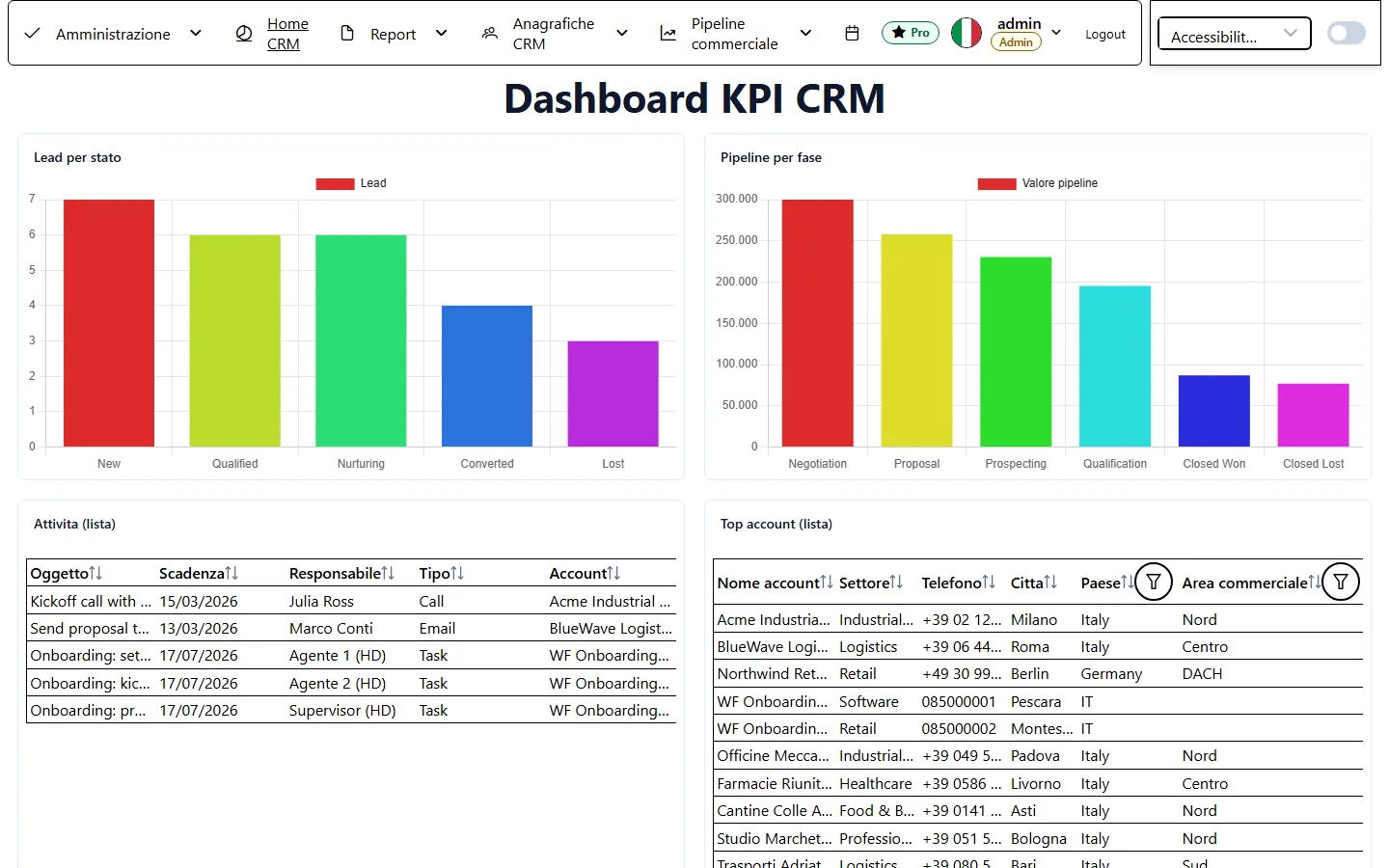
- Nach der Anmeldung landet der Benutzer auf der CRM-Startseite: Diagramm der Leads nach Status, Diagramm des Pipeline-Werts nach Phase, Liste der Aktivitäten und der wichtigsten Kunden.
- Die Widgets sind echte Listen und Diagramme: Sie lassen sich sortieren, filtern und blättern wie die Listen der Anwendung.
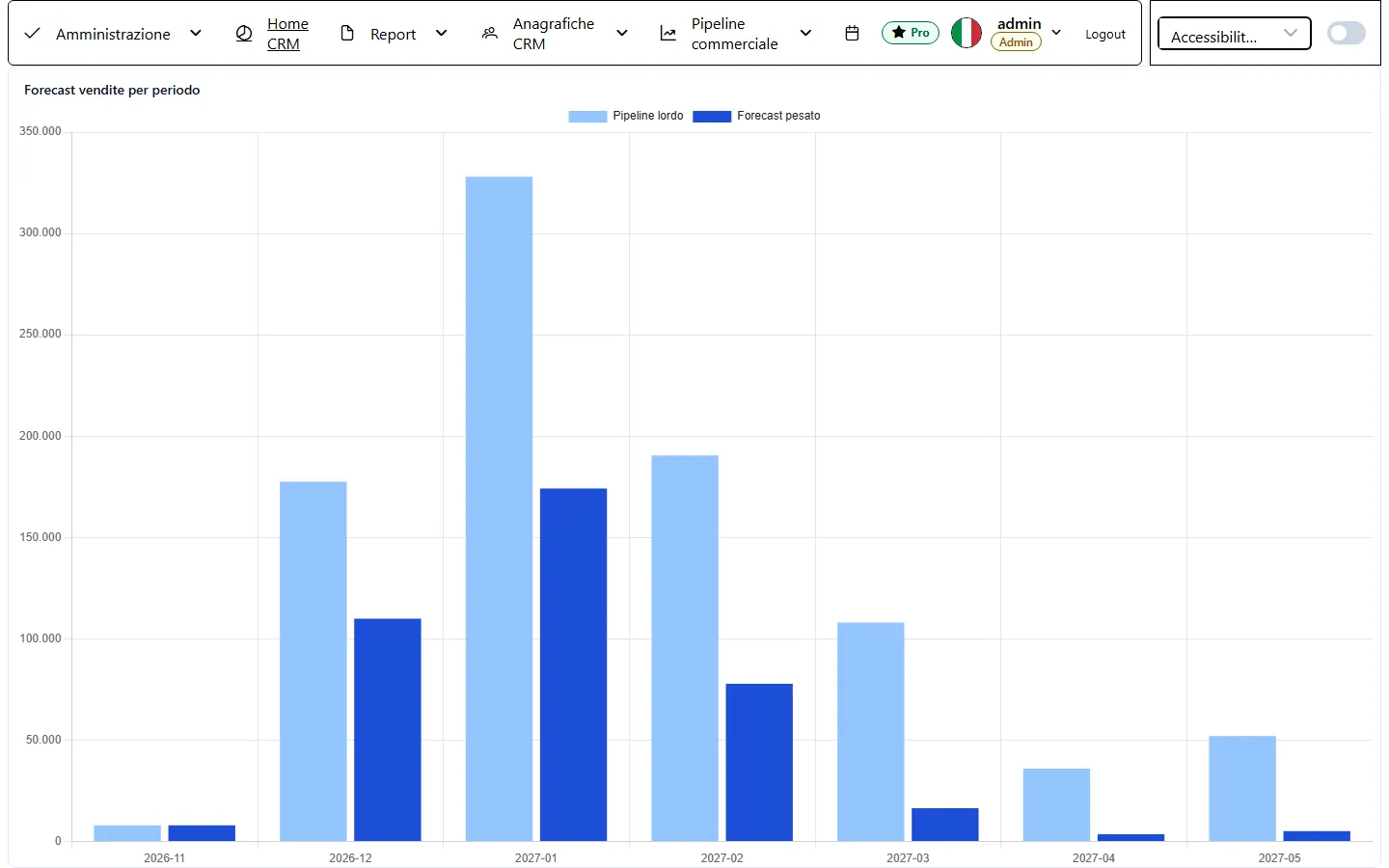
- Das Menü Vertriebspipeline > Umsatzprognose öffnet ein Dashboard mit dem erwarteten Umsatz pro Monat: Brutto-Pipeline im Vergleich zur Prognose, gewichtet mit der Abschlusswahrscheinlichkeit jeder Phase.
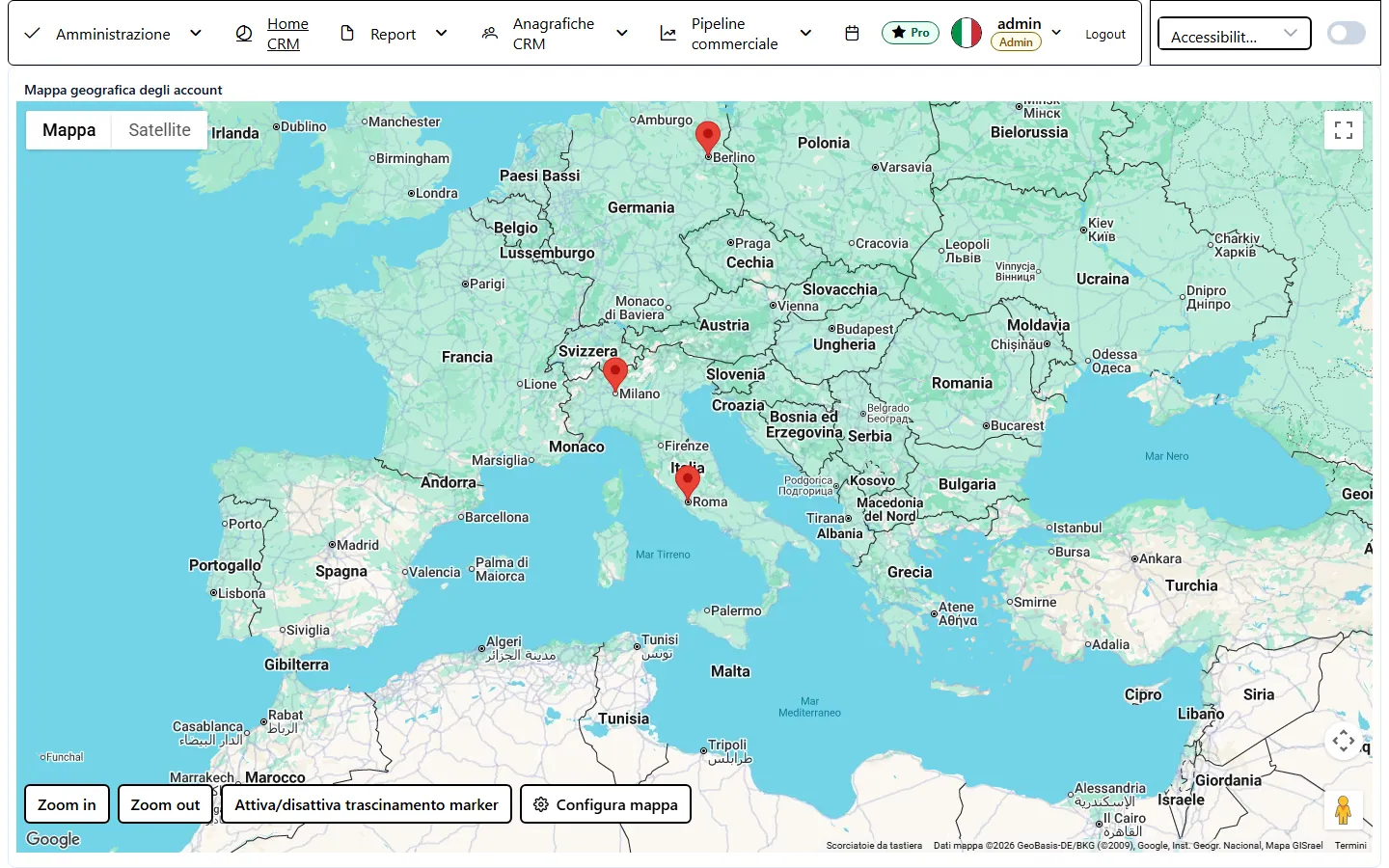
- CRM-Stammdaten > Kundenkarte zeigt die Kunden auf einer Karte (Google Maps, Karten- oder Satellitenansicht), mit Zoom und einer Markierung pro Standort.
- Die Menüs Vertriebspipeline > Lead-Analyse und Pipeline-Diagramm zeigen dieselben Listen als Diagramm, konfigurierbar und exportierbar.
Kunden und Kontakte
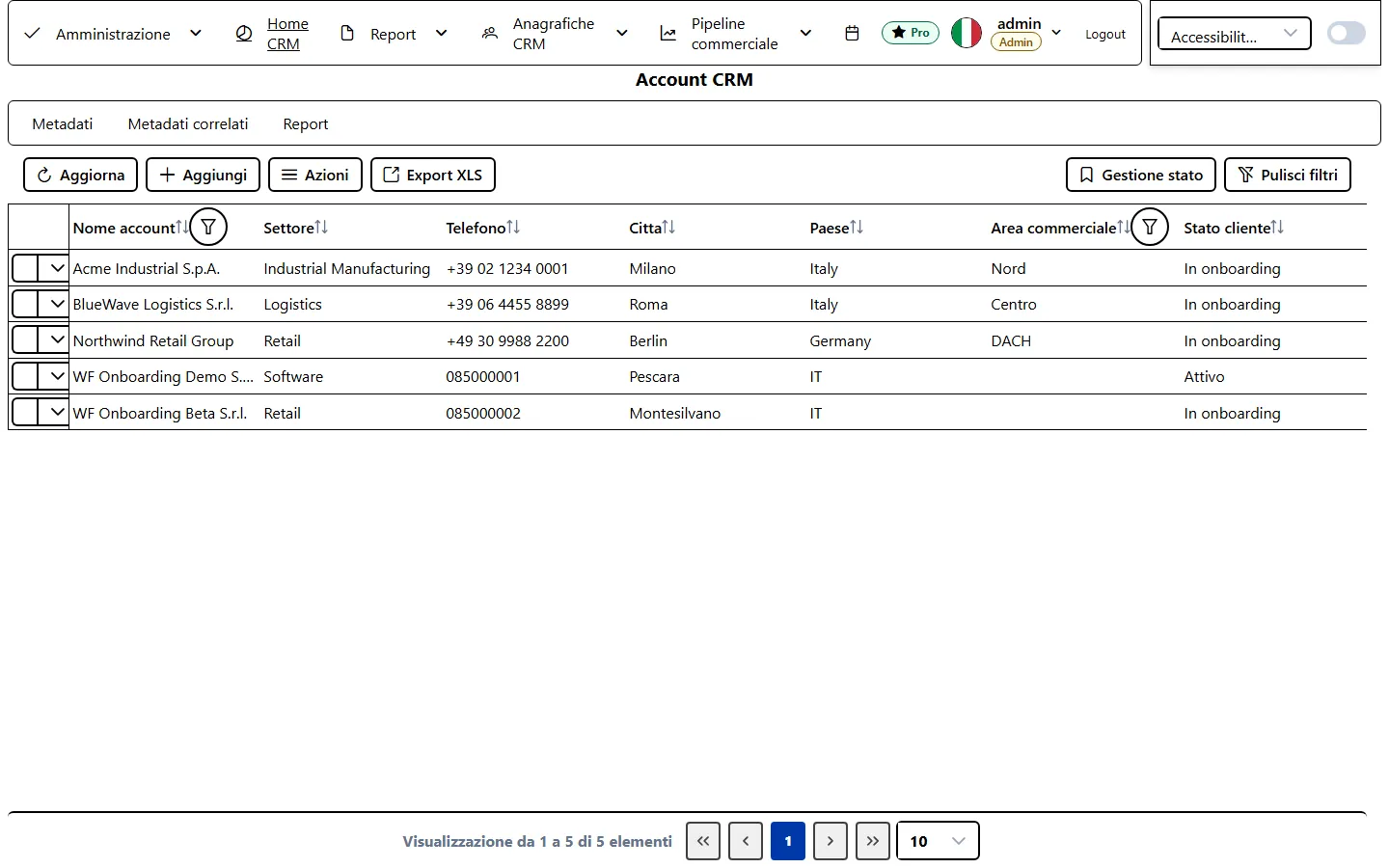
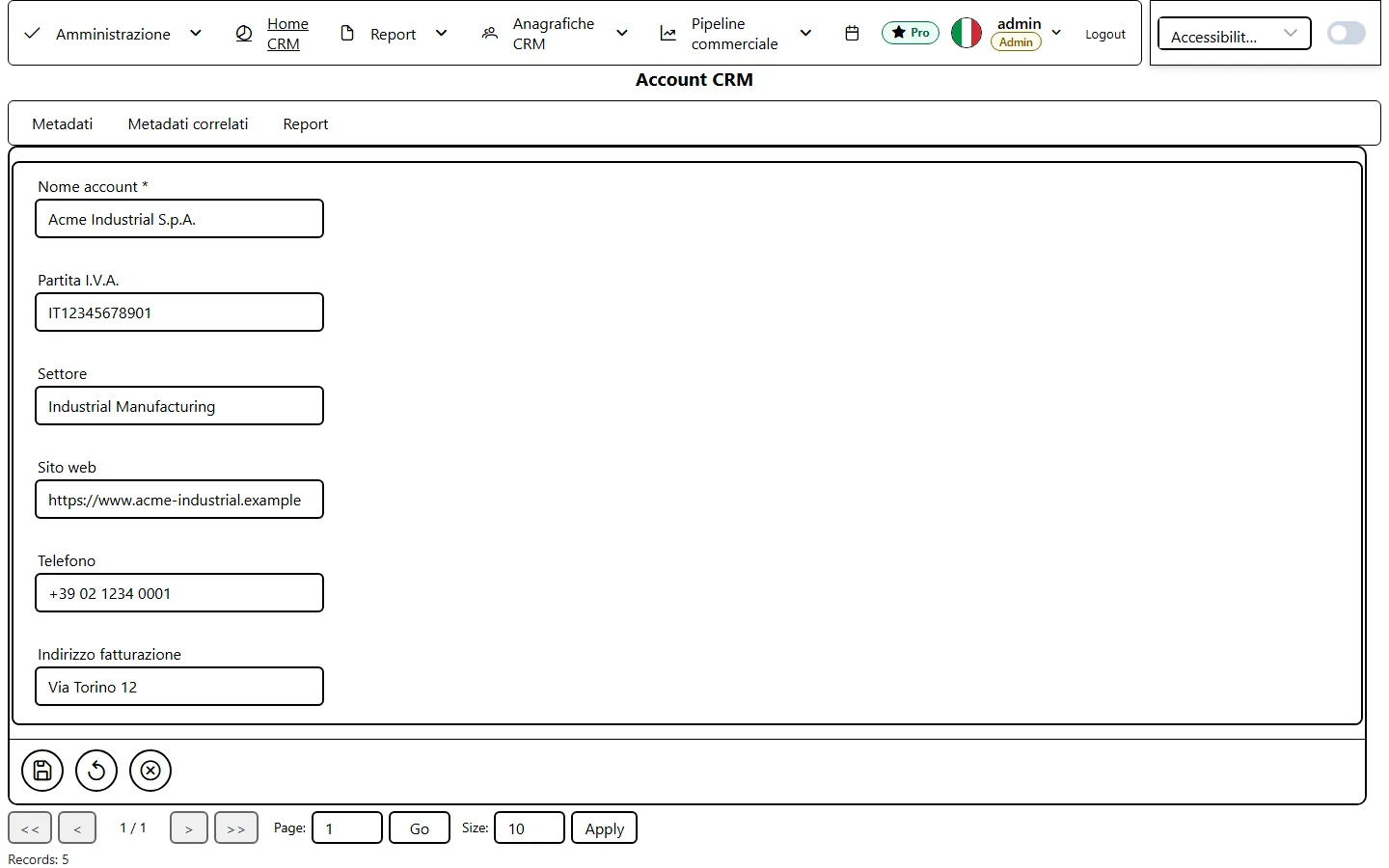
- Kunden: Firmenname, USt-IdNr., Branche, Website, Telefon, Rechnungsadresse, Vertriebsgebiet und Kundenstatus (zum Beispiel „Im Onboarding“ oder „Aktiv“). Der Kunde trägt auch die Daten für die italienische E-Rechnung: Steuernummer, E-Mail, PEC, SDI-Code, Postleitzahl und Provinz.
- Kontakte: die Personen bei jedem Kunden, mit dem Kunden verknüpft; über das Menü gibt es auch ein Formular Schnell neuer Kontakt.
- Jede Zeile hat ihre Aktionen: bei Kunden 360-Ansicht öffnen (Kundenübersicht), bei Kontakten E-Mail senden.
- Aus der Leiste der Kundenliste startet Doppelte Kunden zusammenführen; aus der Kontaktliste legt Kontakte importieren fehlende Kontakte aus den Leads an.
- Kundenkarte öffnet direkt das Detailformular des Kunden.
- Vom Benutzer bearbeitbare Hilfstabellen: Aktivitätstypen, Lead-Status, Fallstatus, Phasen der Verkaufschancen (mit Abschlusswahrscheinlichkeit), Produkte.
- Produktpreisliste (Bulk) öffnet die Preisliste in einer Tabellenkalkulationsansicht, um viele Preise auf einmal zu korrigieren; die Aktion Preisliste aktualisieren wendet eine Massenänderung an.
Leads
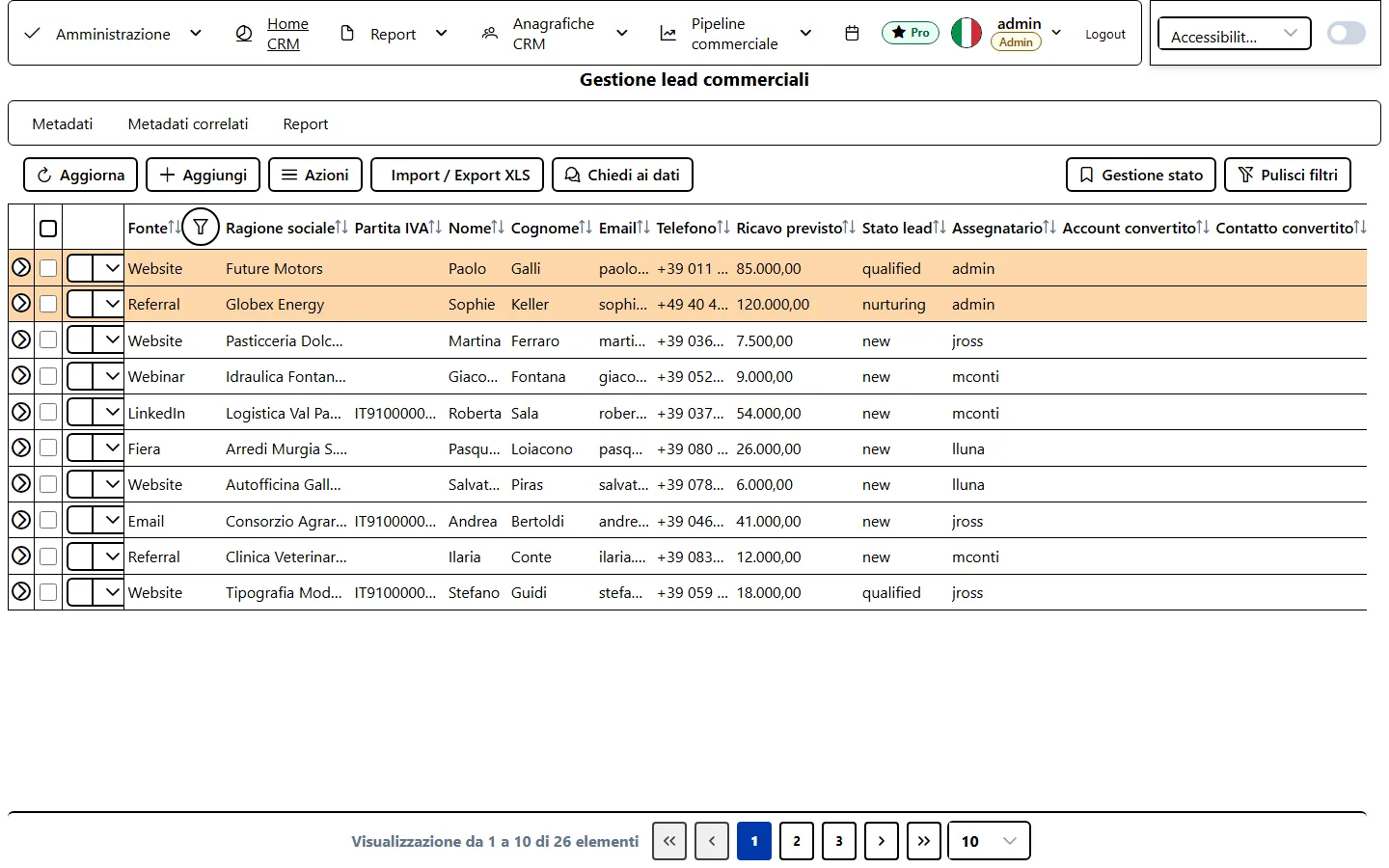
- Jeder Lead erfasst Quelle, Firmenname, USt-IdNr., Vorname, Nachname, E-Mail, Telefon, erwarteten Umsatz, Status und Zuständigen.
- Die Zeilen färben sich nach visuellen Regeln von selbst: Leads, die seit sieben Tagen ruhen, fallen in der Liste auf.
- Import aus Datei: Die Schaltfläche Import / Export der Liste lädt Leads aus einer Excel- oder CSV-Datei. Vor dem Einfügen sucht die Anwendung Dubletten per E-Mail und, wenn die E-Mail fehlt, per USt-IdNr. (auch innerhalb derselben Datei): Mit „nur Einfügen“ werden Dubletten übersprungen, mit „Einfügen und Aktualisieren“ aktualisieren sie den vorhandenen Lead. Das Importprotokoll meldet jede Dublette in der Sprache des Benutzers.
- Lead umwandeln: Eine Zeilenaktion legt aus dem Lead den Kunden, den Kontakt und eine Verkaufschance in der Qualifizierungsphase mit Abschluss in 30 Tagen an und markiert den Lead als umgewandelt.
- Massenzuweisung von Leads: Mehrere Leads auswählen und in einem Schritt einem Vertriebsmitarbeiter zuweisen.
- Jeder Lead kann Anhänge haben.
- Neue Leads, Änderungen und Löschungen erzeugen Benachrichtigungen in der Anwendung.
Verkaufschancen und Pipeline
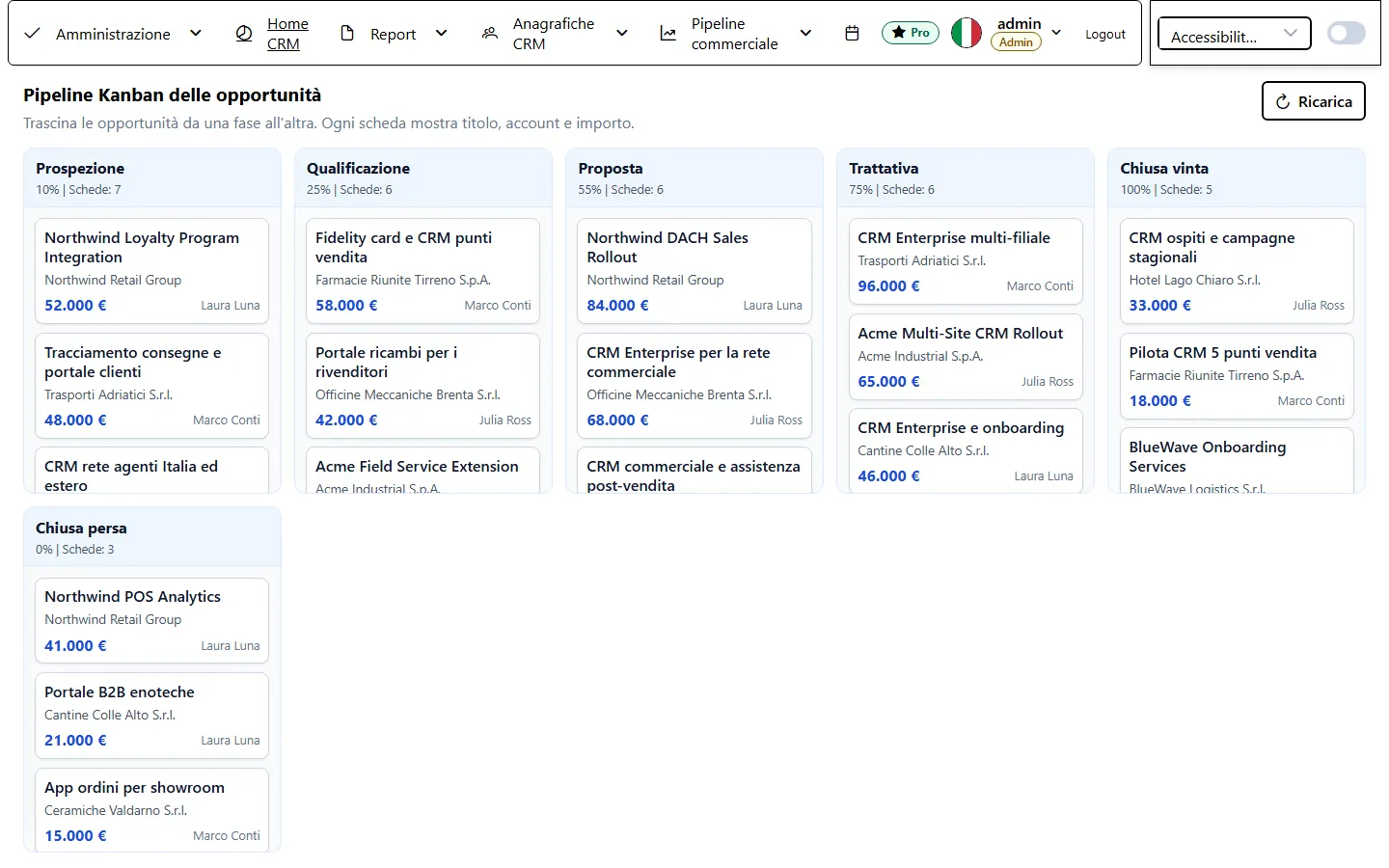
- Kanban-Pipeline: eine Spalte pro Phase (Akquise, Qualifizierung, Angebot, Verhandlung, gewonnen, verloren) mit der Wahrscheinlichkeit der Phase und der Anzahl der Karten; jede Karte zeigt Titel, Kunde, Betrag und Zuständigen. Karten werden von einer Phase in die andere gezogen. Seite und Phasennamen folgen der Sprache des Benutzers.
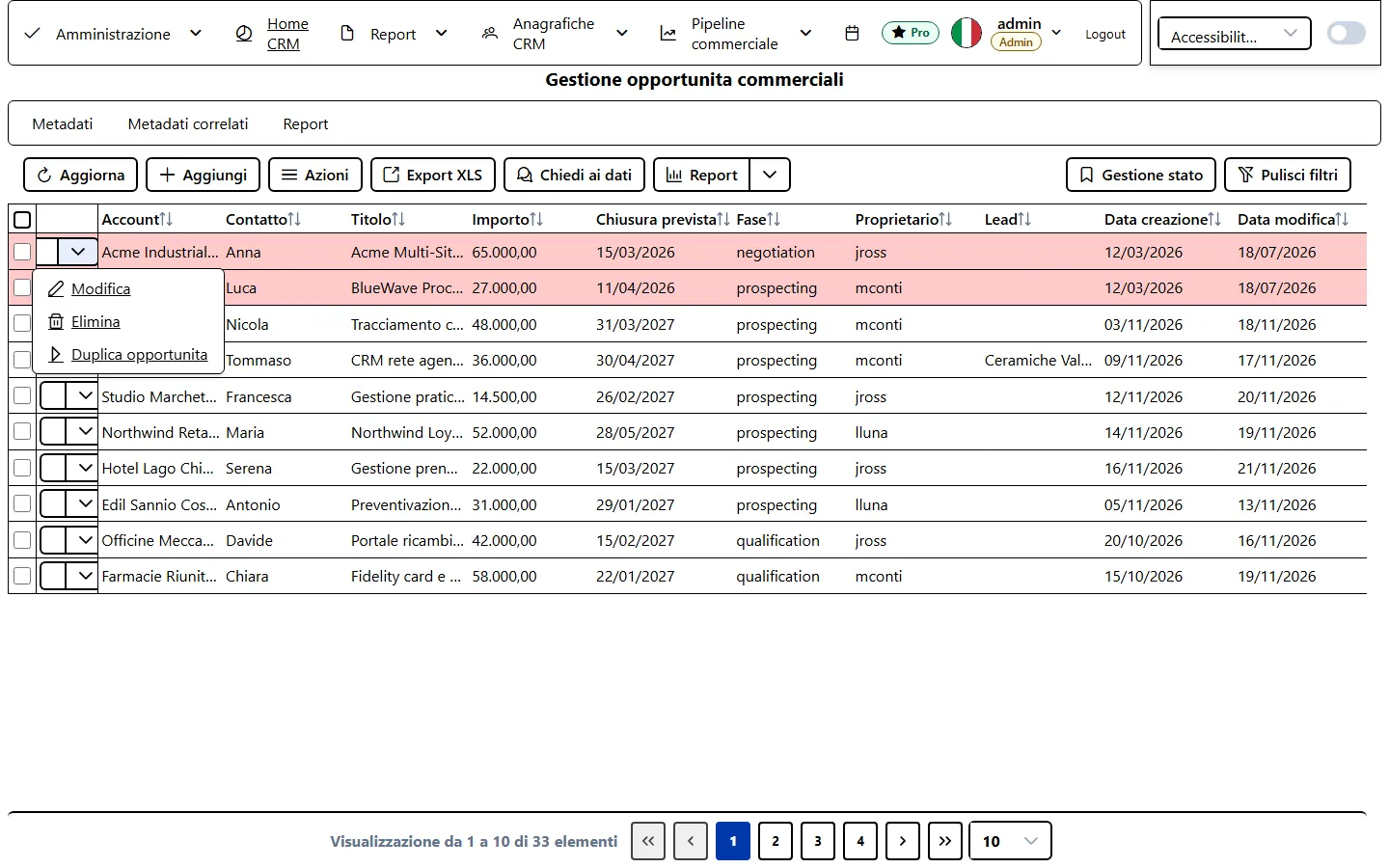
- Liste der Verkaufschancen: Kunde, Kontakt, Titel, Betrag, erwartetes Abschlussdatum, Phase, Zuständiger, ursprünglicher Lead. Verkaufschancen mit überschrittenem Abschlussdatum werden hervorgehoben.
- Zeilenaktionen: Bearbeiten, Löschen und Verkaufschance duplizieren; aus der Leiste verschiebt Phase massenhaft ändern mehrere Verkaufschancen zusammen.
- Produkte der Verkaufschance: Positionen mit Produkt, Menge und Preis; die Summen werden neu berechnet (Aktion Summen der Verkaufschance neu berechnen) und ein Standardrabatt kann pro Position angewendet werden. Positionen lassen sich auch gesammelt in der Tabellenansicht Positionen der Verkaufschance (Bulk) korrigieren.
- Bei den Phasen aktualisiert Wahrscheinlichkeit neu berechnen die für die Prognose verwendete Abschlusswahrscheinlichkeit.
- Anhänge der Verkaufschance: hochgeladene und auf der Festplatte gespeicherte Dokumente, mit der Verkaufschance verknüpft.
- Geführte neue Verkaufschance: ein Schritt-für-Schritt-Ablauf (Kunde, Kontakt, Verkaufschance, Produkte), der den Benutzer durch die Anlage eines vollständigen Geschäfts führt.
Angebote
- Angebote werden mit Kunde und Verkaufschance verknüpft und erhalten eine automatische Nummer der Form
PRV-<Jahr>-<Nummer>. - Positionen übernehmen Preis und Beschreibung aus der Preisliste, wenn sie leer bleiben; Positionssumme und Nettosumme des Angebots werden automatisch berechnet.
- Der Status (Entwurf, gesendet, angenommen, abgelehnt) wird nicht im Formular von Hand geändert, sondern mit den Zeilenaktionen Als gesendet markieren, Vom Kunden angenommen, Vom Kunden abgelehnt: Die Anwendung prüft, ob der Übergang erlaubt ist und ob das Angebot mindestens eine Position hat.
- PDF-Druck: Jedes Angebot wird mit einer eigenen Berichtsvorlage gedruckt.
- Nimmt ein Kunde ein Angebot an, kann das CRM ein externes System (zum Beispiel die kostenlose App FatturazioneElettronica) mit den Rechnungsdaten des Kunden und den Positionen benachrichtigen (siehe „Integrationen“).
Aktivitäten, Kalender und Notizen
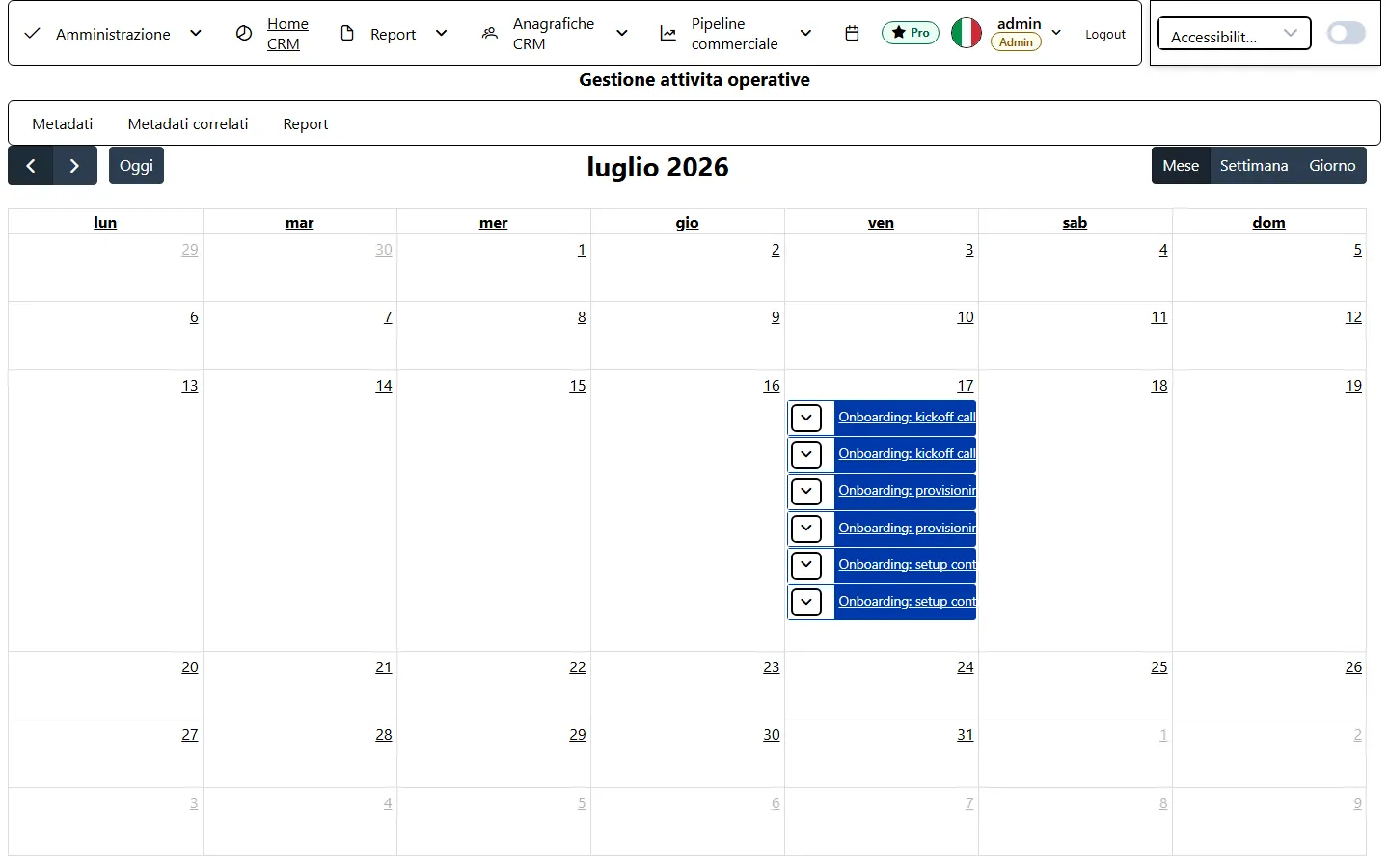
- Aktivitäten (Anrufe, Meetings, E-Mails, Aufgaben) haben Betreff, Fälligkeit, Zuständigen, Typ und verknüpften Kunden.
- Der Aktivitätskalender zeigt dieselben Aktivitäten im Kalender, mit Monats-, Wochen- und Tagesansicht.
- Als erledigt markieren schließt eine Aktivität aus ihrer Zeile; Ausgewählte Aktivitäten erledigen schließt mehrere auf einmal.
- Erledigte und überfällige Aktivitäten sind in der Liste auf einen Blick erkennbar.
- Eine fällig werdende Aktivität erzeugt eine Benachrichtigung an den Zuständigen.
- Notizen sammeln den Verlauf der Kontakte mit dem Kunden; Notiz-Zeitachse exportieren stellt die letzten Notizen eines Kunden oder Falls chronologisch zusammen, mit verknüpftem Kontakt, Verkaufschance und Fall.
Support: Fälle, SLA und Verträge
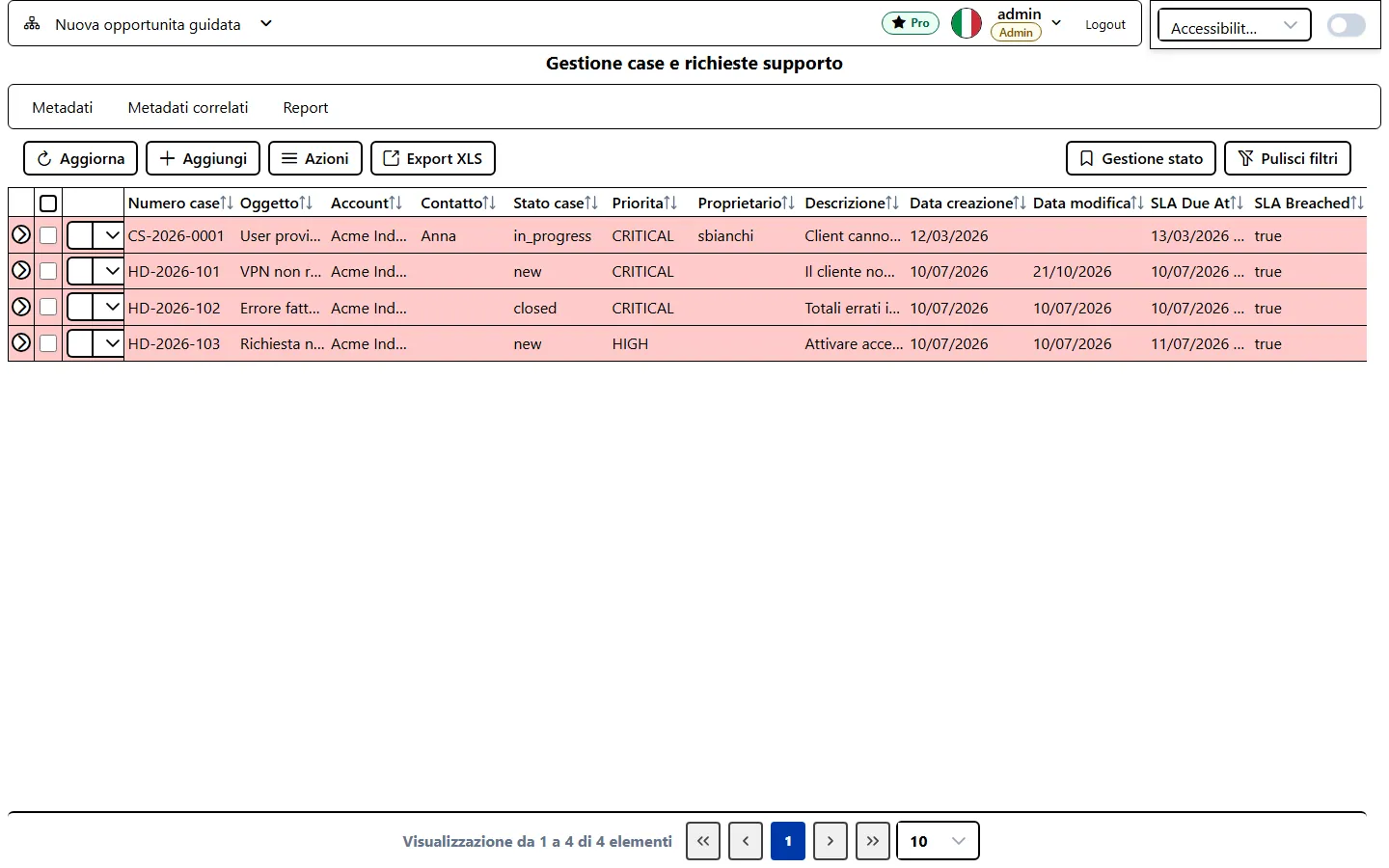
- Jeder Fall hat Nummer, Betreff, Kunde, Kontakt, Status, Priorität, Zuständigen und Beschreibung.
- Die SLA-Frist wird bei der Anlage aus der Priorität berechnet; hat der Kunde einen gültigen Supportvertrag, gilt die Stundenzahl des Vertrags, auch wenn der Vertrag später verknüpft wird.
- Ein Job prüft die Fristen alle 15 Minuten: Fälle außerhalb der SLA werden als verletzt markiert und die Zeile wird rot.
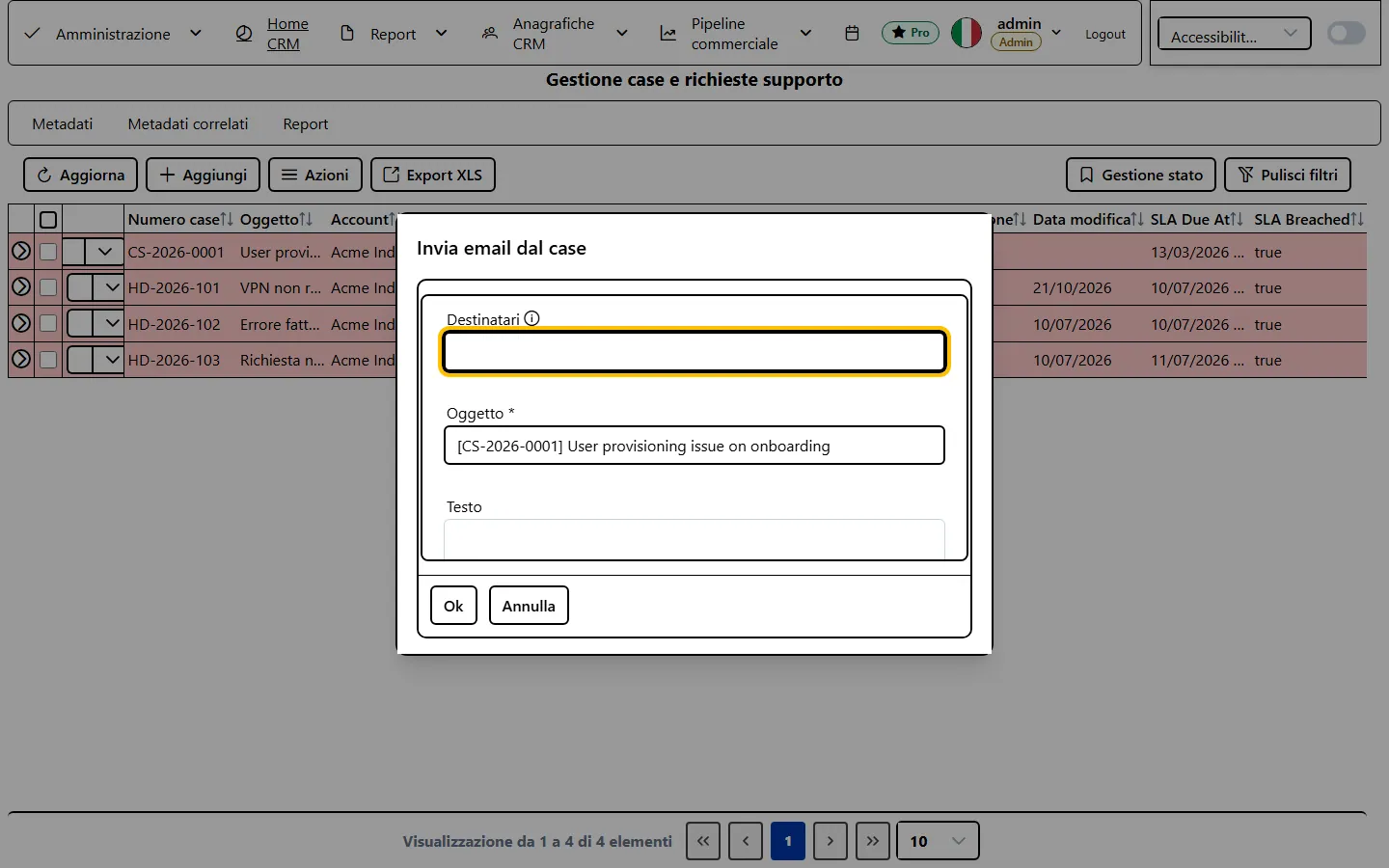
- Aktionen: Fälle übernehmen (Massenaktion), Fall schließen, E-Mail senden. Die E-Mail geht an den Kontakt des Falls oder an die angegebenen Adressen (höchstens 5 Empfänger, höchstens 20 E-Mails alle 10 Minuten pro Benutzer) und kommt in die Mail-Warteschlange der Anwendung; ist SMTP nicht konfiguriert, wird sie protokolliert, aber nicht versendet.
- Die Zuweisung eines Falls erzeugt eine Benachrichtigung.
- Supportverträge: Kunde, Zeitraum, SLA-Stunden, Vorwarntage, Jahresgebühr. Alle 6 Stunden legt ein Job eine Aktivität „Vertragsverlängerung“ für den Kundenverantwortlichen an, wenn ein Vertrag in die Vorwarnzeit eintritt, einmal pro Zeitraum.
- Anhänge der Fälle: mit dem Fall verknüpfte Dokumente, auf der Festplatte gespeichert.
Workflows
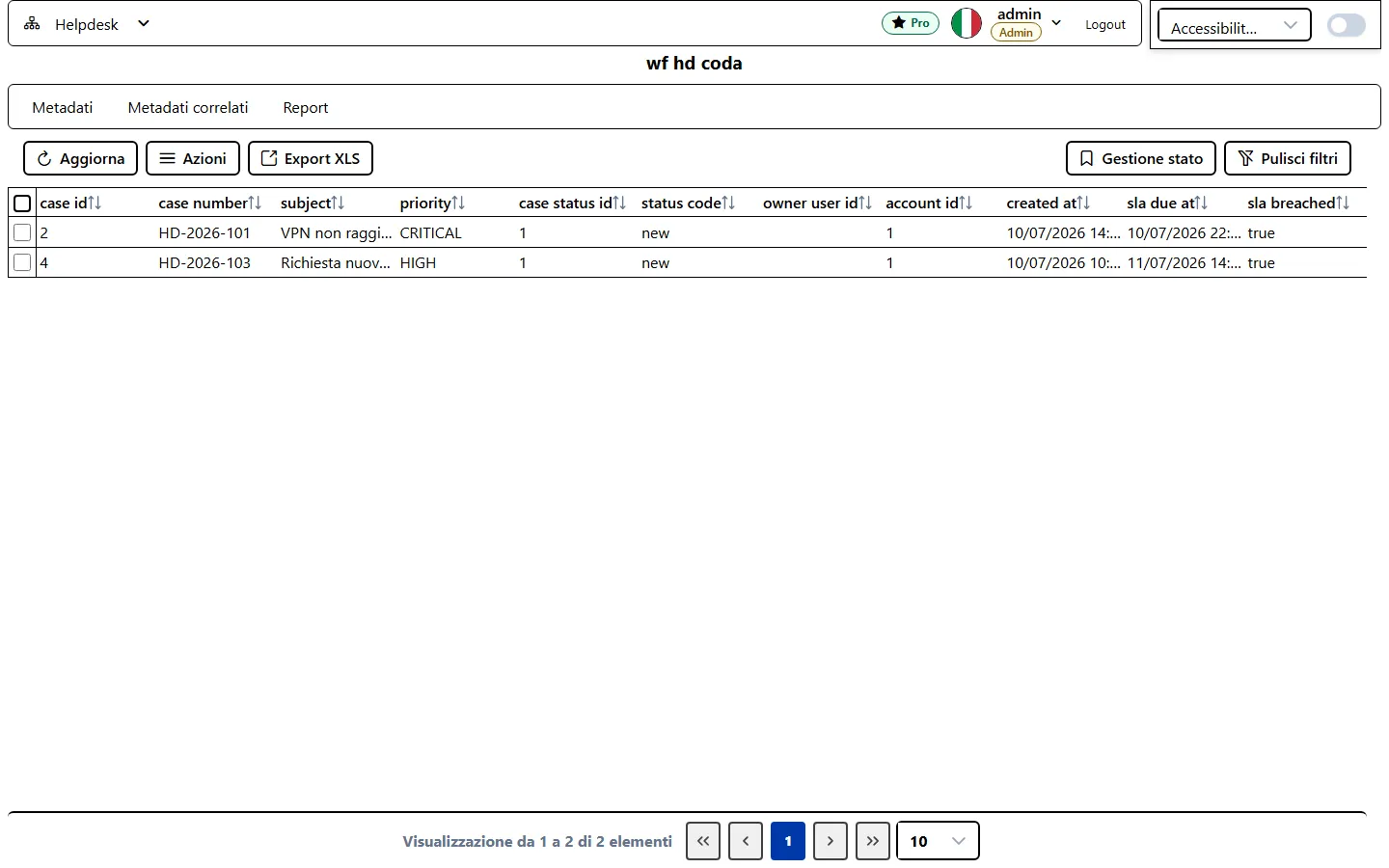
Die Anwendung enthält zwei fertige Prozesse, jeder mit eigenem Menüeintrag:
- Helpdesk: Tickets kommen in eine Warteschlange; ein Bearbeiter übernimmt sie (oder gibt sie frei), setzt sie auf wartet auf Kunde, löst, schließt oder öffnet sie erneut. Bleibt ein Ticket länger als 4 Stunden in der Warteschlange, benachrichtigt der Prozess den Supervisor (Benachrichtigung an die Rolle).
- Kunden-Onboarding: Bei neuen Kunden wird das Onboarding gestartet, das die Startaufgaben parallel öffnet; sind alle erledigt, wird der Kunde aktiviert und die Aktivierungsbenachrichtigung geht hinaus.
- Die oben beschriebene geführte neue Verkaufschance ist ebenfalls ein Prozess in Schritten.
- Prozesse werden mit dem grafischen Workflow-Designer im Menü Administration bearbeitet.
Berichte
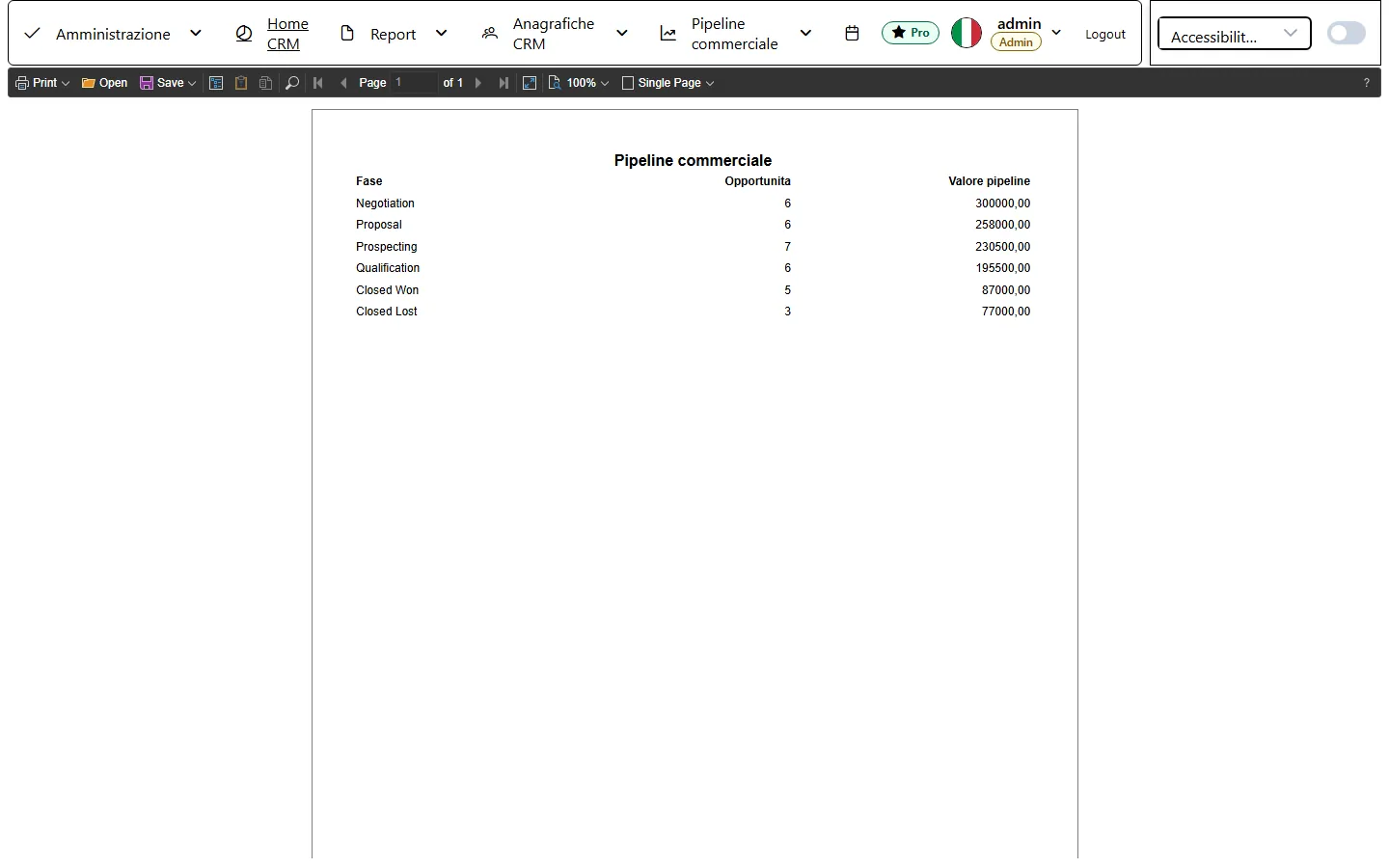
- Vier druckbare Berichte im Menü Berichte: Vertriebspipeline (Verkaufschancen und Wert nach Phase), Aktivitäten pro Benutzer, Kunden nach Gebiet, Umsatzprognose.
- Dazu die PDF-Vorlage Angebot, die sich über die Zeilenaktion des Angebots öffnet.
- Berichte öffnen sich im integrierten Viewer, mit Drucken, Exportieren und Speichern; die Berichtstexte sind in 5 Sprachen übersetzt und folgen der Sprache des Benutzers.
- Die Vorlagen werden mit dem Berichtsdesigner des Frameworks bearbeitet.
Benachrichtigungen und geplante Jobs
- Benachrichtigungen in der Anwendung für neue Leads und deren Änderungen, für Fallzuweisungen und für fällig werdende Aktivitäten.
- Geplante Jobs bereits konfiguriert: SLA-Prüfung der Fälle (alle 15 Minuten), Hinweis auf Vertragsverlängerung (alle 6 Stunden), Timer des Helpdesk-Prozesses (alle 5 Minuten).
- Die Jobs sind unter Administration > Scheduler sichtbar und bearbeitbar.
Import und Export
- Jede Liste hat den Excel-Export (und die Berichte PDF).
- Leads werden aus Excel- oder CSV-Dateien mit der oben beschriebenen Dublettenprüfung importiert.
- Für Massenkorrekturen öffnen sich Produkte und Positionen der Verkaufschancen in einer Tabellenansicht.
Integrationen
- Ausgehend: Bei Annahme eines Angebots veröffentlicht das CRM das Ereignis
quote.accepted(Kunde mit Rechnungsdaten, Nettopositionen, Nettosumme) über den Webhook-Hub des Frameworks. Ein zweites Senden desselben Angebots dupliziert die Zustellung nicht. Endpunkte und Abonnements werden unter Administration > Webhook-Hub konfiguriert; der natürliche Empfänger ist FatturazioneElettronica. - Eingehend: Das CRM akzeptiert das signierte Ereignis
invoice.paid. Es findet den Kunden über die USt-IdNr., erfasst eine Aktivität „Rechnung bezahlt“ und markiert, wenn sich die Zahlung auf ein Angebot bezieht, die Verkaufschance als bezahlt (Datum, Rechnungsnummer, Betrag, Phase Closed Won). Doppelte Ereignisse haben keine doppelte Wirkung. - Der eingehende Endpunkt bleibt ausgeschaltet, bis der Administrator ein gemeinsames Geheimnis in der Konfiguration setzt.
Rollen, Benutzer und Berechtigungen
- Enthaltene Rollen: Admin, Amministratore, CRM Manager, CRM Sales, CRM Support, CRM Readonly.
- Die Beispieldatenbanken enthalten Demo-Benutzer für die Vertriebs-, Support- und Helpdesk-Rollen, die vor der Eingabe echter Daten geändert oder deaktiviert werden müssen.
- Berechtigungen pro Menüeintrag, Tabelle und Spalte, verwaltet über die Administrationsseiten des Frameworks.
- Bei Rollen: Rolle klonen und Berechtigungsmatrix öffnen; bei Benutzern: Benutzer aktivieren/deaktivieren und Passwort-Reset senden.
- Jede Datenänderung wird in der Änderungshistorie (Change master) erfasst: wer was wann geändert hat.
- Passwörter werden mit PBKDF2-Hash gespeichert.
- Oberfläche in 5 Sprachen (Italienisch, Englisch, Französisch, Spanisch, Deutsch), mit Sprachwahl pro Benutzer.
Was im Paket ist
Zwei Zips pro Version, auf der Download-Seite der Website, Bereich Kostenlose Apps:
Binär (CrmApp-iis-v<Version>-with-dbs.zip) |
Quellcode (CrmApp-src-v<Version>.zip) |
|
|---|---|---|
| Inhalt | für IIS kompilierte Anwendung, die beiden Beispieldatenbanken (db/data.bak, db/metadata.bak), INSTALL.md, Ordner upgrade\ |
C#-Quellcode, Angular-Client, Berichte, Konfiguration, dieselben zwei Datenbanken, INSTALL-src.md, VS-Code-Workspace und AGENTS.md für Coding-Assistenten |
| WUIC-Lizenz | nicht nötig: Die Binärversion trägt eine Lizenz, die an diese Anwendung im ausgelieferten Zustand gebunden ist, gültig auf beliebig vielen Servern | nötig, um die neu kompilierte Anwendung auszuführen: eine WUIC-Lizenz, die SQL Server abdeckt (Einführungspreis oder Enterprise); ohne Lizenz läuft sie im Trial-Modus (höchstens 20 Datensätze pro Abfrage) |
Installation der Binärversion, kurz (etwa 10 Minuten):
- Voraussetzungen: Windows Server 2019 oder neuer mit IIS und dem ASP.NET Core 10 Hosting Bundle; SQL Server 2017 oder neuer (Express genügt). Nur SQL Server: andere Datenbanken werden nicht unterstützt.
- Die beiden Sicherungen des Pakets auf dem eigenen SQL Server wiederherstellen.
- Die beiden Verbindungszeichenfolgen in
appsettings.jsoneintragen. - In IIS einen Anwendungspool „No Managed Code“ und eine Site auf den entpackten Ordner anlegen; der Pool-Identität Schreibrechte auf den Ordner geben.
- Die Site öffnen und mit
admin/adminanmelden, dann sofort das Passwort ändern (das sind öffentliche Zugangsdaten).
Quellcode: In PowerShell installiert install.ps1 -Src -App CrmApp von der Website, was fehlt (.NET SDK 10, Node.js, SQL Server Express, git), lädt das Zip herunter und prüft es, legt ein git-Repository mit Hersteller- und Arbeitszweig an, stellt die Datenbanken wieder her und bereitet das Projekt vor.
Aktualisierung: Eine bestehende Installation wechselt auf die neue Version und behält Daten und Anpassungen mit dem Ordner upgrade\ des neuen Zips (Ablauf auf der Dokumentationsseite Eine kostenlose App aktualisieren). Die Sicherungen im Zip dienen nur einer Neuinstallation.
Nach der Installation zu konfigurieren, falls nötig: SMTP-Server (um E-Mails aus Fällen wirklich zu versenden), Google-Maps-Schlüssel (für die Kundenkarte), Integrationsgeheimnis (um invoice.paid zu empfangen).
Gebaut mit WUIC
CrmApp ist eine Anwendung des WUIC-Frameworks: Listen, Formulare, Filter, Export, Berechtigungen und Übersetzungen kommen aus den Metadaten, sodass ein zu einer Tabelle hinzugefügtes Feld ohne Programmierung in der Oberfläche erscheint. Sie nutzt die Komponenten des Frameworks für Kanban, Kalender, Karte, Dashboards, Tabellenkalkulation und Berichte, die Workflow-Engine mit Timern und SLA, den Job-Scheduler, Benachrichtigungen, die Mail-Warteschlange und den Webhook-Hub für Integrationen. Menüs, Formulare, Prozesse und Berichte werden in der Anwendung angepasst; der Metadaten-Lebenszyklus vergleicht die Installation mit der Version des Herstellers.